Diagnóstico LSP — Código Verificado Enquanto Você Digita
Diagnóstico LSP — Código Verificado Enquanto Você Digita — guia de fácil compreensão baseado na documentação oficial
Pense em um corretor ortográfico para a sua escrita, mas para código — isso é o LSP Diagnostics.
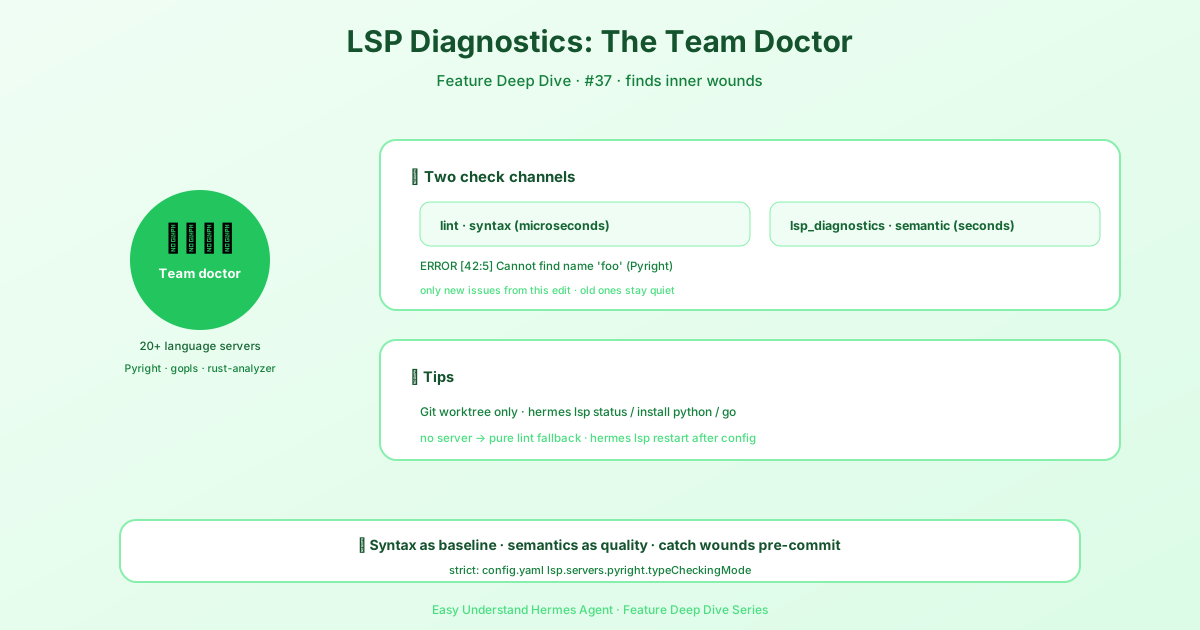
O Que É um LSP, Afinal?
LSP significa Language Server Protocol (Protocolo de Servidor de Linguagem). É um assistente nos bastidores com o qual o seu editor de código conversa. Quando você digita, o editor envia seu código para o servidor de linguagem, que verifica erros e envia sugestões. Você vê o resultado como sublinhados vermelhos ondulados, avisos amarelos ou pequenos ícones de lâmpada.
No Hermes Agent, usamos LSP para dar a você feedback instantâneo enquanto escreve — sem precisar rodar um comando separado de “verificação”. É como ter um desenvolvedor sênior paciente olhando por cima do seu ombro, apontando erros de digitação e deslizes de lógica antes mesmo de você salvar o arquivo.
Por Que Iniciantes Deveriam se Importar?
Você não precisa saber como o LSP funciona internamente. Mas você precisa saber que:
- Ele pega erros simples (chaves faltando, nomes de variáveis errados) imediatamente.
- Ele ensina enquanto você avança — passe o mouse sobre um sublinhado ondulado para ver o problema e uma correção.
- Ele economiza tempo — você corrige os problemas enquanto eles estão frescos, não depois de uma longa sessão de depuração.
Como Usar o LSP Diagnostics no Hermes Agent
O Hermes Agent vem com suporte a LSP integrado. Veja como começar:
1. Abra Seu Projeto
Certifique-se de que você está na pasta com seu código. No seu terminal:
cd my-project2. Inicie a Integração com o Editor do Hermes Agent
Execute este comando (ou use o atalho no seu editor):
hermes lsp startAgora, abra qualquer arquivo .py, .js, .ts ou .go. Você verá os diagnósticos aparecerem automaticamente.
3. Leia o Painel de Diagnóstico
Na maioria dos editores, pressione:
Ctrl+Shift+M   (Windows/Linux)
Cmd+Shift+M    (Mac)
Isso abre o painel “Problemas”. Ele lista cada problema, com o nome do arquivo, número da linha e uma breve descrição.
4. Aplique Correções Rápidas
Clique em uma linha sublinhada. Um pequeno pop-up aparecerá. Escolha “Correção Rápida” ou pressione:
Ctrl+.   (Windows/Linux)
Cmd+.    (Mac)
O Hermes Agent sugerirá uma correção — muitas vezes basta um toque de tecla para aceitá-la.
O Que os Símbolos Significam?
- Sublinhado vermelho = erro. Algo está definitivamente errado (ex.: função indefinida).
- Sublinhado amarelo = aviso. Não é fatal, mas provavelmente é um bug (ex.: variável não utilizada).
- Azul/lâmpada = sugestão. Melhoria opcional (ex.: simplifique este código).
Um Exemplo Real
Digamos que você digite isto em Python:
def greet(name):
    print("Hello, " + nam)
Repare no nam — um erro de digitação. O LSP vai sublinhá-lo em vermelho. Passe o mouse sobre ele e você verá:
O nome "nam" não está definido. Você quis dizer "name"?Clique na correção rápida e ele mudará para name automaticamente. Você acabou de evitar uma falha.
Armadilhas Comuns (E Como Evitá-las)
- Não ignore os avisos — eles frequentemente apontam para bugs futuros.
- Verifique o painel regularmente — não apenas a linha atual.
- Se você vir “Nenhum servidor LSP encontrado” — certifique-se de que você executou
hermes lsp starte que o tipo do seu arquivo é suportado.
Resumo e Dica Prática
O LSP Diagnostics oferece feedback em tempo real, fazendo a programação parecer mais uma conversa do que um jogo de adivinhação. Você escreve, a ferramenta dá um toque, você corrige — é simples assim.
Dica prática: Antes de rodar seu código, sempre dê uma olhada no painel de Problemas. Uma olhada rápida pode economizar dez minutos de depuração “Por que isso está quebrado?”. Torne isso um hábito — seu eu do futuro agradecerá.
Agora vá escrever algum código e deixe os sublinhados ondulados te guiarem.
📖 Documentação oficial
この記事は Hermes Agent のDocumentação oficialに基づいています:Documentação oficial › user-guide/features/lsp