Spotify Control — KI spielt Musik
Spotify Control — KI spielt Musik — leicht verständlicher Leitfaden basierend auf offiziellen Dokumenten
Spotify Control — KI spielt Musik
Es ist, als würdest du deinem DJ eine Fernbedienung in die Hand drücken – nur dass der DJ dein KI-Assistent ist und die Fernbedienung mit jedem Lautsprecher in deinem Zuhause funktioniert.
Warum das wichtig ist
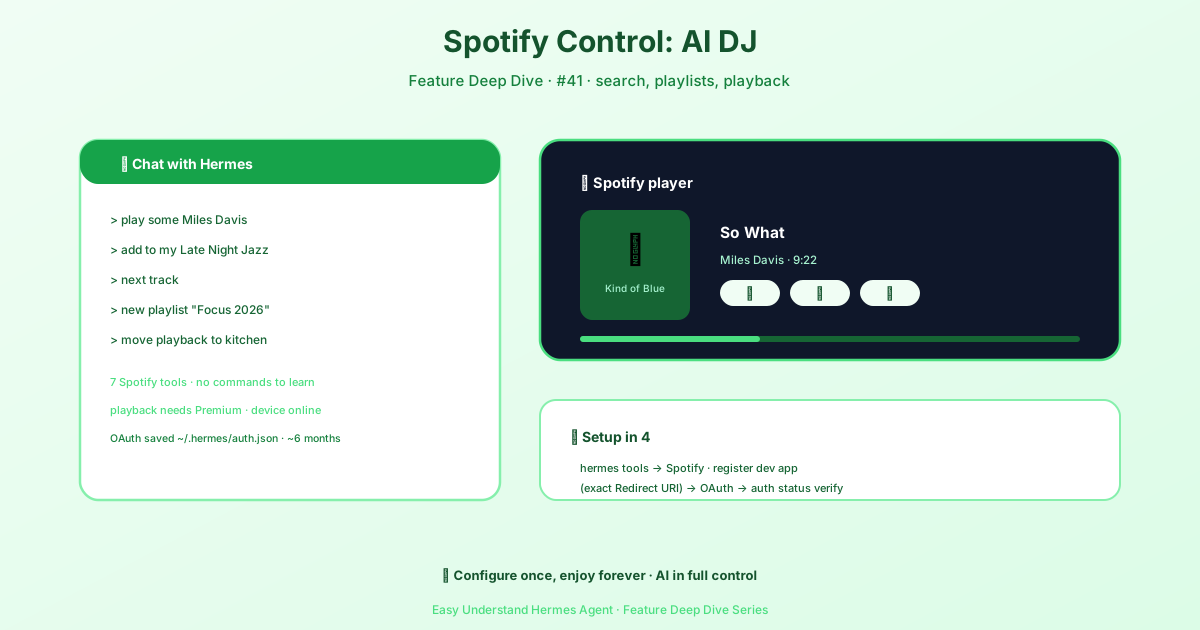
Du tippst vor dich hin, bist tief im Flow, und plötzlich brauchst du einen anderen Song. Statt dein Handy zu entsperren, Spotify zu öffnen und deine Konzentration zu unterbrechen, fragst du einfach Hermes. Er pausiert, überspringt, stellt in die Warteschlange oder sucht – alles über die offizielle Spotify-API. Keine Hacks, kein Screen Scraping, nur saubere, legale Steuerung.
Die einmalige Einrichtung (ca. 5 Minuten)
Hermes nutzt die offizielle Spotify-Web-API mit PKCE-OAuth. Das klingt technisch, aber das bedeutet es für dich: Du meldest dich einmal an, und Hermes übernimmt den Rest. Tokens werden automatisch erneuert. Du musst dich nur etwa alle sechs Monate neu anmelden.
Der Haken? Spotify verlangt, dass jeder Nutzer seine eigene kleine Entwickler-App erstellt. Das ist kostenlos, dauert zwei Minuten, und Hermes führt dich Schritt für Schritt durch.
Der schnellste Weg: Ein einziger Befehl
Führe das hier aus und folge den Anweisungen:
hermes toolsScrolle zu 🎵 Spotify, drücke die Leertaste, um es zu aktivieren, und dann s, um zu speichern. Hermes bringt dich sofort in den OAuth-Ablauf. Wenn du noch keine Spotify-App hast, öffnet sich das Entwickler-Dashboard in deinem Browser, Hermes sagt dir genau, was du einfügen sollst, und fragt nach deiner Client-ID. Sobald du zustimmst, bist du fertig – Toolset aktiviert UND authentifiziert in einem Durchgang.
Lieber Schritt für Schritt? Kein Problem
Aktiviere zuerst das Toolset:
hermes toolsSchalte Spotify ein, speichere, und wenn der Assistent sich öffnet, drücke Ctrl+C, um ihn zu schließen. Die Tools bleiben aktiv; nur die Authentifizierung wird verschoben.
Dann starte den Login-Assistenten separat:
hermes auth spotifyHermes fragt nach deiner Client-ID, falls sie noch nicht gespeichert ist. Nachdem du sie eingefügt hast, öffnet sich der Browser für den Spotify-Login. Bestätige, und du bist authentifiziert.
Was du wissen musst
- Kostenloses Spotify-Konto? Du bekommst Suche, Playlists, gespeicherte Titel und den Hörverlauf.
- Premium-Konto? Du bekommst zusätzlich die Wiedergabesteuerung – Play, Pause, Skip, Seek, Lautstärke, Warteschlange und Übertragung.
- Aktives Gerät erforderlich: Für Wiedergabe-Tools muss Spotify auf mindestens einem Gerät geöffnet sein (Handy, Desktop, Web, Lautsprecher). Wenn nicht, erscheint ein
403 Forbidden-Fehler. Öffne einfach Spotify irgendwo und versuche es erneut.
Die 7 Tools erscheinen erst, nachdem du sie aktivierst
Hermes hält alles schlank. Die Spotify-Tools sind standardmäßig deaktiviert, damit Nutzer, die sie nicht wollen, keine zusätzlichen Tool-Schemas bei jedem API-Aufruf mitschicken. Sobald du das Toolset aktivierst, erscheinen alle 7 Tools in der Toolbox deines Agents.
Letzter Tipp
Speichere deine Client-ID an einem sicheren Ort. Sie wird in ~/.hermes/.env gespeichert, also brauchst du sie auf diesem Rechner nicht noch einmal. Aber wenn du den Computer wechselst, wirst du froh sein, sie aufbewahrt zu haben.
Zusammenfassung: Aktiviere das Toolset, starte den Auth-Assistenten und lass Hermes die Musik übernehmen. Es ist eine kleine Einrichtung für dich, ein großer Sprung für deine Produktivität.
Praktischer Tipp: Starte zuerst mit den Such- und Playlist-Tools – sie funktionieren mit kostenlosen Konten und benötigen kein aktives Gerät. Wenn du dich sicher fühlst, wechsle zur Wiedergabe und genieße die Freisprech-Steuerung.
📖 Offizielle Dokumentation
この記事は Hermes Agent のOffizielle Dokumentationに基づいています:Offizielle Dokumentation › user-guide/features/spotify