Spotify コントロール — AI が音楽を再生
Spotify コントロール — AI が音楽を再生 — 公式ドキュメントに基づくわかりやすいガイド
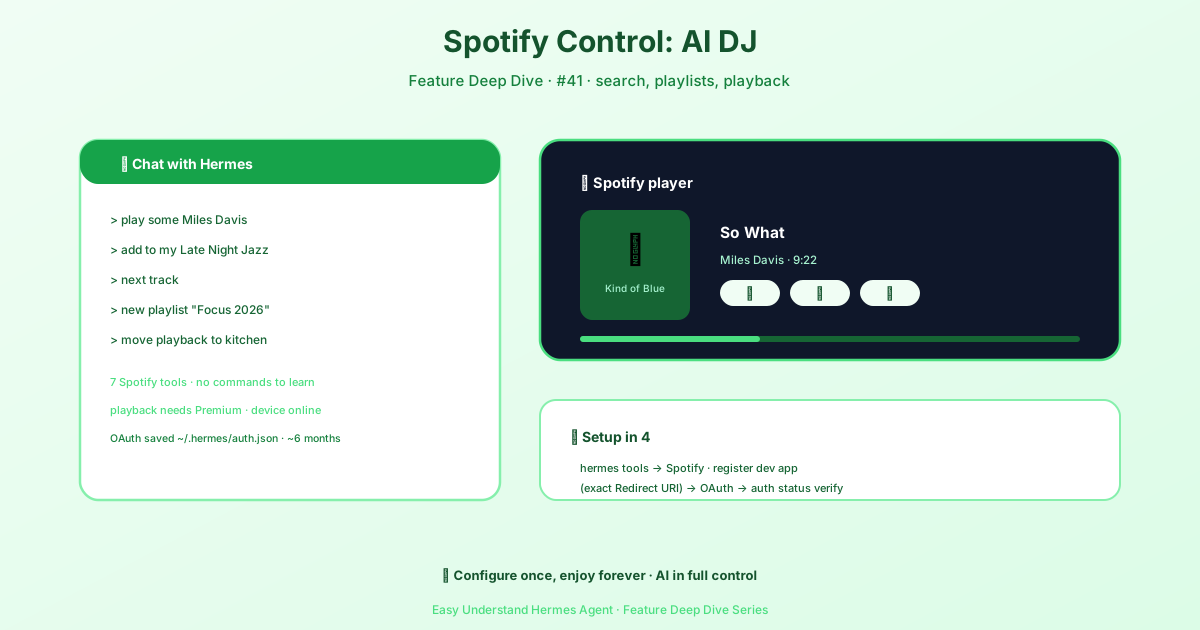
DJにリモコンを渡すようなものだ。ただし、DJはAIアシスタントで、リモコンは家中のすべてのスピーカーで機能する。
なぜこれが重要なのか
あなたはタイピングに没頭し、深い集中状態にある。そんなとき、突然曲を変えたくなる。スマホのロックを解除し、Spotifyを開き、集中力を断ち切る代わりに、Hermesに頼むだけだ。一時停止、スキップ、キューへの追加、検索——すべて公式Spotify APIを通じて行われる。ハックも、画面スクレイピングもない。クリーンで、合法的なコントロールだ。
一度だけのセットアップ(約5分)
Hermesは、PKCE OAuthを使用したSpotify公式Web APIを利用する。技術的に聞こえるかもしれないが、つまりこういうことだ:一度ログインすれば、あとはHermesが処理してくれる。トークンは自動的に更新される。再認証が必要になるのは、半年に一度程度だ。
ただし、注意点がある。Spotifyは、各ユーザーに独自の小さな開発者アプリの作成を義務付けている。無料で、2分で完了する。Hermesがステップバイステップで案内してくれる。
最速の方法:コマンド一つ
これを実行して、プロンプトに従うだけ:
hermes tools🎵 Spotify までスクロールし、スペースキーでオンに切り替え、s キーで保存する。HermesはすぐにOAuthフローを開始する。まだSpotifyアプリを持っていない場合は、ブラウザで開発者ダッシュボードが開き、何を貼り付ければよいか正確に指示され、Client IDを求められる。承認すれば完了だ——ツールセットの有効化と認証が一度に済む。
ステップバイステップがお好み? 問題ない
まず、ツールセットを有効にする:
hermes toolsSpotifyをオンにして保存し、ウィザードが開いたら Ctrl+C で閉じる。ツールはオンのまま。認証だけが延期される。
次に、ログインウィザードを個別に実行する:
hermes auth spotifyClient IDがまだ保存されていなければ、Hermesが入力を求める。貼り付けると、Spotifyログイン用のブラウザが開く。承認すれば、認証完了だ。
知っておくべきこと
- 無料のSpotifyアカウント? 検索、プレイリスト、保存済みトラック、再生履歴が使える。
- プレミアムアカウント? 再生コントロールも使える——再生、一時停止、スキップ、シーク、音量、キュー、転送。
- アクティブなデバイスが必要: 再生ツールを使うには、Spotifyが少なくとも1つのデバイス(スマホ、デスクトップ、Web、スピーカー)で開いている必要がある。開いていない場合、
403 Forbiddenエラーが表示される。どこでもいいのでSpotifyを開いて、再試行しよう。
7つのツールは、有効化した後にのみ表示される
Hermesは無駄を省いている。Spotifyツールはデフォルトでオフになっているため、不要なユーザーは、API呼び出しのたびに余分なツールスキーマを送信する必要がない。ツールセットをオンにすると、7つのツールすべてがエージェントのツールボックスに表示される。
最後のヒント
Client IDは安全な場所に保存しておこう。~/.hermes/.env に保存されるので、このマシンでは再度必要になることはない。しかし、コンピュータを買い替えたとき、保存しておいてよかったと思えるはずだ。
まとめ: ツールセットを有効にし、認証ウィザードを実行し、Hermesに音楽を任せよう。あなたにとっては小さなセットアップ、生産性にとっては大きな飛躍だ。
実用的なヒント: まずは検索とプレイリストのツールから始めよう。これらは無料アカウントでも動作し、アクティブなデバイスも必要ない。慣れてきたら、再生コントロールにアップグレードして、ハンズフリーコントロールを楽しもう。
📖 公式ドキュメント
この記事は Hermes Agent の公式ドキュメントに基づいています:公式ドキュメント › user-guide/features/spotify