第41篇:Spotify 控制——讓 AI 放音樂
Hermes 功能詳解第41篇:Spotify。用 AI 控制你的音樂播放。
這篇講的是如何讓 Hermes Agent 直接操控你的 Spotify——搜歌、建歌單、控制播放,全用聊天搞定。
先搞明白:為什麼這麼麻煩?
Hermes 控制 Spotify 走的是官方 Web API,需要你註冊一個「開發者應用」。這不是 Hermes 故意刁難你——Spotify 不允許第三方直接提供公共登入入口,每個人都要註冊自己的小應用。整個過程大約兩分鐘,而且 Hermes 會一步步帶你走。
另外注意:免費帳號能用搜尋、歌單、收藏這些功能;Premium 帳號才能控制播放(播放、暫停、切歌、調音量、加佇列)。
第一步:啟用 Spotify 工具集
打開終端機,執行:
hermes tools在清單裡找到 🎵 Spotify,按空白鍵打開它,然後按 s 儲存。儲存後 Hermes 會直接帶你進入 OAuth 登入流程——如果還沒註冊應用,它會引導你完成。
第二步:註冊 Spotify 開發者應用(跟著精靈走)
如果系統提示需要 Client ID,Hermes 會自動打開 Spotify 開發者後台。點擊 Create app,填寫:
- App name:隨便填,比如
hermes-agent - App description:隨便填
- Website:留空
- Redirect URI:
http://127.0.0.1:43827/spotify/callback(這個必須一字不差) - Which API/SDKs?:勾選 Web API
儲存後進入 Settings,複製 Client ID 貼回終端機。不需要 Client Secret——PKCE 認證方式用不到它。
第三步:完成登入
Hermes 會打開瀏覽器讓你授權 Spotify 帳號。同意後,令牌會自動儲存到 ~/.hermes/auth.json,以後不用重複登入(大約半年過期,到時重新執行 hermes auth spotify 即可)。
小提示:如果你是透過 SSH 遠端操作,Hermes 不會自動打開瀏覽器。它會印出一個授權連結,你在本機瀏覽器打開即可。如果打不開,需要做連接埠轉發:
ssh -N -L 43827:127.0.0.1:43827 user@remote-host
第四步:驗證是否成功
hermes auth status spotify看到令牌資訊就說明搞定了。
開始使用:像聊天一樣放音樂
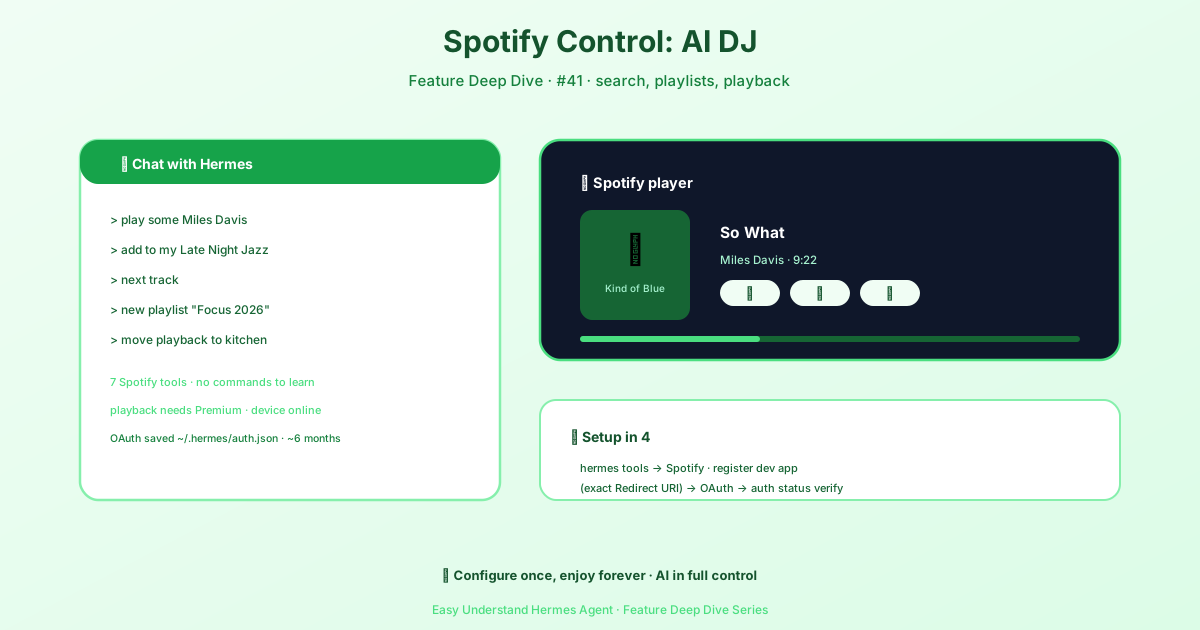
登入後,Hermes 多了 7 個 Spotify 工具。你不需要記指令,直接說人話:
> 放點 Miles Davis
> 我現在在聽什麼?
> 把這首歌加到我的 Late Night Jazz 歌單
> 切到下一首
> 新建一個叫「Focus 2026」的歌單,把我最近聽的3首歌加進去
> 把我收藏的專輯裡 Radiohead 的找出來
> 搜尋 Blackbird 的翻唱版本
> 把播放轉移到廚房音箱
幾個實用細節
- 播放控制需要裝置:手機、電腦、音箱上至少有一個 Spotify 用戶端處於開啟狀態。否則會回報
403 Forbidden,打開任何裝置上的 Spotify 再試。 - Home Assistant 使用者:如果你的智慧音箱(Sonos、Echo 等)支援 Spotify Connect,Hermes 能直接控制它們,不需要額外橋接。
- 免費 vs Premium:搜尋、查看歌單、取得播放狀態這些唯讀操作免費可用;播放、暫停、切歌、調音量、加佇列都要 Premium。
小結
設定過程雖然多了一步「註冊開發者應用」,但換來的是 AI 完全掌控你的音樂體驗。一次性設定,長期享受——這也是 Hermes 系列裡最「生活化」的功能之一。
下篇預告:第42篇,我們來聊聊 Hermes 的定時任務功能——讓 AI 在指定時間自動幹活,比如每天早上幫你查天氣、彙整郵件。
📖 官方文档
本文根据 Hermes Agent 官方文档编写,原文见:官方文档 › user-guide/features/spotify