Spotify 제어 — AI가 음악을 재생합니다
Spotify 제어 — AI가 음악을 재생합니다 — 공식 문서 기반의 쉬운 가이드
DJ에게 리모컨을 쥐어주는 것과 같다고 생각하면 됩니다. 단, DJ가 AI 비서이고 리모컨이 집 안의 모든 스피커를 제어한다는 점만 빼면요.
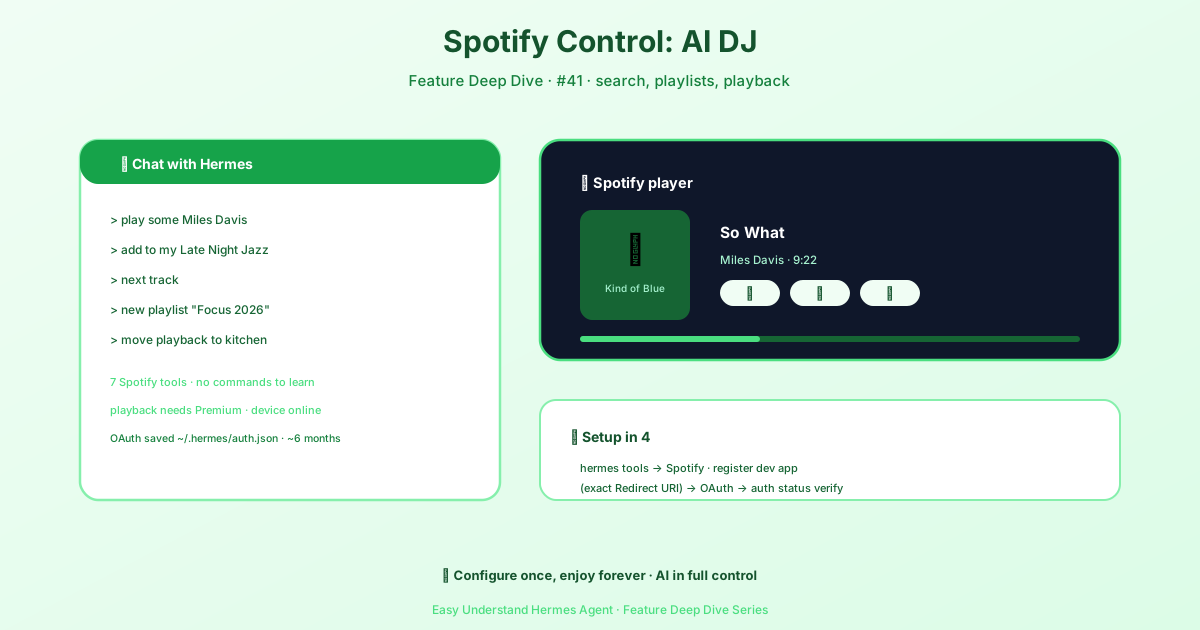
왜 중요할까요
흐름이 끊기지 않게 코드를 치고 있는데, 갑자기 노래를 바꾸고 싶을 때가 있잖아요. 휴대폰 잠금을 풀고, Spotify를 열고, 집중력을 깨는 대신 그냥 Hermes에게 말하면 됩니다. 일시정지, 건너뛰기, 대기열 추가, 검색까지—전부 공식 Spotify API를 통해 처리됩니다. 해킹도, 화면 긁기도 없는 깔끔하고 합법적인 제어 방식이에요.
일회성 설정 (약 5분 소요)
Hermes는 PKCE OAuth 방식의 Spotify 공식 Web API를 사용합니다. 기술적으로 들리겠지만, 여러분에게 중요한 건 딱 하나예요. 한 번 로그인하면 Hermes가 나머지를 처리한다는 것. 토큰은 자동으로 갱신되고, 대략 6개월에 한 번씩만 재인증하면 됩니다.
단, 조건이 하나 있어요. Spotify는 모든 사용자가 자신만의 소규모 개발자 앱을 만들어야 합니다. 무료이고 2분이면 끝나며, Hermes가 단계별로 안내해 줍니다.
가장 빠른 방법: 명령어 하나
아래 명령어를 실행하고 안내를 따르세요:
hermes tools🎵 Spotify로 스크롤해서 스페이스바로 활성화한 다음, s를 눌러 저장하세요. 그러면 Hermes가 바로 OAuth 흐름으로 안내합니다. 아직 Spotify 앱이 없다면 브라우저에서 개발자 대시보드를 열고, 무엇을 붙여넣어야 하는지 정확히 알려준 뒤 Client ID를 요청합니다. 승인하면 끝—툴셋 활성화와 인증이 한 번에 완료됩니다.
단계별로 진행하고 싶다면? 문제없어요
먼저 툴셋을 활성화하세요:
hermes toolsSpotify를 켜고 저장한 다음, 마법사 창이 뜨면 Ctrl+C를 눌러 닫으세요. 툴은 활성화된 상태로 유지되고, 인증만 나중으로 미뤄집니다.
그런 다음 로그인 마법사를 별도로 실행하세요:
hermes auth spotifyClient ID가 아직 저장되지 않았다면 Hermes가 요청할 겁니다. 붙여넣으면 브라우저에서 Spotify 로그인 창이 열립니다. 승인하면 인증이 완료됩니다.
알아두면 좋은 점
- 무료 Spotify 계정? 검색, 플레이리스트, 저장된 트랙, 청취 기록을 사용할 수 있어요.
- 프리미엄 계정? 재생 제어도 가능합니다—재생, 일시정지, 건너뛰기, 탐색, 볼륨, 대기열, 기기 전환까지.
- 활성 기기 필요: 재생 관련 툴을 사용하려면 최소 하나의 기기(휴대폰, 데스크톱, 웹, 스피커)에서 Spotify가 실행 중이어야 해요. 그렇지 않으면
403 Forbidden오류가 표시됩니다. 아무 기기에서나 Spotify를 열고 다시 시도하세요.
7가지 툴은 활성화한 후에만 나타납니다
Hermes는 가볍게 유지됩니다. Spotify 툴은 기본적으로 꺼져 있어서, 원치 않는 사용자는 매 API 호출마다 불필요한 툴 스키마를 전송하지 않아도 됩니다. 툴셋을 켜면 7가지 툴이 모두 에이전트의 툴박스에 나타납니다.
마지막 팁
Client ID는 안전한 곳에 보관하세요. ~/.hermes/.env에 저장되므로 이 머신에서는 다시 필요하지 않습니다. 하지만 컴퓨터를 바꾸면 저장해 둔 덕분에 편할 거예요.
요약: 툴셋을 활성화하고, 인증 마법사를 실행하고, Hermes가 음악을 처리하게 하세요. 여러분에게는 작은 설정 하나지만, 생산성에는 큰 도약입니다.
실용 팁: 먼저 검색과 플레이리스트 툴부터 시작해 보세요—무료 계정에서도 작동하고 활성 기기도 필요 없습니다. 익숙해지면 재생 제어로 업그레이드해서 핸즈프리 제어를 즐겨보세요.
📖 공식 문서
この記事は Hermes Agent の공식 문서に基づいています:공식 문서 › user-guide/features/spotify