Hermes v2026.7.7 の新機能: WhatsApp がもっと手軽に、Windows の自己修復機能など
Hermes v2026.7.7 (2026-07-08) update: Hermes Agent v0.18.1 (2026.7.7)
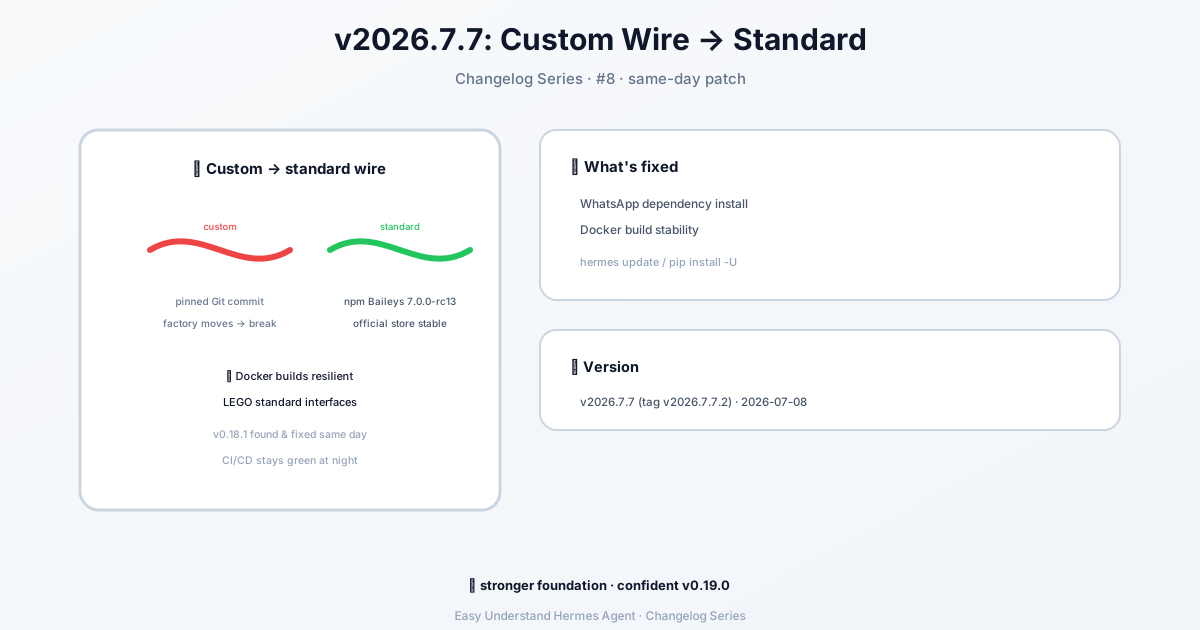
Hermes v2026.7.7 の新機能: WhatsApp がもっと手軽に、Windows の自己修復機能など
やあ、Hermes ファンのみなさん!最新アップデートが登場しました。今回は大きめのアップデートです。WhatsApp のセットアップを驚くほど簡単にし、Windows ユーザー向けに大幅な安定性向上を追加し、内部もいくつか磨き上げました。さっそく見ていきましょう。
WhatsApp: 内蔵ブリッジを新搭載(Meta アカウント不要)
今回の最もエキサイティングな追加機能のひとつが、新しい WhatsApp 統合です。Hermes は Baileys ベースの内蔵ブリッジを通じて WhatsApp に接続するようになりました。これは WhatsApp Web セッションをエミュレートするようなものだと考えてください。Meta 開発者アカウントも、ビジネス認証も、面倒な手続きも一切不要です。
クイックスタート:
hermes gateway setupを実行して WhatsApp を選ぶだけで、ガイドに沿ってセットアップが進みます。
2つの利用モード
| モード | 仕組み | こんな人におすすめ |
|---|---|---|
| 専用ボット番号(推奨) | ボット専用の電話番号を用意します。相手はその番号に直接メッセージを送ります。 | クリーンな UX、複数ユーザー、アカウント停止リスクが低い |
| 自分自身とのチャット | 自分の WhatsApp を使います。自分自身にメッセージを送ってエージェントと会話します。 | 簡単セットアップ、単一ユーザー、テスト用途 |
注意点
WhatsApp は Business API 以外のサードパーティ製ボットを公式にはサポートしていません。このブリッジを使用すると、アカウント制限を受けるリスクがわずかにあります。安全に使うためのポイント:
- ボットには専用の電話番号を使う(個人の番号は使わない)
- 一括送信やスパムメッセージは送らない — 会話形式を心がける
- 先にメッセージを送ってきた相手以外への自動アウトバウンド送信は行わない
また、WhatsApp は定期的に Web プロトコルを更新するため、互換性が一時的に失われることがあります。WhatsApp のアップデート後にボットが動作しなくなった場合は、最新の Hermes を取得して再ペアリングしてください。
WhatsApp のセットアップ: ステップバイステップ
ステップ 1: セットアップウィザードを実行
hermes whatsappウィザードでは以下の操作が行われます:
- モード(bot または self-chat)を選択
- 必要に応じてブリッジの依存関係をインストール
- ターミナルに QR コードを表示
- スキャン待ち状態になる
QR コードのスキャン方法:
- スマホで WhatsApp を開く
- 設定 → 連携デバイス に移動
- デバイスを連携 をタップ
- カメラをターミナルの QR コードに向ける
ヒント: QR コードが文字化けしている場合は、ターミナルの幅が 60 カラム以上あり、Unicode に対応していることを確認してください。
ステップ 2: セカンド電話番号の取得(ボットモード)
ボットモードでは、WhatsApp にまだ登録されていない番号が必要です。選択肢は以下のとおりです:
| オプション | 費用 | 備考 |
|---|---|---|
| Google Voice | 無料 | 米国のみ。Google Voice アプリ経由で SMS による WhatsApp 認証を行います。 |
| プリペイド SIM | 5〜15ドル(一回限り) | アクティベートして認証後、SIM は引き出しにしまっておけます。90日ごとに1回電話をかけてアクティブ状態を維持してください。 |
| VoIP サービス | 無料〜月5ドル | TextNow、TextFree など。一部の番号はブロックされる場合があるので、いくつか試してみてください。 |
ステップ 3: Hermes の設定
~/.hermes/.env ファイルに以下を追加します:
# 必須
WHATSAPP_ENABLED=true
WHATSAPP_MODE=bot                          # "bot" または "self-chat"

# アクセス制御 — いずれか1つを選択:
WHATSAPP_ALLOWED_USERS=15551234567         # カンマ区切りの番号(国番号、+ なし)
# WHATSAPP_ALLOWED_USERS=*                 # または全員を許可
# WHATSAPP_ALLOW_ALL_USERS=true            # またはこのフラグ(* と同じ)
~/.hermes/config.yaml のオプション動作設定:
unauthorized_dm_behavior: pair

whatsapp:
  unauthorized_dm_behavior: ignore
unauthorized_dm_behavior: pairはグローバルデフォルトです — 不明な DM 送信者にはペアリングコードが送信されます。whatsapp.unauthorized_dm_behavior: ignoreは、許可されていない DM に対して WhatsApp を沈黙させます — 通常はプライベート番号に適しています。
次にゲートウェイを起動します:
hermes gateway              # フォアグラウンド
hermes gateway install      # ユーザーサービスとしてインストール
sudo hermes gateway install --system   # Linux のみ: 起動時のシステムサービス
セッションの永続化
ブリッジはセッションを ~/.hermes/platforms/whatsapp/session に保存します。つまり:
- セッションは再起動後も維持されます — QR コードを毎回再スキャンする必要はありません
- セッションデータには暗号化キーとデバイス認証情報が含まれます
- このセッションディレクトリを共有したりコミットしたりしないでください — アカウントへの完全なアクセス権が付与されます
再ペアリング
セッションが壊れた場合(スマホのリセット、WhatsApp のアップデート、手動でのリンク解除など)、ゲートウェイのログに接続エラーが表示されます。hermes whatsapp を再度実行して新しい QR コードを生成し、再ペアリングしてください。
Windows の自己修復機能と安定性
Windows 向けの自己修復機能も追加しました。ゲートウェイが一般的なサービス障害を自動的に検出して回復し、ダウンタイムと手動介入を削減します。これは、Hermes を全プラットフォームで盤石なものにするための継続的な取り組みの一環です。
最後に
今回のアップデートは、Hermes をより使いやすく、より信頼性の高いものにすることに重点を置いています。WhatsApp を初めてセットアップする場合でも、本番環境でボットを運用している場合でも、しっかりサポートします。いつものように、最新バージョンを取得して、ぜひ感想をお聞かせください!
自動化を楽しんでください!🚀
📖 公式ドキュメント
この記事は Hermes Agent の公式ドキュメントに基づいています:GitHub ›/releases/tag/v2026.7.7