Hermes als Python-Bibliothek verwenden
Hermes als Python-Bibliothek verwenden – leicht verständlicher Leitfaden basierend auf offiziellen Dokumentationen
Denk dir Hermes wie einen freundlichen Roboter-Assistenten, den du mit ganz normalem Python-Code herumkommandieren kannst — ganz ohne eine neue Sprache zu lernen oder durch ein schickes Dashboard zu klicken.
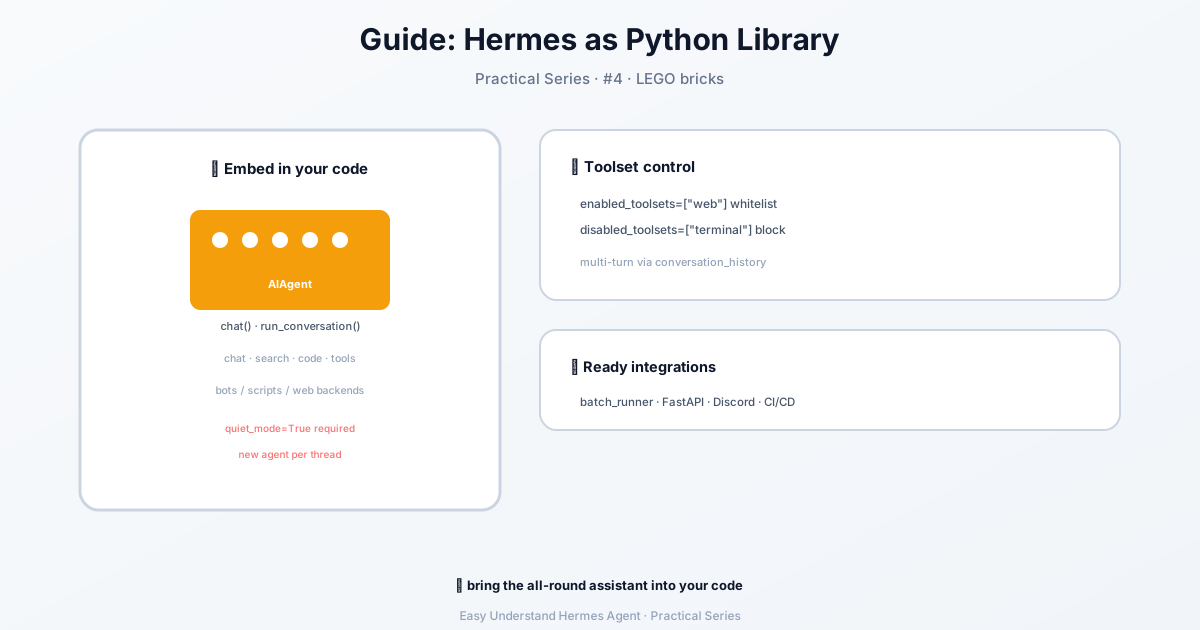
Was bedeutet „Als Bibliothek nutzen“?
Normalerweise sprichst du mit Hermes über ein Chat-Fenster. Wenn du es aber als Python-Bibliothek nutzt, schreibst du Python-Skripte, die Hermes sagen, was es tun soll. Das ist perfekt, um sich wiederholende Aufgaben zu automatisieren, wie Code zu fixen, Tests auszuführen oder Dateien aufzuräumen.
Deine ersten Befehle: Suchen und Patchen
Angenommen, du hast ein großes Projekt mit alten API-Aufrufen, die aktualisiert werden müssen. Statt jede Datei manuell zu öffnen, kannst du ein Skript schreiben, das sie alle findet und repariert:
# Find all Python files using deprecated API and fix them
matches = search_files("old_api_call", path="src/", file_glob="*.py")
fixed = 0
for match in matches.get("matches", []):
    result = patch(
        path=match["path"],
        old_string="old_api_call(",
        new_string="new_api_call(",
        replace_all=True
    )
    if "error" not in str(result):
        fixed += 1

print(f"Fixed {fixed} files out of {len(matches.get('matches', []))} matches")
So funktioniert’s: Hermes durchsucht jede .py-Datei in src/, findet old_api_call( und ersetzt es durch new_api_call(. Du hast dir damit gerade Stunden manueller Arbeit erspart.
Tests ausführen und einen Bericht erhalten
Willst du wissen, ob dein Code wirklich funktioniert? Du kannst deine Testsuite ausführen und eine saubere Zusammenfassung erhalten:
from hermes_tools import terminal, read_file
import json

# Run tests, parse results, and report
result = terminal("cd /project && python -m pytest --tb=short -q 2>&1", timeout=120)
output = result.get("output", "")

# Parse test output
passed = output.count(" passed")
failed = output.count(" failed")
errors = output.count(" error")

report = {
    "passed": passed,
    "failed": failed,
    "errors": errors,
    "exit_code": result.get("exit_code", -1),
    "summary": output[-500:] if len(output) > 500 else output
}

print(json.dumps(report, indent=2))
Dieses Skript führt deine Tests aus, zählt, wie viele bestanden oder fehlgeschlagen sind, und gibt einen übersichtlichen JSON-Bericht aus. Du kannst diesen Bericht sogar automatisch per E-Mail an dein Team senden.
Zwei Möglichkeiten, deinen Code auszuführen
Hermes bietet dir zwei „Modi“ für die Ausführung von Skripten:
-
Projektmodus (Standard): Dein Skript läuft in deinem Projektordner und verwendet dieselbe Python-Umgebung, die du bereits hast. Das ist am besten für die tägliche Arbeit geeignet — du kannst
import pandasverwenden oder Dateien mit relativen Pfaden lesen, ganz normal. -
Strikter Modus: Dein Skript läuft in einem separaten, isolierten Ordner mit Hermes’ eigenem Python. Verwende diesen Modus, wenn du maximale Reproduzierbarkeit möchtest — zum Beispiel, wenn du ein Skript mit jemand anderem teilst und sicherstellen willst, dass es überall gleich läuft.
Du kannst die Modi in deiner Konfigurationsdatei wechseln:
# ~/.hermes/config.yaml
code_execution:
  mode: project   # or "strict"
Sicherheit zuerst (auch beim Programmieren)
Keine Sorge um die Sicherheit — Hermes ist vorsichtig. In beiden Modi:
- Entfernt es API-Schlüssel und Passwörter aus der Umgebung deines Skripts
- Blockiert Skripte, die rekursiv andere Hermes-Tools aufrufen
- Begrenzt, wie lange ein Skript laufen darf (max. 5 Minuten) und wie viel Ausgabe es drucken kann
Zusammenfassung und Profi-Tipp
Hermes als Python-Bibliothek zu nutzen, verwandelt mühsame Aufgaben in Einzeiler-Skripte. Fang klein an: Wähle eine sich wiederholende Aufgabe (wie Variablen umzubenennen oder Tests auszuführen) und automatisiere sie.
Praktischer Tipp: Teste dein Skript zuerst immer an einer Kopie deines Projekts, nicht am Original. So hast du, falls etwas schiefgeht, nichts kaputt gemacht. Wenn du sicher bist, führe es am echten Projekt aus. Viel Spaß beim Automatisieren!
📖 Offizielle Dokumentation
この記事は Hermes Agent のOffizielle Dokumentationに基づいています:Offizielle Dokumentation › developer-guide/programmatic-integration