Usar Hermes como una Biblioteca de Python
Usar Hermes como una Biblioteca de Python — guía fácil de entender basada en la documentación oficial
Piensa en Hermes como un asistente robot amigable al que puedes dar órdenes con código Python simple — sin necesidad de aprender un nuevo lenguaje o navegar por un panel elegante.
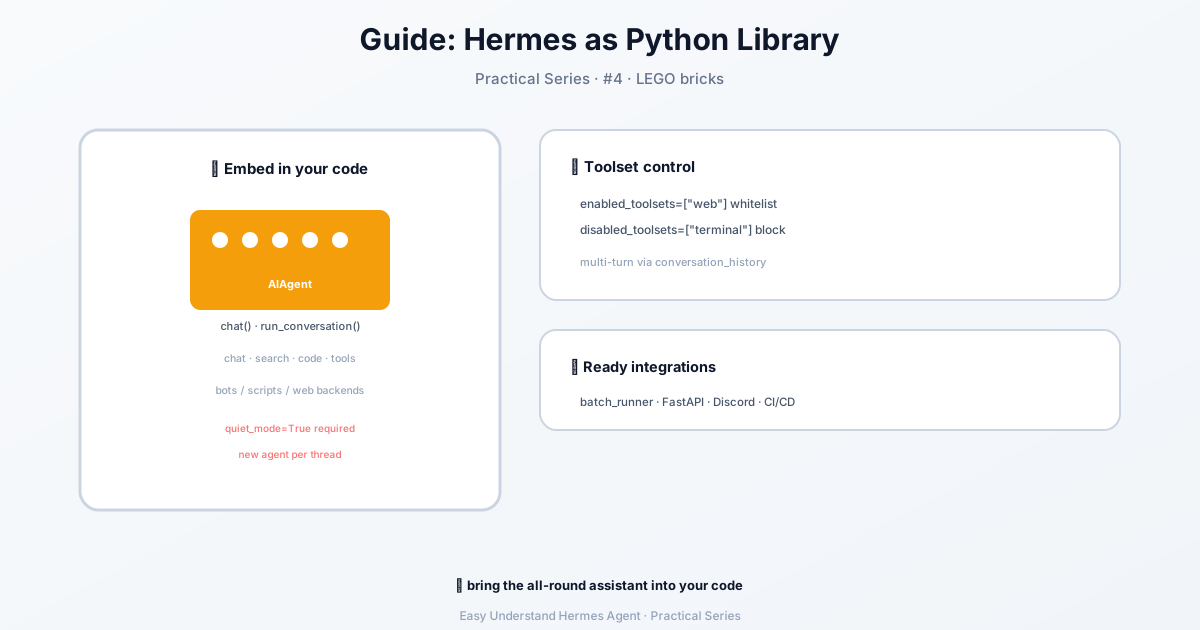
¿Qué Significa “Usar como Biblioteca”?
Normalmente, hablas con Hermes a través de una ventana de chat. Pero cuando lo usas como una biblioteca de Python, escribes scripts de Python que le dicen a Hermes qué hacer. Esto es perfecto para automatizar tareas repetitivas como corregir código, ejecutar pruebas o limpiar archivos.
Tus Primeros Comandos: Buscar y Parchear
Digamos que tienes un proyecto grande con llamadas a una API antigua que necesitan actualizarse. En lugar de abrir cada archivo manualmente, puedes escribir un script que las encuentre y las corrija todas:
# Find all Python files using deprecated API and fix them
matches = search_files("old_api_call", path="src/", file_glob="*.py")
fixed = 0
for match in matches.get("matches", []):
    result = patch(
        path=match["path"],
        old_string="old_api_call(",
        new_string="new_api_call(",
        replace_all=True
    )
    if "error" not in str(result):
        fixed += 1

print(f"Fixed {fixed} files out of {len(matches.get('matches', []))} matches")
Esto es lo que sucede: Hermes busca en cada archivo .py dentro de src/, encuentra old_api_call(, y lo reemplaza con new_api_call(. Acabas de ahorrarte horas de trabajo manual.
Ejecutar Pruebas y Obtener un Informe
¿Quieres saber si tu código realmente funciona? Puedes ejecutar tu suite de pruebas y obtener un resumen claro:
from hermes_tools import terminal, read_file
import json

# Run tests, parse results, and report
result = terminal("cd /project && python -m pytest --tb=short -q 2>&1", timeout=120)
output = result.get("output", "")

# Parse test output
passed = output.count(" passed")
failed = output.count(" failed")
errors = output.count(" error")

report = {
    "passed": passed,
    "failed": failed,
    "errors": errors,
    "exit_code": result.get("exit_code", -1),
    "summary": output[-500:] if len(output) > 500 else output
}

print(json.dumps(report, indent=2))
Este script ejecuta tus pruebas, cuenta cuántas pasaron o fallaron, e imprime un informe JSON ordenado. Incluso puedes enviar este informe por correo a tu equipo automáticamente.
Dos Formas de Ejecutar Tu Código
Hermes te ofrece dos “modos” para ejecutar scripts:
-
Modo proyecto (predeterminado): Tu script se ejecuta en la carpeta de tu proyecto, usando el mismo entorno de Python que ya tienes. Esto es lo mejor para el trabajo diario — puedes hacer
import pandaso leer archivos con rutas relativas como siempre. -
Modo estricto: Tu script se ejecuta en una carpeta separada y aislada con el Python propio de Hermes. Úsalo cuando quieras la máxima reproducibilidad — como cuando compartes un script con otra persona y quieres asegurarte de que funcione igual en todas partes.
Puedes cambiar de modo en tu archivo de configuración:
# ~/.hermes/config.yaml
code_execution:
  mode: project   # or "strict"
La Seguridad Primero (Incluso al Programar)
No te preocupes por la seguridad — Hermes es cuidadoso. En ambos modos, él:
- Elimina claves de API y contraseñas del entorno de tu script
- Bloquea que los scripts llamen a otras herramientas de Hermes de forma recursiva
- Limita cuánto tiempo puede ejecutarse un script (máximo 5 minutos) y cuánta salida puede imprimir
Resumen y Consejo Profesional
Usar Hermes como biblioteca de Python convierte tareas tediosas en scripts de una sola línea. Empieza poco a poco: elige una tarea repetitiva (como renombrar variables o ejecutar pruebas) y automatízala.
Consejo práctico: Siempre prueba tu script en una copia de tu proyecto primero, no en el original. Así, si algo sale mal, no habrás roto nada. Cuando tengas confianza, ejecútalo en el proyecto real. ¡Feliz automatización!
📖 Documentación oficial
Este artículo se basa en la documentación oficial de Hermes Agent :Docs oficiales › developer-guide/programmatic-integration