Utiliser Hermes comme bibliothèque Python
Utiliser Hermes comme bibliothèque Python — guide facile à comprendre basé sur la documentation officielle
Considérez Hermes comme un assistant robot sympathique que vous pouvez diriger avec du code Python simple — pas besoin d’apprendre un nouveau langage ou de cliquer dans un tableau de bord sophistiqué.
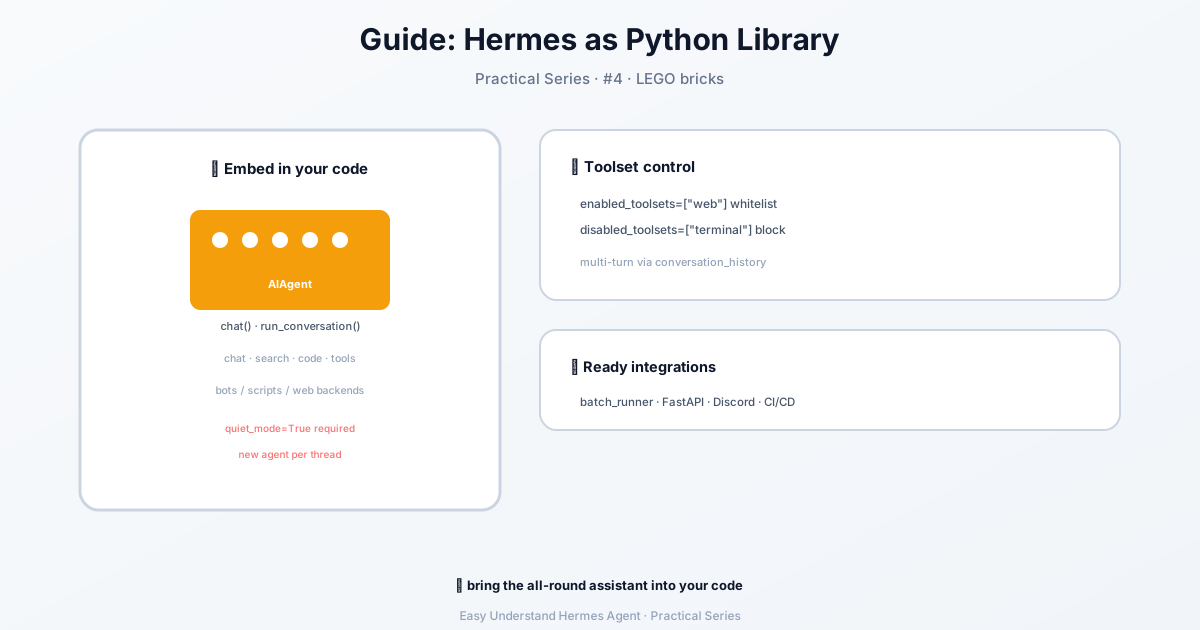
Que signifie « Utiliser comme bibliothèque » ?
Normalement, vous discutez avec Hermes via une fenêtre de chat. Mais lorsque vous l’utilisez comme bibliothèque Python, vous écrivez des scripts Python qui disent à Hermes quoi faire. C’est parfait pour automatiser les tâches répétitives comme corriger du code, exécuter des tests ou nettoyer des fichiers.
Vos premières commandes : Recherche et correction
Disons que vous avez un gros projet avec d’anciens appels API à mettre à jour. Au lieu d’ouvrir chaque fichier manuellement, vous pouvez écrire un script qui les trouve et les corrige tous :
# Trouve tous les fichiers Python utilisant l'API obsolète et les corrige
matches = search_files("old_api_call", path="src/", file_glob="*.py")
fixed = 0
for match in matches.get("matches", []):
    result = patch(
        path=match["path"],
        old_string="old_api_call(",
        new_string="new_api_call(",
        replace_all=True
    )
    if "error" not in str(result):
        fixed += 1

print(f"Fixed {fixed} files out of {len(matches.get('matches', []))} matches")
Voici ce qui se passe : Hermes recherche chaque fichier .py dans src/, trouve old_api_call(, et le remplace par new_api_call(. Vous venez de vous épargner des heures de travail manuel.
Exécuter des tests et obtenir un rapport
Vous voulez savoir si votre code fonctionne réellement ? Vous pouvez exécuter votre suite de tests et obtenir un résumé clair :
from hermes_tools import terminal, read_file
import json

# Exécute les tests, analyse les résultats et fait un rapport
result = terminal("cd /project && python -m pytest --tb=short -q 2>&1", timeout=120)
output = result.get("output", "")

# Analyse la sortie des tests
passed = output.count(" passed")
failed = output.count(" failed")
errors = output.count(" error")

report = {
    "passed": passed,
    "failed": failed,
    "errors": errors,
    "exit_code": result.get("exit_code", -1),
    "summary": output[-500:] if len(output) > 500 else output
}

print(json.dumps(report, indent=2))
Ce script exécute vos tests, compte combien ont réussi ou échoué, et affiche un rapport JSON propre. Vous pouvez même envoyer ce rapport par e-mail à votre équipe automatiquement.
Deux façons d’exécuter votre code
Hermes vous offre deux « modes » pour exécuter des scripts :
-
Mode projet (par défaut) : Votre script s’exécute dans votre dossier de projet, en utilisant le même environnement Python que vous avez déjà. C’est le mieux pour le travail quotidien — vous pouvez
import pandasou lire des fichiers avec des chemins relatifs comme d’habitude. -
Mode strict : Votre script s’exécute dans un dossier séparé et isolé avec le propre Python d’Hermes. Utilisez-le lorsque vous voulez une reproductibilité maximale — par exemple, lorsque vous partagez un script avec quelqu’un d’autre et que vous voulez être sûr qu’il s’exécute de la même manière partout.
Vous pouvez changer de mode dans votre fichier de configuration :
# ~/.hermes/config.yaml
code_execution:
  mode: project   # ou "strict"
La sécurité avant tout (même en codant)
Ne vous inquiétez pas pour la sécurité — Hermes est prudent. Dans les deux modes, il :
- Supprime les clés API et les mots de passe de l’environnement de votre script
- Empêche les scripts d’appeler d’autres outils Hermes de manière récursive
- Limite la durée d’exécution d’un script (5 minutes maximum) et la quantité de sortie qu’il peut imprimer
Récapitulatif et astuce de pro
Utiliser Hermes comme bibliothèque Python transforme les corvées fastidieuses en scripts d’une seule ligne. Commencez petit : choisissez une tâche répétitive (comme renommer des variables ou exécuter des tests) et automatisez-la.
Astuce pratique : Testez toujours votre script sur une copie de votre projet d’abord, pas sur l’original. Ainsi, si quelque chose tourne mal, vous n’avez rien cassé. Une fois que vous êtes confiant, exécutez-le sur le vrai projet. Bonne automatisation !
📖 Documentation officielle
Cet article est basé sur la documentation officielle de Hermes Agent :Docs officiels › developer-guide/programmatic-integration