Tool-Suche — Tools nach Bedarf laden
Tool-Suche — Tools nach Bedarf laden — leicht verständlicher Leitfaden basierend auf offiziellen Dokumenten
Stell dir vor, du trägst einen Schlüsselbund mit 3000 Schlüsseln, nur um deine Haustür zu öffnen. Genau das passiert, wenn dein KI-Assistent hunderte externe Tools in seinem Arbeitsspeicher geladen hat – jedes Tool kommt mit einem „Benutzerhandbuch“ (JSON-Schema), und die KI muss alle lesen, selbst für eine triviale Aufgabe.
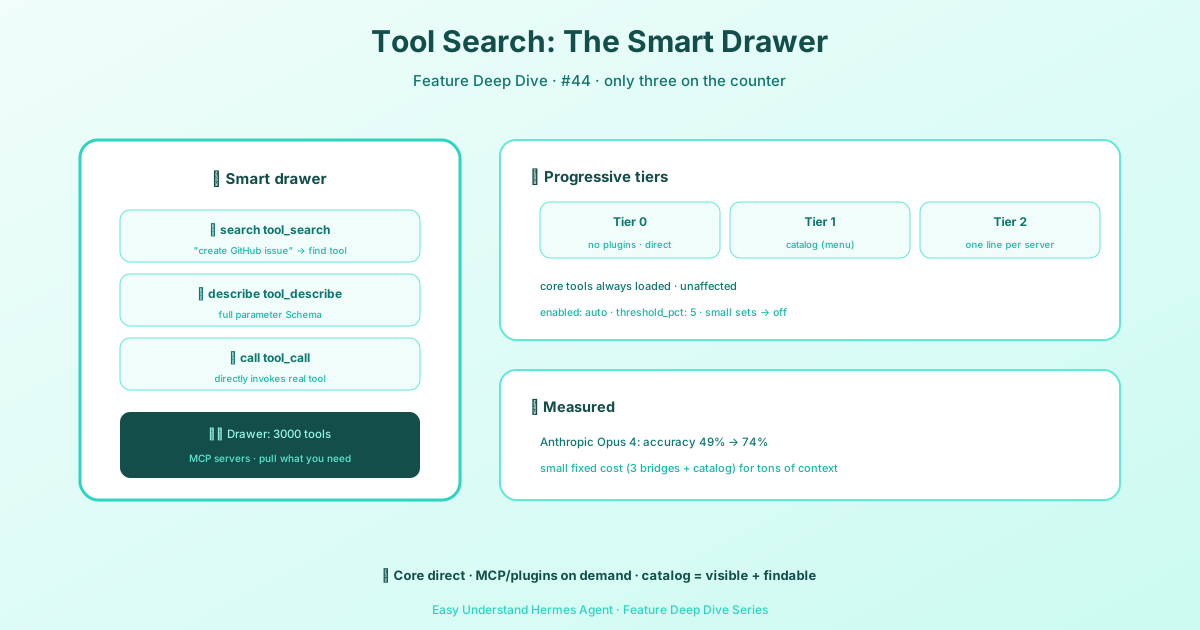
Tool Search behebt das, indem es deiner KI einen cleveren Lagerverwalter zur Seite stellt: Sie behält nur ein paar Alltagswerkzeuge griffbereit und holt den Rest erst dann, wenn er wirklich gebraucht wird.
Warum überhaupt?
Wenn du viele externe Dienste (GitHub, Cloudflare, Linear usw.) an Hermes Agent anbindest, fügt jeder einzelne einen Batzen Dokumentation zum Kontextfenster der KI hinzu. Das ist kostbarer „Arbeitsspeicher“ – und der wird durch irrelevante Anweisungen verwässert. Das Ergebnis? Langsamere Antworten, schlechteres Denkvermögen und manchmal „vergisst“ die KI deine Kernanweisungen komplett.
So funktioniert’s
Mit aktiviertem Tool Search sieht die KI nicht mehr alle Tools direkt. Stattdessen sieht sie drei „Brücken-Tools“:
tool_search(query, limit?)     # Durchsucht den Tool-Katalog
tool_describe(name)            # Liest das vollständige Handbuch eines Tools
tool_call(name, arguments)     # Führt ein Tool aus
Ein typischer Ablauf sieht so aus:
# 1. Das richtige Tool finden
tool_search("create a github issue")
# → liefert passende Tools

# 2. Handbuch lesen
tool_describe("mcp_github_create_issue")
# → zeigt benötigte Parameter

# 3. Aufrufen
tool_call("mcp_github_create_issue", {"title": "Fix bug", "body": "..."})
# → Issue erfolgreich erstellt
Wichtiger Punkt: Wenn die KI tool_call aufruft, „entpackt“ das System die Brücke und führt das echte Tool aus. Alle Sicherheitsprüfungen und Genehmigungsabläufe gelten weiterhin – die KI sieht einfach weniger, macht aber dasselbe.
Wann greift es?
Tool Search nutzt eine gestaffelte Offenlegungsstrategie:
| Stufe | Bedingung | Was die KI sieht |
|---|---|---|
| 0 | Keine externen Tools | Alle Tools direkt sichtbar, keine Brücke |
| 1 | Wenige Tools | Brücke + kurze Liste (Name + Einzeiler-Beschreibung) |
| 2 | Viele Tools (z. B. Cloudflares 3300) | Brücke + Einzeiler-Zusammenfassung pro Server (Name + Tool-Anzahl) |
Netter Nebeneffekt: Wenn du ein kleines Tool (Linear) mit einem Riesen (Cloudflare) mischst, behält das System Linears vollständige Liste und klappt nur Cloudflare auf eine Zeile zusammen – kein pauschales Verstecken.
Kern-Tools bleiben immer
Hermes‘ eingebaute Tools (Terminal, Datei-I/O, Websuche) werden nie nachgeladen. Sie bleiben direkt verfügbar, weil sie die Kernfähigkeiten der KI sind. Nur externe MCP-Tools und Plugins werden ins „Lager“ einsortiert.
Fazit
Tool Search ist, als würdest du deiner KI ein Just-in-Time-Lagersystem geben – es löst das Problem der „Aufmerksamkeitsverwässerung“, wenn die Tool-Anzahl explodiert. Praktischer Tipp: Wenn deine KI bei einfachen Aufgaben träge oder ungenau wirkt, prüfe, wie viele externe Tools angehängt sind. Aktiviere Tool Search und du wirst wahrscheinlich einen spürbaren Schub bei Geschwindigkeit und Genauigkeit bemerken. Für den Alltag gilt: Halte die Tool-Anzahl unter 10 für das reibungsloseste Erlebnis.
📖 Offizielle Dokumentation
この記事は Hermes Agent のOffizielle Dokumentationに基づいています:Offizielle Dokumentation › user-guide/features/tool-search