Recherche d'outils — Chargement d'outils à la demande
Recherche d'outils — Chargement d'outils à la demande — guide facile à comprendre basé sur la documentation officielle
Imaginez devoir porter un trousseau de 3000 clés juste pour ouvrir votre porte d’entrée. C’est exactement ce qui se passe lorsque votre assistant IA a des centaines d’outils externes chargés dans sa mémoire de travail — chaque outil est livré avec son « mode d’emploi » (JSON Schema), et l’IA doit tout lire, même pour une tâche triviale.
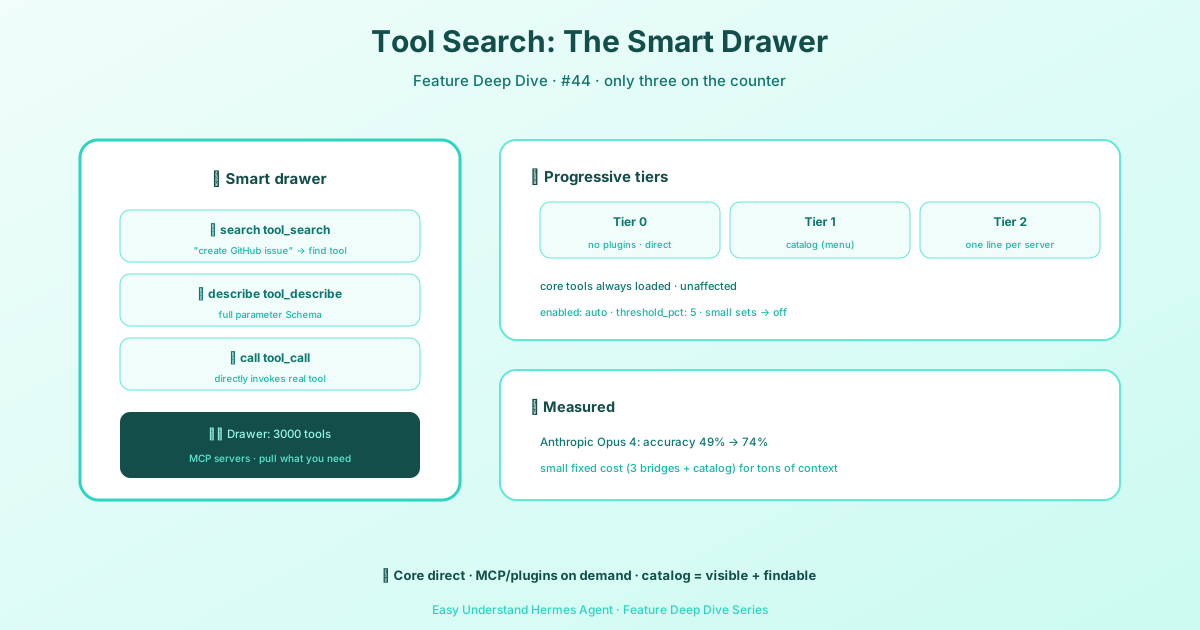
Tool Search résout ce problème en offrant à votre IA un gestionnaire d’entrepôt intelligent : elle ne garde sous la main que quelques outils du quotidien et va chercher les autres uniquement quand c’est nécessaire.
Pourquoi s’en soucier ?
Lorsque vous connectez de nombreux services externes (GitHub, Cloudflare, Linear, etc.) à Hermes Agent, chacun ajoute une partie de documentation dans la fenêtre de contexte de l’IA. C’est une précieuse « mémoire de travail » — et elle se retrouve diluée par des instructions non pertinentes. Résultat ? Des réponses plus lentes, un raisonnement moins bon, et parfois l’IA « oublie » complètement vos instructions principales.
Comment ça fonctionne
Avec Tool Search activé, l’IA ne voit plus tous les outils directement. À la place, elle voit trois outils « passerelle » :
tool_search(query, limit?)     # Rechercher dans le catalogue d’outils
tool_describe(name)            # Lire le manuel complet d’un outil
tool_call(name, arguments)     # Exécuter un outil
Un flux typique ressemble à ceci :
# 1. Trouver le bon outil
tool_search("créer une issue github")
# → renvoie les outils correspondants

# 2. Lire son manuel
tool_describe("mcp_github_create_issue")
# → affiche les paramètres requis

# 3. L’appeler
tool_call("mcp_github_create_issue", {"title": "Corriger le bug", "body": "..."})
# → issue créée avec succès
Point clé : lorsque l’IA appelle tool_call, le système « déballe » la passerelle et exécute le véritable outil. Toutes les vérifications de sécurité et les flux d’approbation restent en place — l’IA voit simplement moins, mais fait la même chose.
Quand ça s’active ?
Tool Search utilise une stratégie de divulgation par paliers :
| Niveau | Condition | Ce que voit l’IA |
|---|---|---|
| 0 | Aucun outil externe | Tous les outils affichés directement, pas de passerelle |
| 1 | Peu d’outils | Passerelle + liste courte (nom + description en une ligne) |
| 2 | Beaucoup d’outils (ex. : les 3300 de Cloudflare) | Passerelle + résumé d’une ligne par serveur (nom + nombre d’outils) |
Petite attention sympa : si vous mélangez un petit outil (Linear) avec un géant (Cloudflare), le système garde la liste complète de Linear et ne réduit Cloudflare qu’à une seule ligne — pas de masquage généralisé.
Les outils de base restent toujours
Les outils intégrés d’Hermes (terminal, entrées/sorties fichiers, recherche web) ne sont jamais chargés à la demande. Ils restent directement disponibles, car ce sont les capacités fondamentales de l’IA. Seuls les outils MCP externes et les plugins sont rangés dans « l’entrepôt ».
Réflexions finales
Tool Search, c’est comme offrir à votre IA un système d’inventaire en flux tendu — cela résout le problème de « dilution de l’attention » lorsque le nombre d’outils explose. Astuce pratique : si votre IA semble lente ou à côté de la plaque sur des tâches simples, vérifiez combien d’outils externes sont connectés. Activez Tool Search et vous verrez probablement une nette amélioration en vitesse et en précision. Pour un usage quotidien, gardez votre nombre d’outils sous la barre des 10 pour une expérience optimale.
📖 Documentation officielle
Cet article est basé sur la documentation officielle de Hermes Agent :Docs officiels › user-guide/features/tool-search