第44篇:工具搜尋——按需載入工具
Hermes 功能詳解第44篇:Tool Search。需要時再搜尋載入工具。
這篇講的是:當你的 AI 智慧體掛了太多「工具外掛」導致反應變慢時,Hermes 如何用「按需載入」的方式幫你省下寶貴的上下文空間。
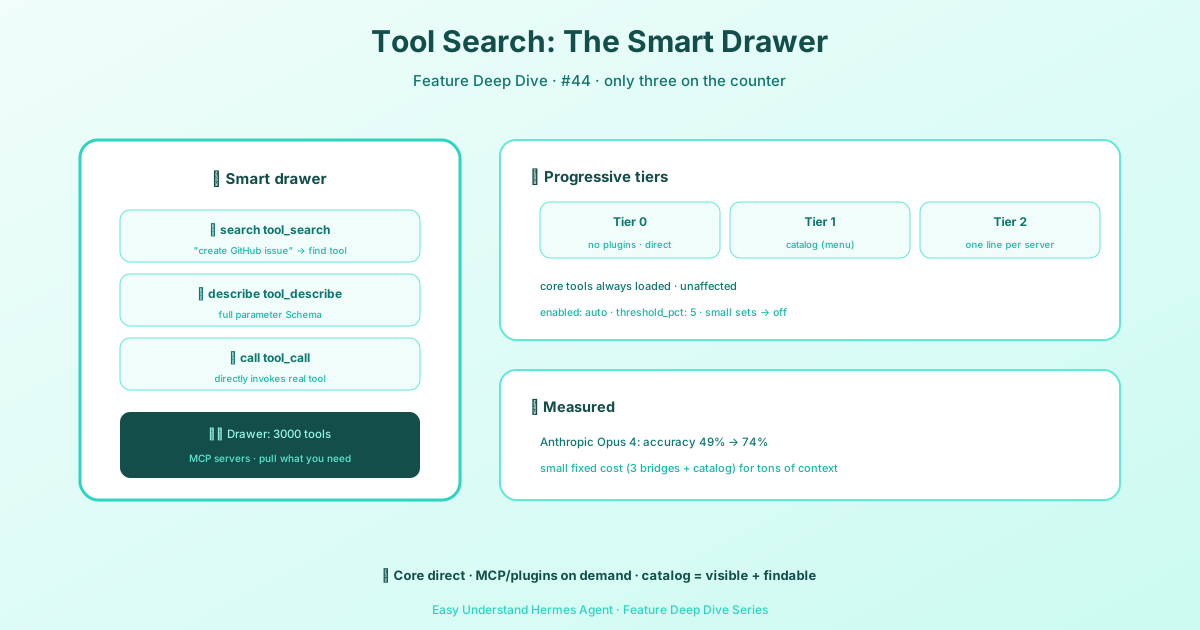
先打個比方
想像你的廚房抽屜裡塞滿了 3000 件廚具。每次做飯時,你都得把所有工具攤在檯面上——找一把菜刀要撥開 2999 件雜物。這就是 AI 智慧體同時掛載大量 MCP 伺服器(比如 GitHub、Linear、Cloudflare)時的窘境:每個工具的說明書(JSON Schema)都會佔用上下文視窗,哪怕這次根本用不上它。
Hermes 的「工具搜尋」功能,就像給廚房裝了一個智慧抽屜系統:檯面上只放三樣東西——搜尋框、說明書查詢卡、呼叫按鈕。 需要哪件,再單獨抽出來用。
第1步:開啟工具搜尋
預設是 auto 模式——只要偵測到有可延遲的工具(MCP 或非核心外掛),就自動啟用。如果你只想用核心工具(終端機、檔案讀寫等),它們永遠直接載入,不受影響。
tools:
  tool_search:
    enabled: auto       # auto(預設)/ on / off
    threshold_pct: 5    # 目錄清單佔上下文的比例
    search_default_limit: 5
    max_search_limit: 20
想徹底關掉,改成 enabled: off 即可。
第2步:理解三級「漸進展示」
系統會根據工具數量自動切換檔位:
- Tier 0:沒有 MCP/外掛工具,一切照舊,直通。
- Tier 1:工具不多時,AI 能看到一個「目錄清單」——每個工具的名字 + 一句話簡介。這就像餐廳菜單,菜名和簡介都有,但完整做法(參數 Schema)要單獨查。
- Tier 2:工具爆炸多(比如 Cloudflare 一個伺服器就有 3300 個工具),連菜單都放不下,就只顯示「每台伺服器一行摘要」(伺服器名 + 工具數量)。這時只能靠搜尋發現具體工具。
第3步:AI 的實際操作流程
開啟後,AI 會看到三個「橋接工具」,典型流程是:
AI: tool_search("建立 GitHub issue")     → 找到 mcp_github_create_issue
AI: tool_describe("mcp_github_create_issue") → 檢視完整參數
AI: tool_call("mcp_github_create_issue", {...}) → 真正執行關鍵點:AI 呼叫 tool_call 時,Hermes 會「拆開橋接」,直接呼叫底層真實工具——安全檢查、審批提示、活動記錄全部顯示真實工具名,而不是 tool_call。
第4步:為什麼要有「目錄清單」?
實測發現,如果沒有清單,AI 會「看不見」延遲工具,轉而用終端機硬跑 gh 命令,或者直接說「這功能不存在」。有了清單,AI 看到工具名就能跳過搜尋,直接 tool_describe,省一次往返。
什麼時候別用?
- 你的工具集很小(比如就兩三個 MCP),直接
enabled: off保持全量載入更簡單。 - 小模型寫不好搜尋詞,可能找不到工具(Anthropic 實測:Opus 4 開啟後準確率從 49% 提到 74%,但仍有 26% 檢索失敗)。
- 每次冷啟動新工具,會多花 1-2 次模型呼叫去載入 Schema。
小結
工具搜尋是 Hermes 的「智慧抽屜系統」——用少量固定開銷(三個橋接工具 + 目錄)換回大量上下文空間。核心工具永遠直連,MCP/外掛按需載入,目錄清單保證「看得見、找得到」。
下篇預告:工具搜尋解決了「工具太多」的問題,那「任務太多」怎麼辦?下一篇我們聊聊 任務委派與子智慧體——如何讓多個 AI 分工協作。
📖 官方文档
本文根据 Hermes Agent 官方文档编写,原文见:官方文档 › user-guide/features/tool-search