第45篇:唤醒词——喊一声 Hey Hermes
Hermes 功能详解第45篇:Wake Word。免提语音唤醒 AI。
這篇講的是:如何讓 Hermes 像 Siri 或 Alexa 一樣,你喊一聲「Hey Hermes」它就乖乖聽你說話、執行指令,全程不用碰鍵盤。
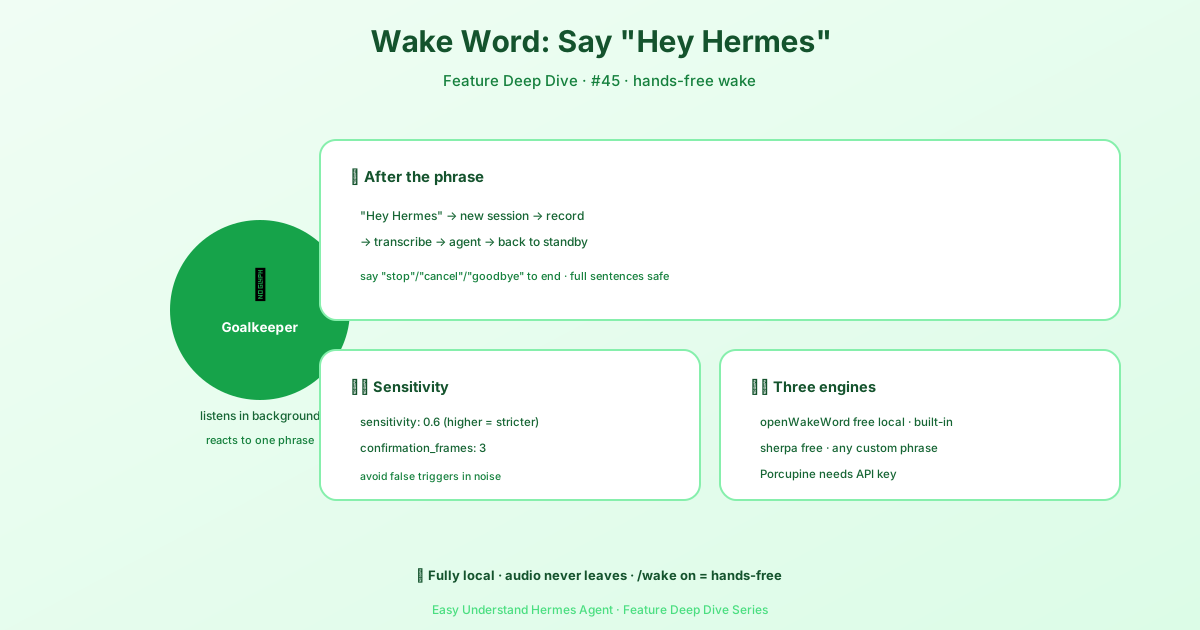
喚醒詞是什麼?
想像一下,Hermes 平時是個「待機」的助手,耳朵閉著。你打開喚醒詞功能後,它就像守門員一樣,一直在背景豎著耳朵聽,但只對特定口令(預設是「Hey Hermes」)有反應。聽到後,它立刻「醒來」,打開麥克風,錄下你說的下一句話,然後執行。
最關鍵的是:整個過程完全在本機裝置上運作,你的聲音不會上傳到任何第三方伺服器,隱私有保障。
第1步:開啟喚醒詞
最簡單的方式,是在 Hermes 互動介面裡輸入:
/wake on        # 開始監聽
/wake status    # 查看目前狀態
/wake off       # 停止監聽
第一次開啟時,Hermes 會自動下載一個輕量級的語音辨識模型(很小,一次性下載)。
桌面版使用者更簡單:直接點擊輸入框旁邊的「耳朵」圖示即可。這個開關是「全域生效」的——你在這裡開了,下次啟動 Hermes 還是開著的。
第2步:喊一聲試試
開啟後,對著麥克風說 「Hey Hermes」。你會看到:
- Hermes 自動開啟一個新對話
- 麥克風開始錄音(它會自動偵測你什麼時候說完)
- 你說的內容被轉成文字,發送給智慧體處理
- 它回答完後,自動回到「待機」狀態,繼續等下一個「Hey Hermes」
想結束對話? 在桌面版裡,直接說「stop」、「cancel」或「goodbye」就能打斷,這句話不會發送給智慧體,而是直接結束對話。注意:必須是完整的一句話,如果你說「stop the docker container」,它還是會正常執行的。
第3步:調整敏感度(防止誤觸發)
如果你在嘈雜環境裡,Hermes 可能會把別人的話誤聽成「Hey Hermes」。這時可以調整兩個參數:
wake_word:
  sensitivity: 0.6          # 門檻值,越高越嚴格(預設0.6,可調到0.8)
confirmation_frames: 3 # 連續幾幀都超過門檻才觸發(預設3,可調到4-5)生活化比喻:sensitivity 就像「耳力」的嚴格程度——調高了,它只聽清你說的才算數;confirmation_frames 就像「確認次數」——它要連續聽到好幾聲才信你,而不是聽到一個相似音節就跳起來。
第4步:換一個喚醒詞(選用)
預設是「Hey Hermes」,但你可以換成別的。Hermes 支援三種引擎:
| 引擎 | 特點 |
|---|---|
| openWakeWord(預設) | 免費、本機運作,內建「hey hermes」等模型 |
| sherpa | 免費,支援任意自訂片語,不用訓練 |
| Porcupine | 免費版有限制,需要 API key |
想換詞的話,在設定檔裡改:
wake_word:
  provider: openwakeword   # 或 sherpa / porcupine
  phrase: "hey hermes"     # 這只是個標籤,實際辨識靠下面的模型
  openwakeword:
    model: hey_hermes      # 換成 hey_jarvis、alexa 等內建模型,或自訂 .onnx 檔案
小提示:遠端桌面場景
如果你用桌面版連線一台沒有麥克風的遠端伺服器(例如 Docker 容器),喚醒詞會自動切換到「用戶端採集」模式——你的電腦麥克風負責收音,偵測仍在伺服器上執行,音訊透過加密通道傳輸,同樣不會發送給第三方。
總結一下:開啟喚醒詞 = 一句 /wake on,然後你就可以解放雙手,像跟人說話一樣指揮 Hermes 了。記得調好敏感度,避免誤觸發。
下篇預告:喚醒詞只是「入口」,下一篇我們來聊聊 Hermes 的語音模式——怎麼讓它聽懂你說的整句話,並給出自然流暢的回答。
📖 官方文档
本文根据 Hermes Agent 官方文档编写,原文见:官方文档 › user-guide/features/wake-word