깨우기 단어 — Say Hey Hermes
깨우기 단어 — Say Hey Hermes — 공식 문서 기반의 이해하기 쉬운 가이드
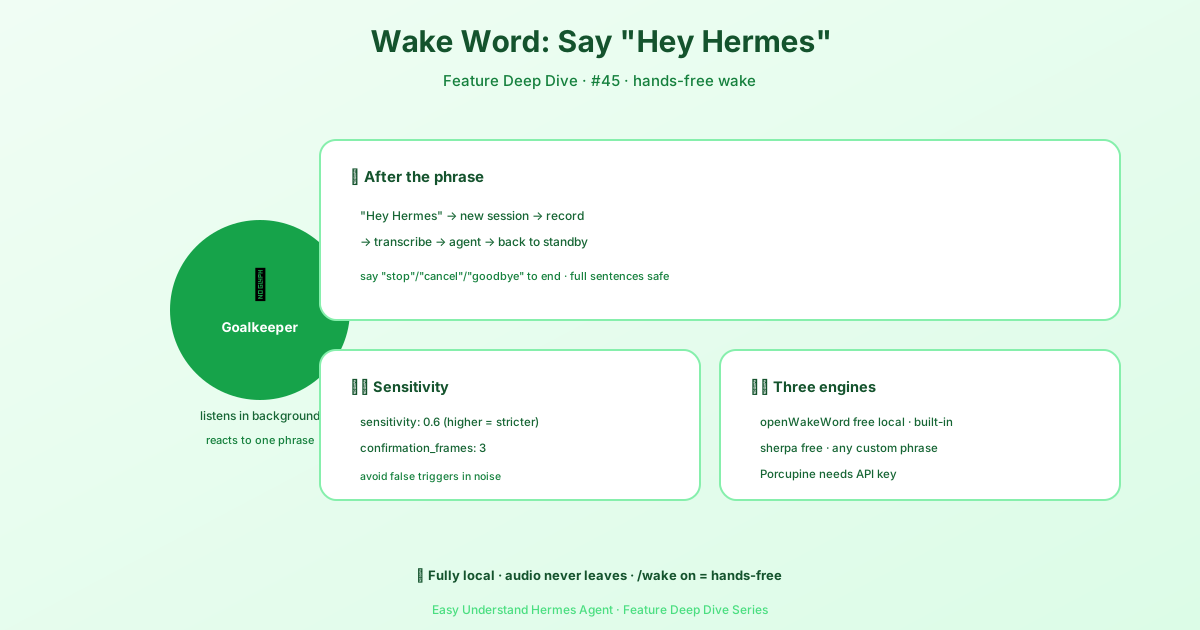
웨이크 워드 — “Hey Hermes”라고 말해보세요
스마트폰에 “Hey Siri”라고 말하면 바로 반응하는 거, 아시죠? 이제 Hermes도 그렇게 할 수 있습니다. “Hey Hermes”라고 말하기만 하면 다음 명령을 들을 준비를 합니다. 키보드도, 마우스도, 아무것도 건드릴 필요가 없어요.
핸즈프리, 한 문장씩
상상해 보세요. 밀가루 반죽을 하느라 두 손이 완전히 묶였거나, 서버 로그를 뒤지느라 손을 뗄 수 없는 상황이요. 그냥 “Hey Hermes”라고 외치면, Hermes가 귀를 열고 명령을 받아 실행하고 답변까지 해줍니다. 이 모든 과정이 기기를 전혀 만지지 않고 이루어집니다.
작동 원리
비결은 간단한 4단계 루프입니다:
- 켜기: 설정 파일에서
wake_word.enabled: true로 설정하거나, 대화창에/wake on이라고 입력하세요. - 백그라운드 청취: Hermes는 조용히 오디오를 모니터링하지만, 오직 “Hey Hermes”라는 한 문구에만 반응합니다.
- 새 라운드 시작: 웨이크 워드를 감지하면 청취를 멈추고(마이크를 비웁니다), 새 대화를 시작하여 첫 번째 음성 명령을 녹음합니다.
- 자동 대기 복귀: 답변을 마치면 다시 대기 상태로 돌아가 다음 “Hey Hermes”를 기다립니다.
기본적으로 꺼져 있습니다. 활성화하지 않으면 Hermes는 절대 듣지 않습니다. 그게 전부입니다.
프라이버시는 안전한가요?
네. 모든 웨이크 워드 감지는 기기 내부에서 로컬로 처리됩니다. 실제로 웨이크 워드를 말하고 진짜 명령을 내리기 전까지는 어떤 오디오도 컴퓨터 밖으로 나가지 않습니다. 오직 그 명령만이 처리를 위해 Hermes로 전송됩니다. 따라서 주변 소음, 옆에서 하는 대화, 고양이 울음소리 같은 것은 절대 외부로 유출되지 않습니다.
원격 데스크톱은 어떻게 하나요?
Hermes가 마이크가 없는 클라우드의 헤드리스 서버에서 실행되는 경우에도 문제없습니다. 데스크톱 앱이 자동으로 “클라이언트 캡처” 모드로 전환됩니다:
- 웨이크 워드 감지는 여전히 서버에서 실행됩니다.
- 사용되는 마이크는 로컬 컴퓨터에 연결된 마이크입니다.
- 오디오는 암호화된 연결을 통해 전송되므로 제3자가 엿들을 수 없습니다.
다음과 같이 설정할 수 있습니다:
wake_word:
  enabled: true
capture: auto # auto | local | clientauto: 가장 적합한 옵션을 자동으로 선택합니다 (권장)local: 항상 서버의 마이크를 사용합니다client: 항상 사용자 컴퓨터의 마이크를 사용합니다
대화를 종료하려면 어떻게 하나요?
데스크톱 앱에서 “stop” 이라고 말하면 됩니다. 또는 “never mind”, “goodbye” 등으로도 가능합니다. 그러면 대화가 종료되고 Hermes는 대기 상태로 돌아갑니다. Hermes는 완전한 문장만 인식하므로, “stop the docker container”처럼 말하면 이는 실제 요청으로 간주되어 정상적으로 실행됩니다.
결론
웨이크 워드는 Hermes를 도구에서 어시스턴트로 변화시킵니다. 책상 앞에 앉아 있을 필요 없이, 그냥 불러서 일을 처리할 수 있습니다. 실용적인 팁: 컴퓨터 앞에서 항상 바쁘거나 진정한 음성 인터랙션에 관심이 있다면 한번 시도해 보세요. 먼저 마이크가 작동하는지 확인하세요. 그런 다음 설정 파일에서 wake_word.enabled: true로 설정하고 재시작하면, 이제 “Hey Hermes!“라고 말할 준비가 끝납니다!
📖 공식 문서
この記事は Hermes Agent の공식 문서に基づいています:공식 문서 › user-guide/features/wake-word