Aufweckwort – Sag ‚Hey Hermes‘
Aufweckwort – Sag ‚Hey Hermes‘ – leicht verständlicher Leitfaden basierend auf offiziellen Dokumenten
Wake Word — Sag einfach „Hey Hermes“
Du kennst das sicher: Du sagst „Hey Siri“ zu deinem Handy und es ist sofort hellwach. Das kann Hermes jetzt auch. Sag einfach „Hey Hermes“ und es beginnt, auf deinen nächsten Befehl zu lauschen — ganz ohne Tastatur, Maus oder Berührung.
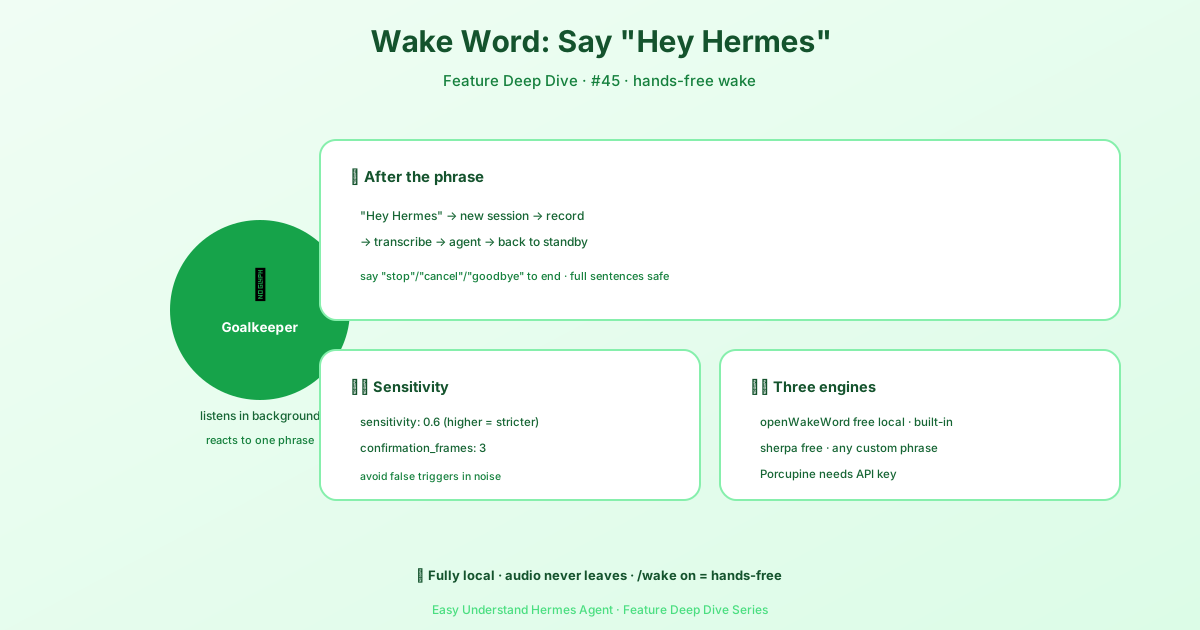
Freihändig, Satz für Satz
Stell dir das vor: Du steckst bis zu den Ellenbogen im Mehl, weil du Brot backst, oder du hängst knietief in Server-Logs und hast keine Hand frei. Du rufst einfach „Hey Hermes“ und es öffnet seine Ohren, nimmt deine Anweisung entgegen, führt sie aus und antwortet dir. Der ganze Austausch passiert, ohne dass du ein Gerät anfassen musst.
So funktioniert es
Die Magie dahinter ist eine einfache Schleife mit vier Schritten:
- Aktivieren: Setze
wake_word.enabled: truein deiner Konfigurationsdatei oder tippe einfach/wake onin einem Gespräch ein. - Im Hintergrund lauschen: Hermes überwacht leise das Audio, reagiert aber nur auf den einen Satz: „Hey Hermes.“
- Eine neue Runde starten: Sobald es das Wake Word hört, stoppt es das Lauschen (und gibt das Mikrofon frei), startet eine neue Unterhaltung und nimmt deinen ersten gesprochenen Satz auf.
- Automatisch fortsetzen: Nachdem es geantwortet hat, geht es zurück in den Standby-Modus und wartet auf das nächste „Hey Hermes“.
Standardmäßig ist es deaktiviert. Wenn du es nicht aktivierst, lauscht Hermes nie. Punkt.
Ist das privat?
Ja. Die gesamte Wake-Word-Erkennung läuft lokal auf deinem Gerät. Kein Audio verlässt deinen Computer, bis du tatsächlich das Wake Word und einen echten Befehl gesagt hast. Nur dieser Befehl wird zur Verarbeitung an Hermes gesendet. Deine Hintergrundgeräusche, deine Nebengespräche, dein miaulende Katze — nichts davon verlässt jemals dein Gerät.
Was ist mit Remote-Desktops?
Wenn dein Hermes auf einem Server in der Cloud ohne Mikrofon läuft, ist das kein Problem. Die Desktop-App wechselt automatisch in den „Client-Capture“-Modus:
- Die Wake-Word-Erkennung läuft weiterhin auf dem Server.
- Das verwendete Mikrofon ist das deines lokalen Computers.
- Audio wird über eine verschlüsselte Verbindung übertragen, sodass niemand Drittes mithören kann.
Du kannst das so konfigurieren:
wake_word:
  enabled: true
capture: auto # auto | local | clientauto: wählt automatisch die beste Option (empfohlen)local: verwendet immer das Mikrofon des Serversclient: verwendet immer das Mikrofon deines Computers
Wie beendet man ein Gespräch?
In der Desktop-App sag einfach „stop“ — oder „never mind“, „goodbye“ usw. — und das Gespräch endet, wodurch Hermes in den Standby-Modus zurückkehrt. Es erkennt nur vollständige Sätze. Wenn du also so etwas sagst wie „stop the docker container“, ist das eine echte Anfrage und es wird sie normal ausführen.
Das Fazit
Das Wake Word verwandelt Hermes von einem Werkzeug in einen Assistenten. Du musst nicht mehr an deinem Schreibtisch sitzen — du kannst einfach rufen und Dinge erledigen. Praktischer Tipp: Wenn du ständig am Computer beschäftigt bist oder neugierig auf echte Sprachinteraktion bist, probier es aus. Stelle zuerst sicher, dass dein Mikrofon funktioniert. Dann setze wake_word.enabled: true in deiner Konfiguration, starte neu und schon kannst du „Hey Hermes!“ sagen.
📖 Offizielle Dokumentation
この記事は Hermes Agent のOffizielle Dokumentationに基づいています:Offizielle Dokumentation › user-guide/features/wake-word