Web-Dashboard — KI im Browser verwalten
Web-Dashboard — KI im Browser verwalten — leicht verständlicher Leitfaden basierend auf offiziellen Dokumenten
Web-Dashboard — KI im Browser verwalten
Erinnerst du dich an die Zeiten, als du für die Router-Einstellungen IP-Adressen auswendig lernen und kryptische Befehle eintippen musstest? Das Hermes Agent Web-Dashboard ist, als würdest du diese Kommandozeilen-Fernbedienung gegen ein Touchscreen-Panel eintauschen – du siehst einen Button, du klickst ihn. Keine Flags auswendig lernen, kein manuelles Editieren von YAML-Dateien. Einfach zeigen, klicken, erledigt.
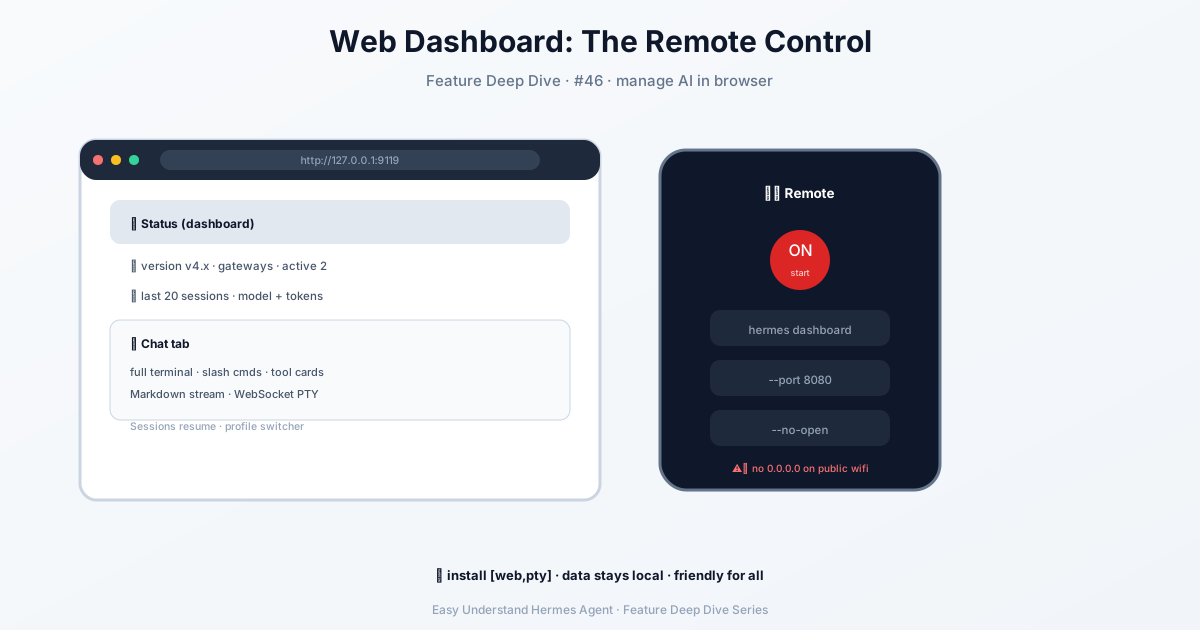
Was ist das eigentlich genau?
Das Web-Dashboard ist eine grafische Oberfläche, die direkt in deinem Browser läuft. Früher bedeutete das Anpassen der Konfiguration, das Hinzufügen von API-Keys oder das Durchsehen von Chat-Logs, ein Terminal zu öffnen und Befehle einzutippen. Jetzt öffnest du eine Webseite und interagierst damit wie mit jeder modernen App – Feld ausfüllen, Schalter umlegen, fertig.
Wichtig: Alles läuft lokal auf deinem Rechner. Deine Daten verlassen nie deinen Computer, es gibt also keinen Cloud-Upload, keinen Drittanbieter-Server, der herumschnüffelt. Die Privatsphäre bleibt in deinen Händen.
Das Dashboard starten
Der Start ist fast peinlich einfach. Öffne dein Terminal und führe aus:
hermes dashboardDrücke Enter, und Hermes startet einen lokalen Server und öffnet dann automatisch deinen Standard-Browser unter http://127.0.0.1:9119. Wenn du die Oberfläche siehst, bist du drin.
Nützliche Schalter, die du kennen solltest
Die Standard-Einrichtung funktioniert direkt nach der Installation hervorragend, aber manchmal brauchst du eine Anpassung. Hier sind die drei nützlichsten Flags:
| Was du willst | Flag |
|---|---|
| Einen anderen Port verwenden (z. B. 8080) | --port 8080 |
| Den Browser nicht automatisch öffnen | --no-open |
| Anderen Geräten in deinem LAN Zugriff erlauben | --host 0.0.0.0 (das erzwingt Passwort- oder OAuth-Login – das ist der Sicherheitsdienst) |
Zum Beispiel, um auf Port 8080 zu starten, ohne den Browser zu öffnen:
hermes dashboard --port 8080 --no-openEin Hinweis zum „Isolierten Modus“
Wenn du ein Dashboard mit einem benannten Profil startest, wie worker dashboard, verbindet es sich standardmäßig mit der Hauptkonsole. Aber füge das --isolated-Flag hinzu, und dieses Profil bekommt seine eigene dedizierte Konsole, völlig getrennt von anderen. Das ist perfekt, wenn du mehrere Projekte gleichzeitig verwaltest, die nicht vermischt werden sollen.
Ignoriere das alte --insecure-Flag
Du könntest in älteren Dokumentationen auf --insecure stoßen. Früher übersprang es den Login, aber jetzt ist es tot. Selbst wenn du es übergibst, verlangt das System weiterhin eine Authentifizierung. Versuch nicht, durch die Hintertür zu schleichen – benutze einfach ein Passwort oder OAuth wie ein guter Bürger.
Official Screenshots
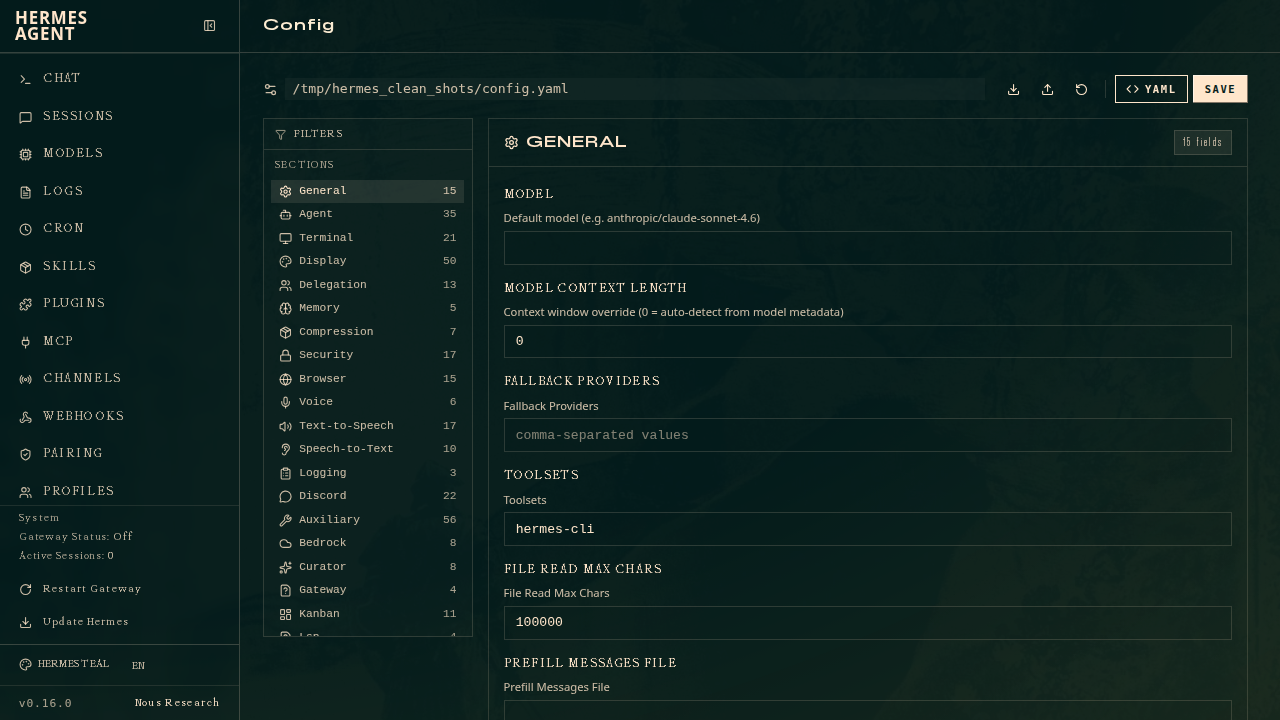
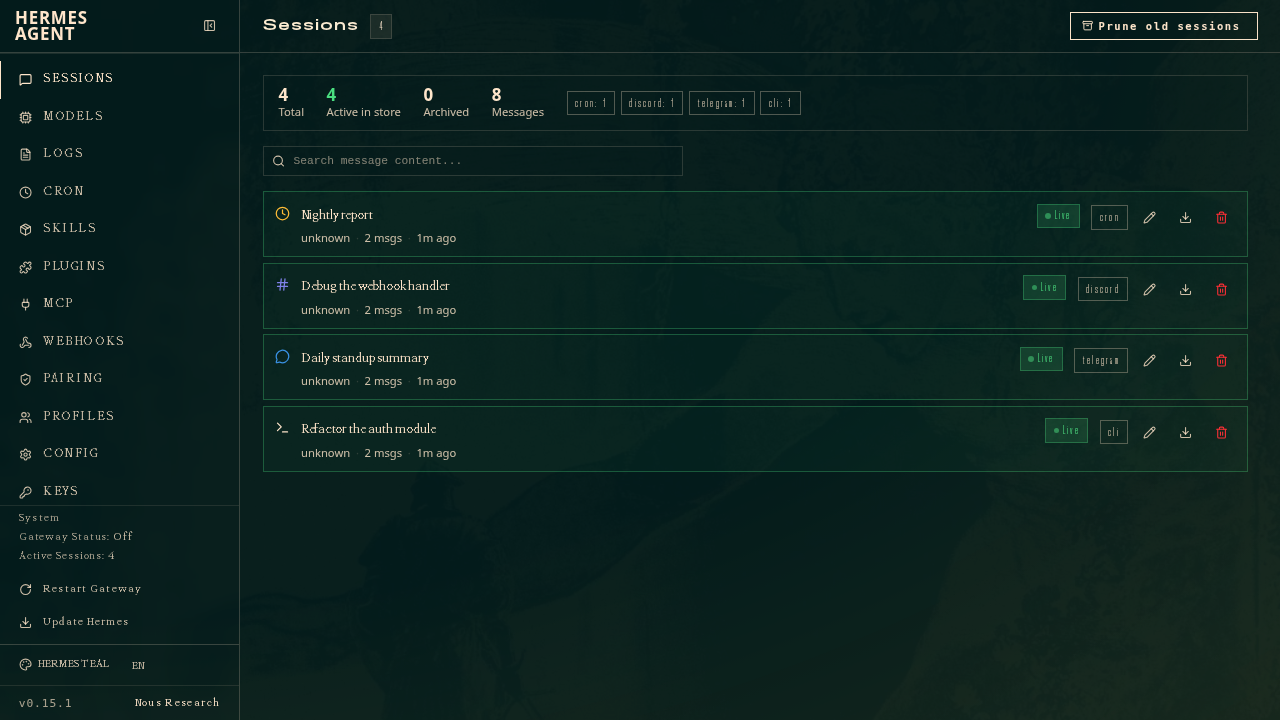
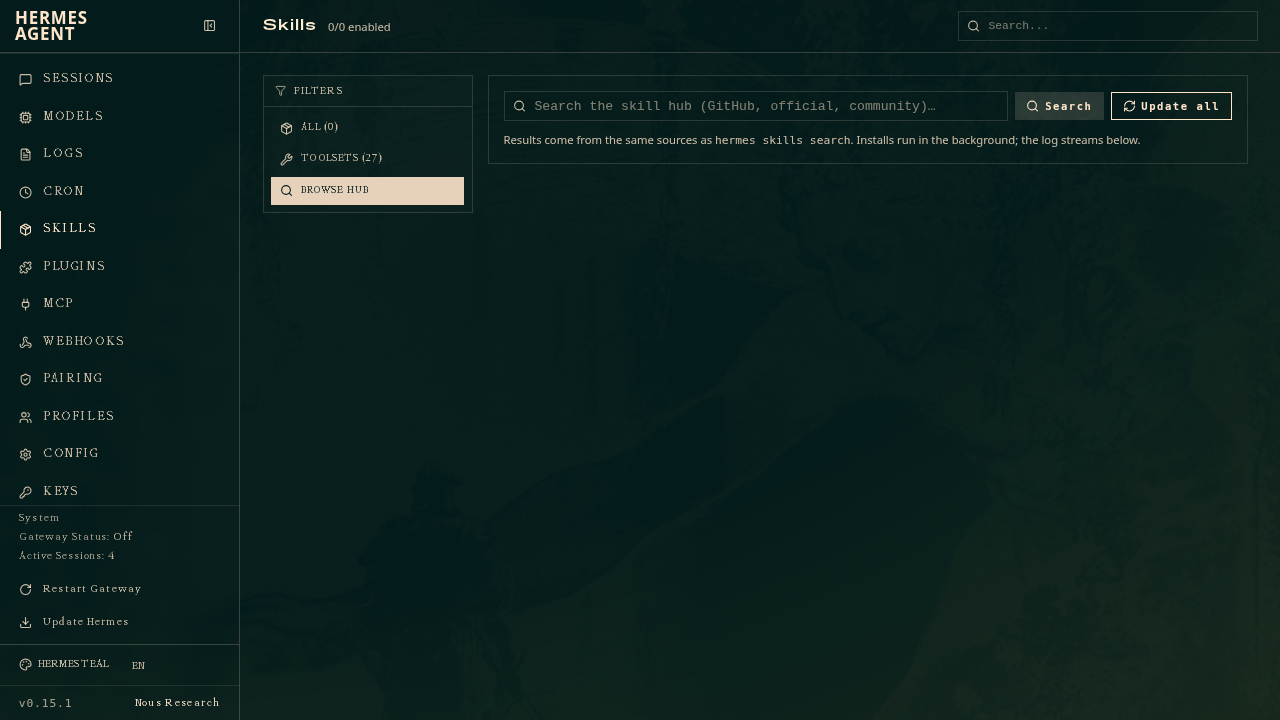
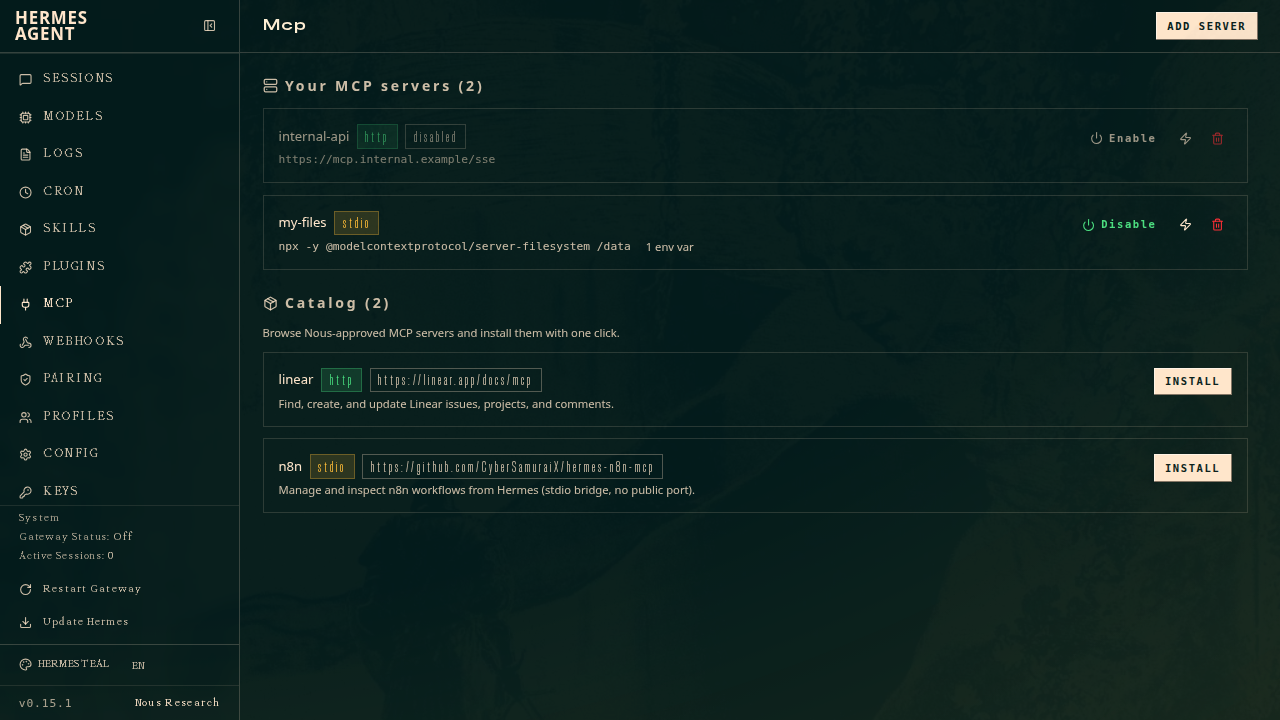
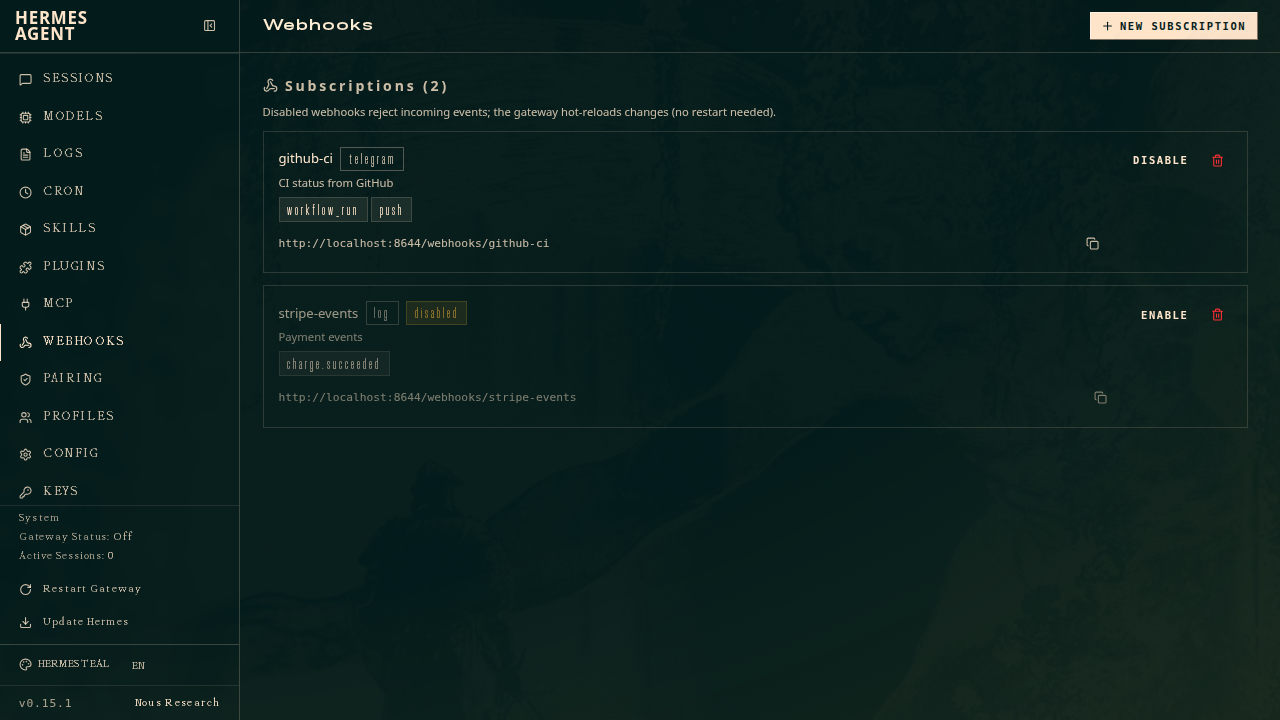
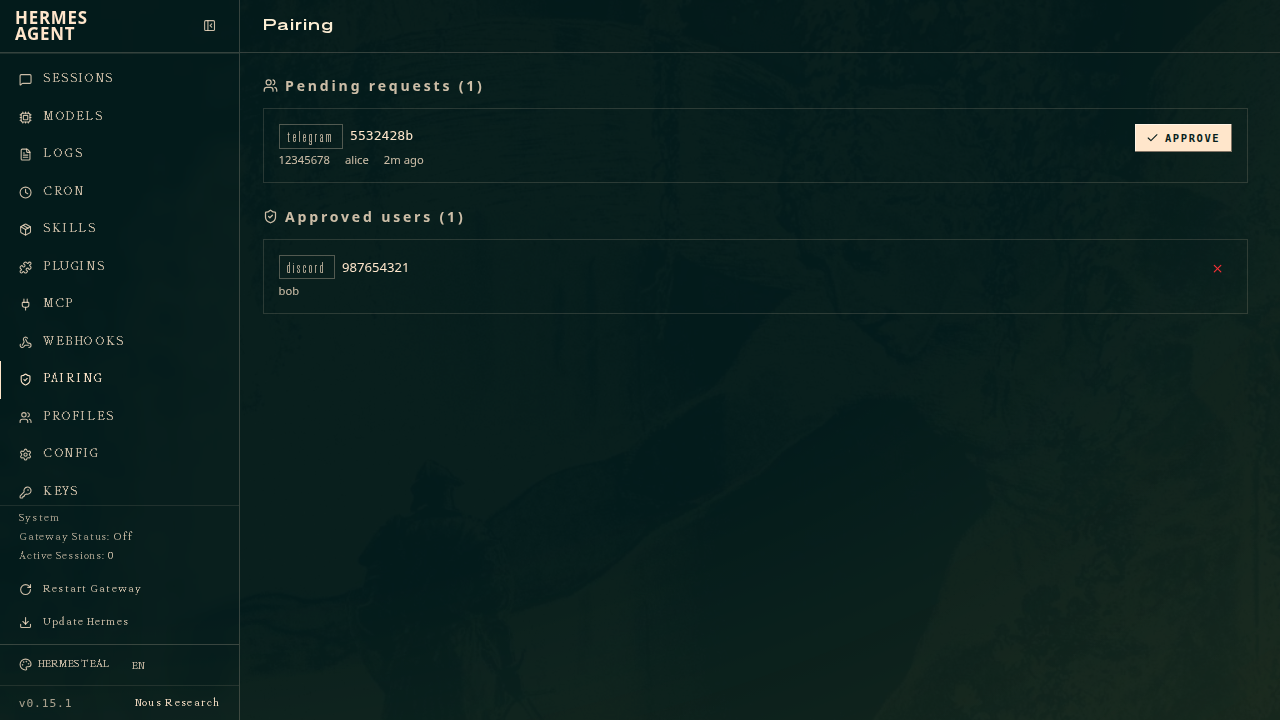
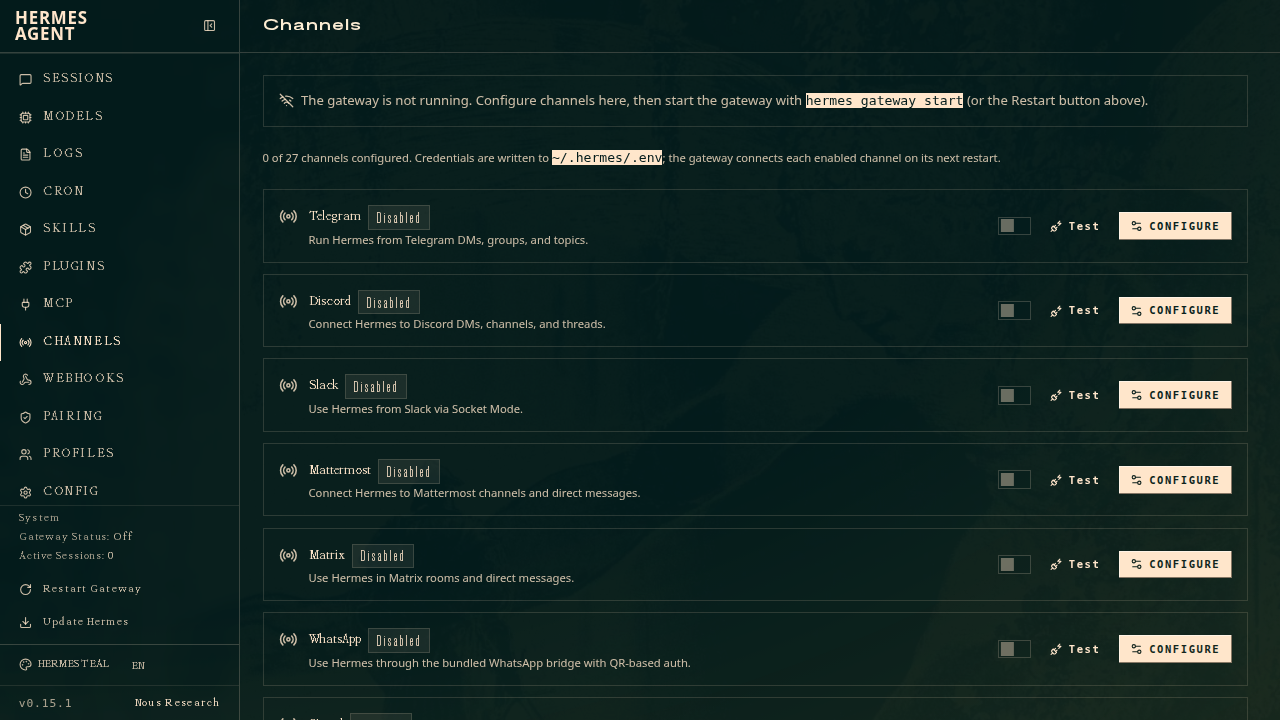
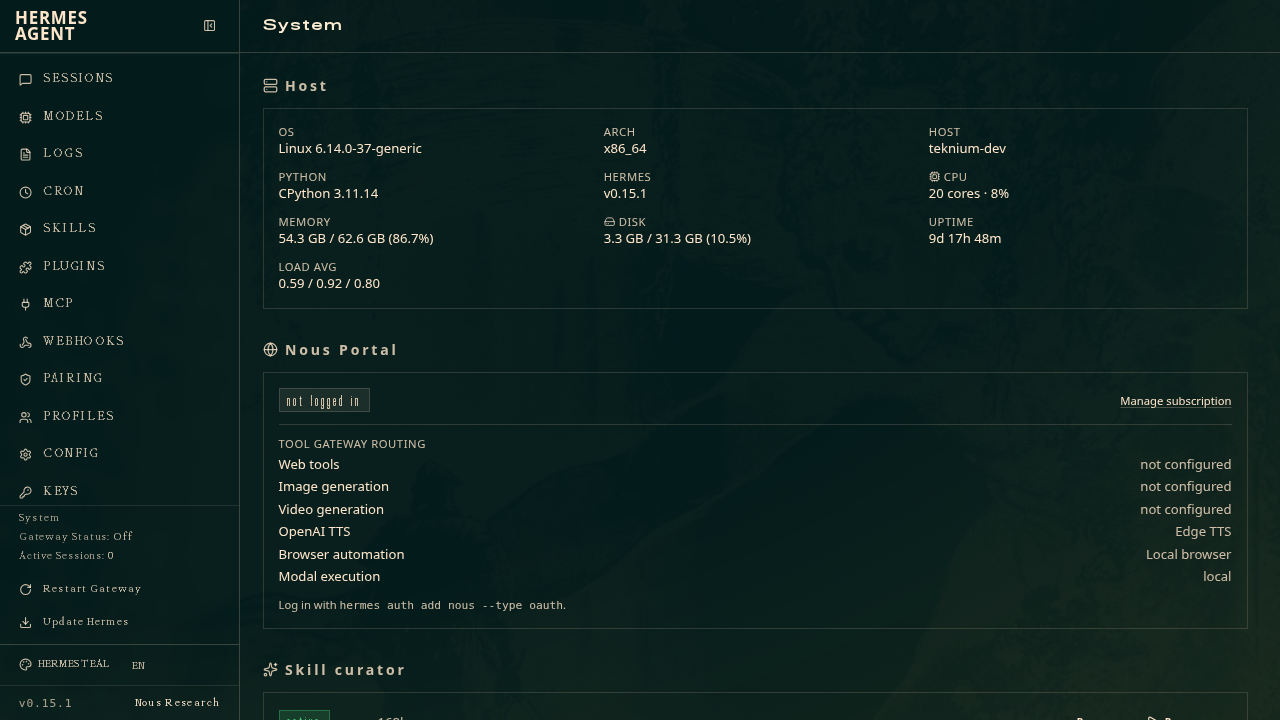
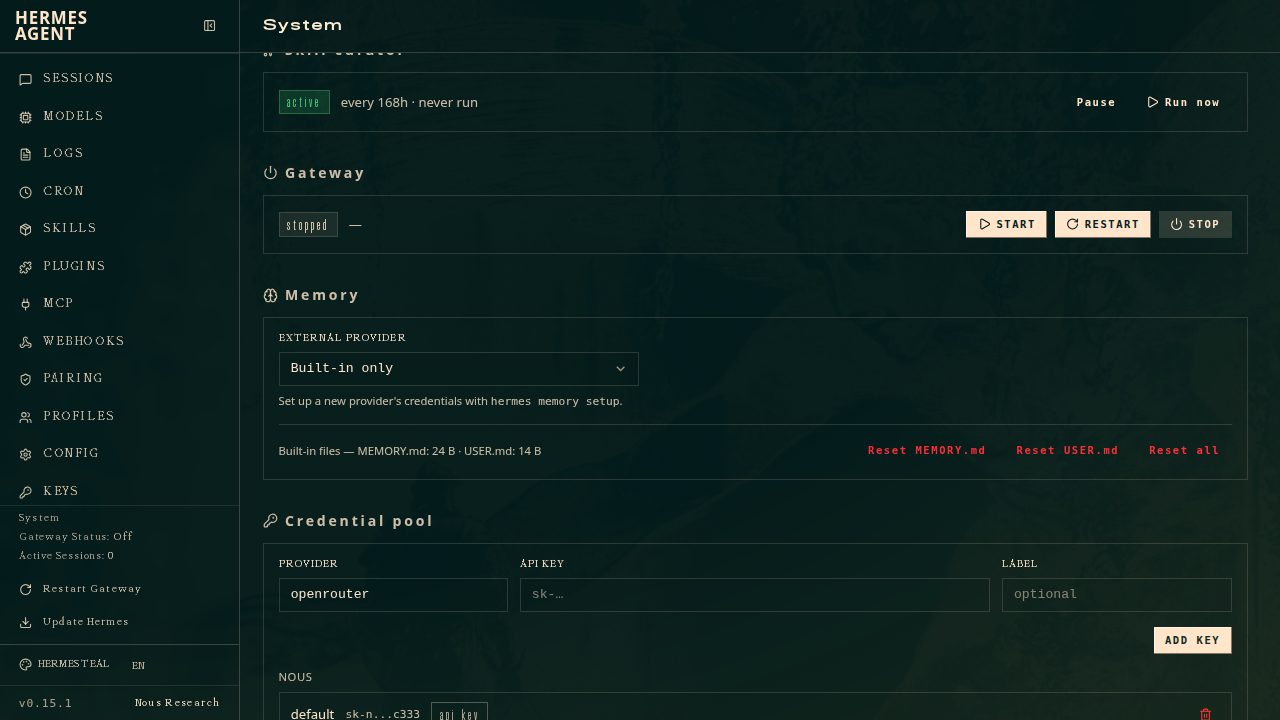
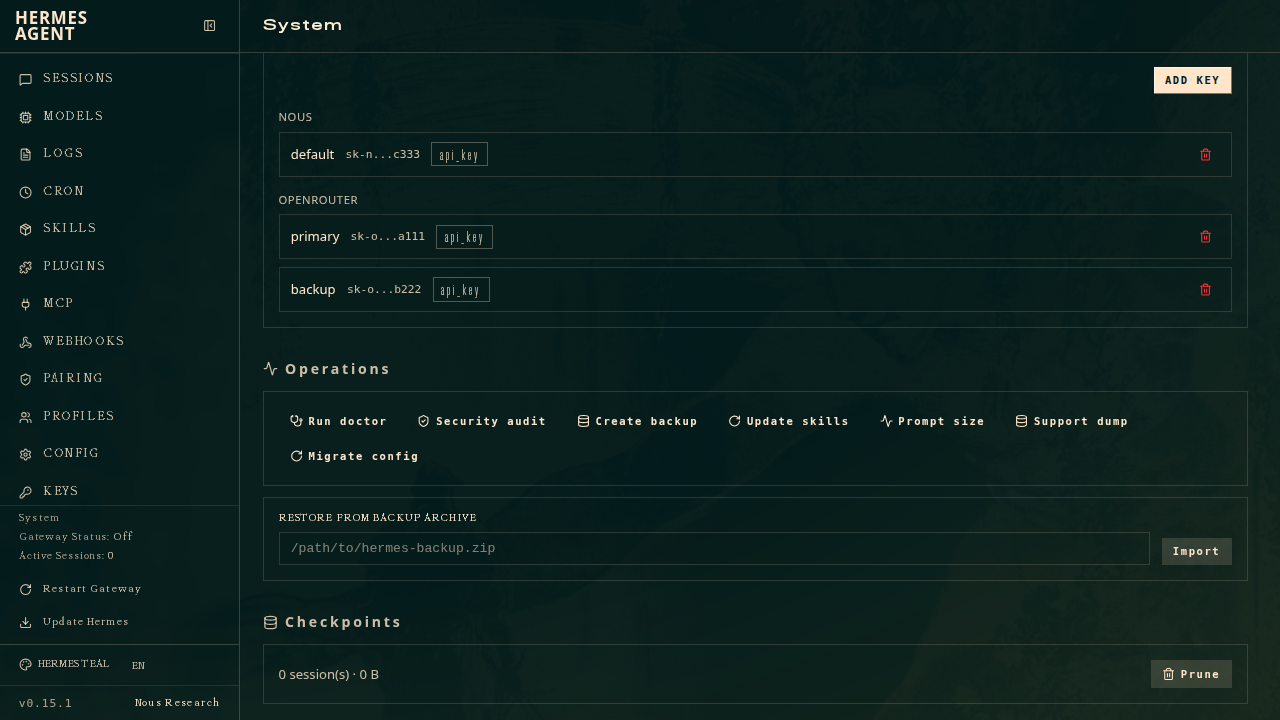
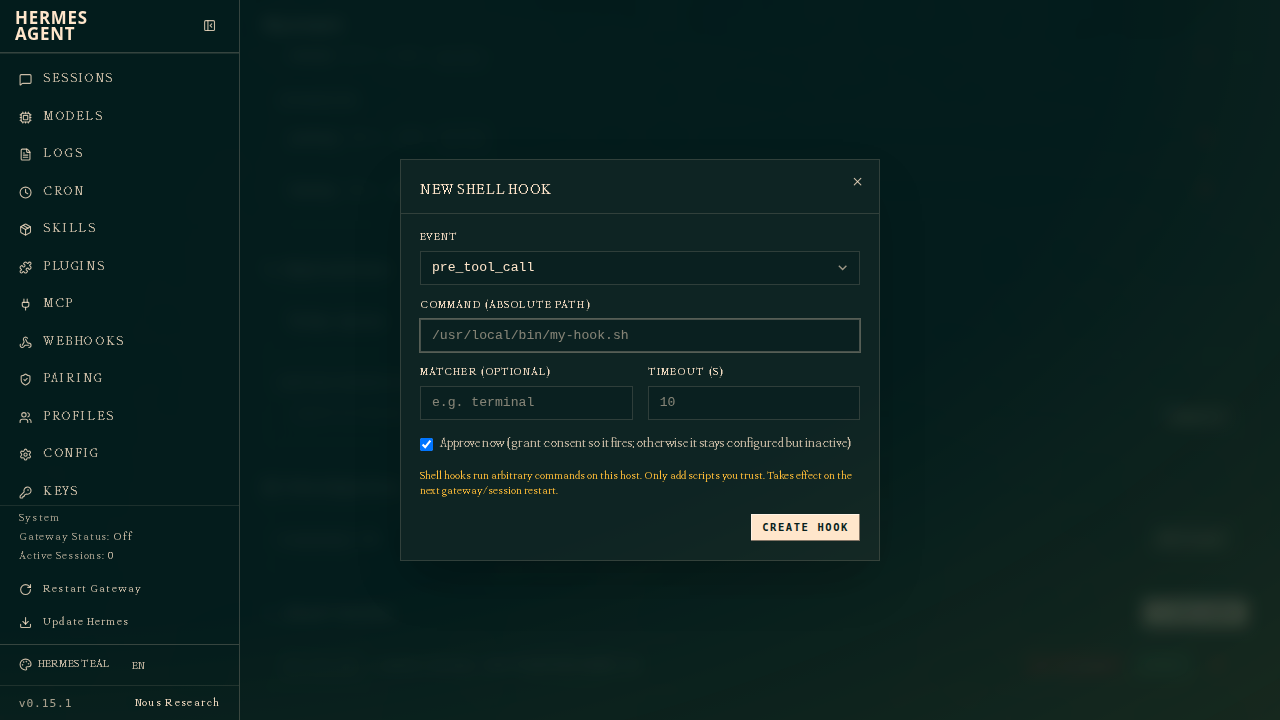
Zusammenfassung
Das Web-Dashboard tauscht das Lenkrad von Hermes Agent von der Tastatur zur Maus und gibt dir eine intuitivere Möglichkeit, deine KI zu verwalten. Drei große Vorteile:
- Null Lernkurve — keine Befehle zum Auswendiglernen, die Oberfläche spricht für sich.
- Läuft lokal — deine Daten bleiben an Ort und Stelle, sicher und geschützt.
- Flexible Konfiguration — Ports, Bind-Adressen, Isolation – alles anpassbar, um zu deinem Workflow zu passen.
Praktischer Tipp: Wenn du zum ersten Mal dabei bist, führe einfach hermes dashboard ohne zusätzliche Flags aus. Mach dich zuerst mit der Oberfläche vertraut. Sobald du weißt, was du brauchst, dann fang an, Ports oder Bind-Adressen anzupassen. Und wenn du planst, von außen auf das Dashboard zuzugreifen, richte zuerst eine Passwort-Authentifizierung ein – lass es nicht nackt im öffentlichen Internet herumhängen.
📖 Offizielle Dokumentation
この記事は Hermes Agent のOffizielle Dokumentationに基づいています:Offizielle Dokumentation › user-guide/features/web-dashboard