第46篇:Web 控制台——浏览器管理 AI
Hermes 功能详解第46篇:Web Dashboard。网页端管理 Hermes。
这篇讲的是:如何用浏览器来管理你的 Hermes Agent,不用记命令、不用改文件,点点鼠标就能完成大部分日常操作。
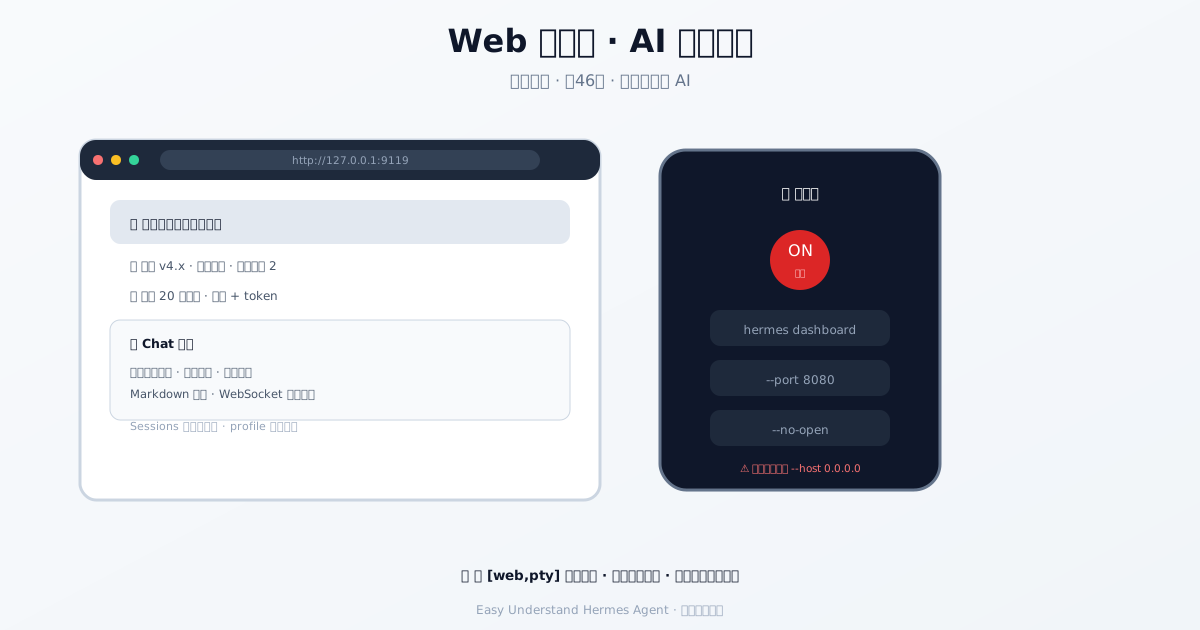
它是什么?
想象一下,以前你要管理 AI 助手,得像修电脑一样打开命令行、编辑配置文件。现在有了 Web 控制台,就像给 AI 装了个“遥控器”——打开浏览器,就能看到它的一切状态,还能直接和它聊天。
而且它完全跑在你自己的电脑上,数据不会离开你的机器,隐私有保障。
💡 如果你用的是托管模式,登录走的是 Nous Portal 的 OAuth。想让控制台连上真正的后端,跑一下
hermes setup --portal,它会把模型和工具网关一起配好。详见 https://hermes-agent.nousresearch.com/docs/integrations/nous-portal
第1步:启动控制台
打开终端,输入一行命令:
hermes dashboard它会自动打开浏览器,地址是 http://127.0.0.1:9119。如果没自动打开,手动输入这个地址就行。
想换个端口? 比如用 8080:
hermes dashboard --port 8080不想让它自动开浏览器? 加个参数:
hermes dashboard --no-open⚠️ 如果你在公共网络(比如公司 WiFi)上,不要用
--host 0.0.0.0把自己暴露给别人,除非你设置了密码。顺便说一句,以前那个--insecure参数现在是个空壳了——它不再关闭认证,只要绑到非本机地址,就一定要配密码或 OAuth。
第2步:先装好“零件”
默认安装的 Hermes Agent 不带网页功能,需要补装两个“零件”。打开终端,执行:
cd ~/.hermes/hermes-agent && uv pip install -e ".[web,pty]"web零件:让网页界面能跑起来pty零件:让浏览器里的聊天窗口能工作
如果你懒得区分,直接装全部也行:
cd ~/.hermes/hermes-agent && uv pip install -e ".[all]"第3步:认识控制台的“主页”
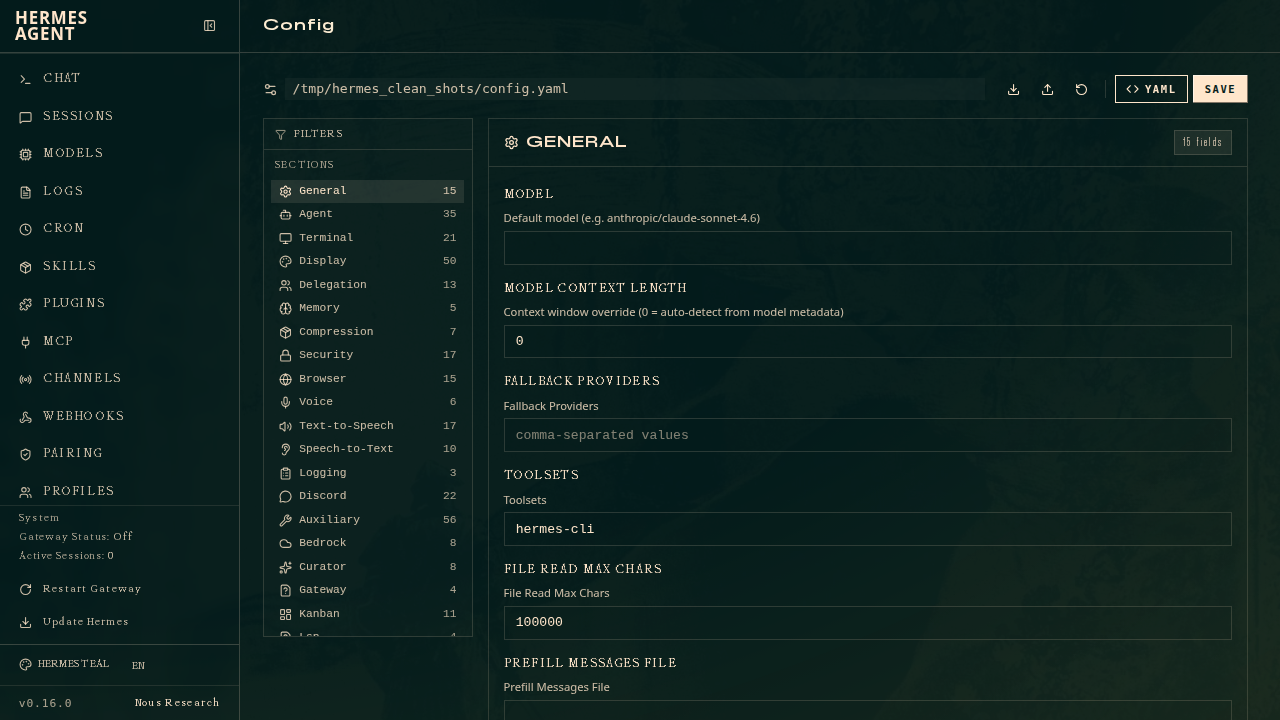
打开后,你会看到一个 状态页,像汽车仪表盘一样,一眼看清:
- 版本信息:当前 AI 的版本和发布日期
- 网关状态:Telegram、Discord 这些聊天平台是否连着
- 活跃会话:最近 5 分钟内有谁在和 AI 说话
- 最近会话:最近 20 次对话记录,包括用了哪个模型、花了多少 token
页面每 5 秒自动刷新一次,不用手动按 F5。
内存或磁盘吃紧的时候,页面顶部还会弹一条横幅提醒你,比如“AI 快没内存了,可能会重启”,或者“上次它意外重启,八成是内存爆了”。磁盘快满也会提示。同一时间只显示最严重的那条,关掉之后会接着显示下一条。
第4步:在浏览器里和 AI 聊天
这是最酷的部分。点击 Chat 标签,浏览器里会出现一个完整的聊天终端——和你平时在命令行里用 hermes --tui 一模一样。
支持什么? 斜杠命令、切换模型、工具调用卡片、Markdown 流式输出……终端里能做的,这里都能做。
怎么实现的? 简单说,就是浏览器通过 WebSocket 连到你电脑上的一个“虚拟终端”,你在网页上敲键盘,AI 的回复实时显示出来。窗口大小变了,终端也会自动适配。
网络断了怎么办? 别慌。终端会每隔 20 秒发个小信号保活,防止 nginx、Caddy 这类反向代理把“只是安静等待”的聊天掐掉。就算真被掐了(有些隧道 30 秒就断),聊天也会自动重连回同一个会话。不过你切到别的标签页或者别的页面时,自动重连会先暂停,等你回来再继续。
想继续上次的对话? 去 Sessions 标签,找到那条记录,点旁边的播放按钮(▶),就能接着聊。
想切换对话? 右侧有个会话列表,点一下就能换,不用离开页面。
💡 注意:这个聊天功能需要 Linux、macOS 或 WSL2 环境。如果你用的是原生 Windows,其他页面都能用,但聊天标签会提示你用 WSL2。
第5步:管理多个“身份”
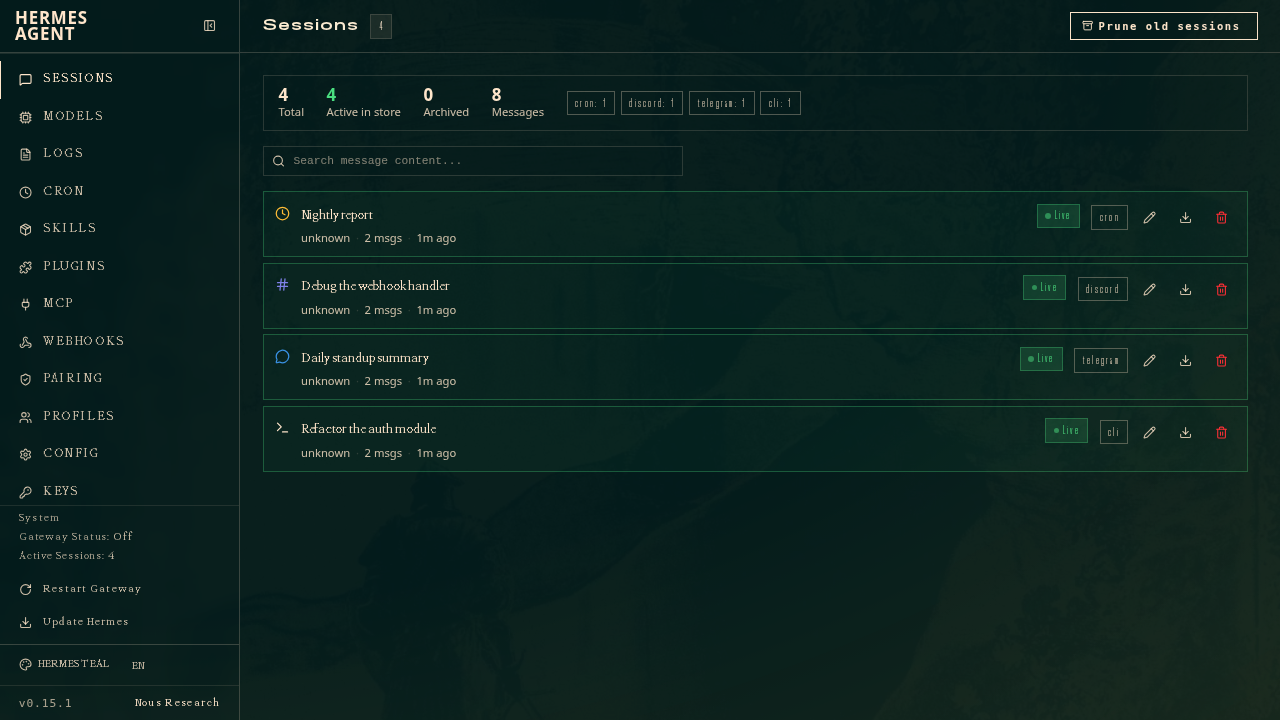
如果你给 AI 配了多个“身份”(专业术语叫 profile),控制台顶部会有一个切换器。比如你有一个叫 worker 的身份,可以在地址栏直接访问:
http://127.0.0.1:9119/skills?profile=worker这样打开的就是 worker 这个身份的技能页面。切换身份后,配置、API 密钥、技能、模型、聊天记录都会跟着变,就像换了个人在操作。
还有个小细节:如果你用 worker dashboard 这种方式启动,那 worker 就成了整个服务器的“默认身份”。哪怕你打开一个没带 ?profile= 的链接(比如 /chat?resume=<id>),它也会自动按 worker 来跑,聊天时用的就是那个身份的 MCP 服务器、模型和技能。当然,链接里明确写了 ?profile= 的话,还是以链接为准。
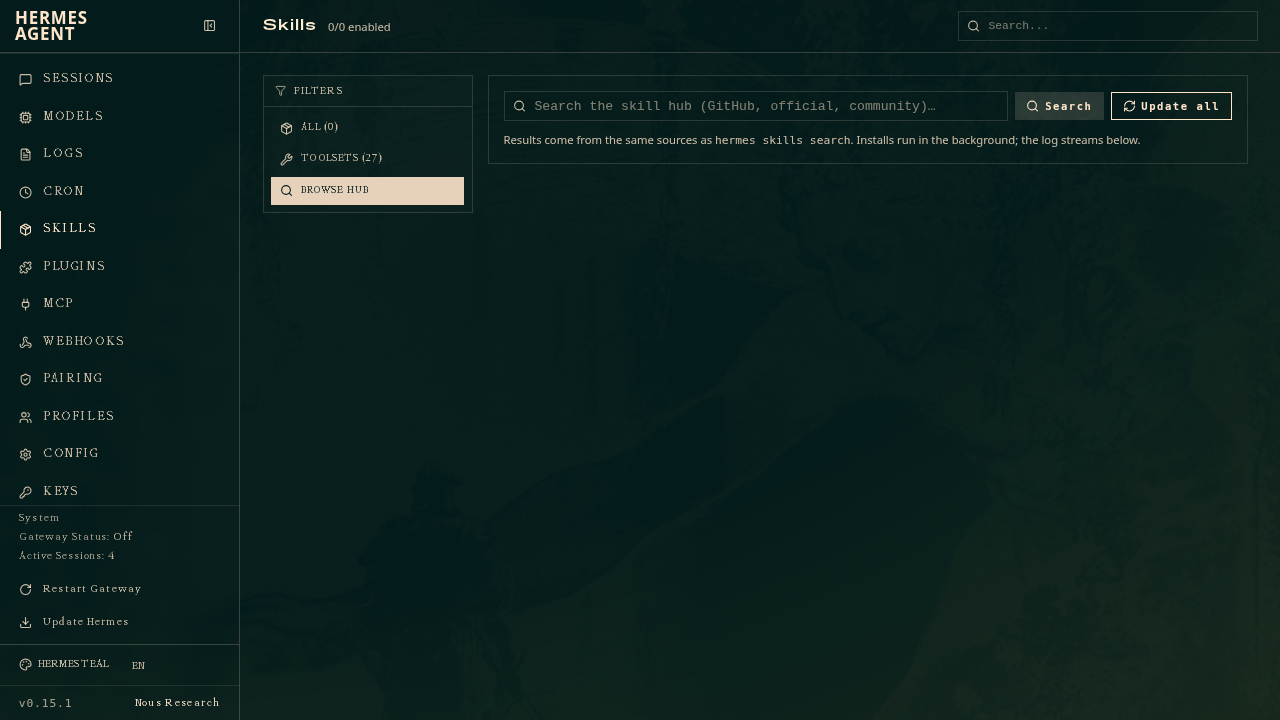
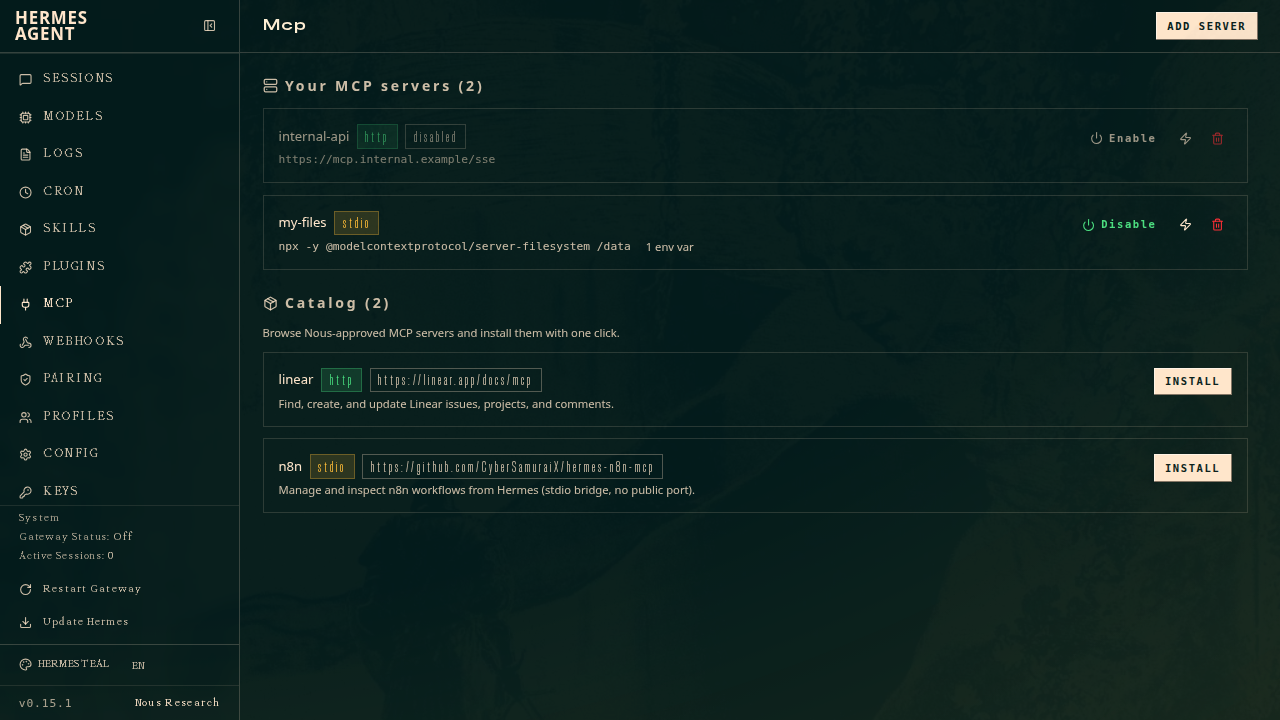
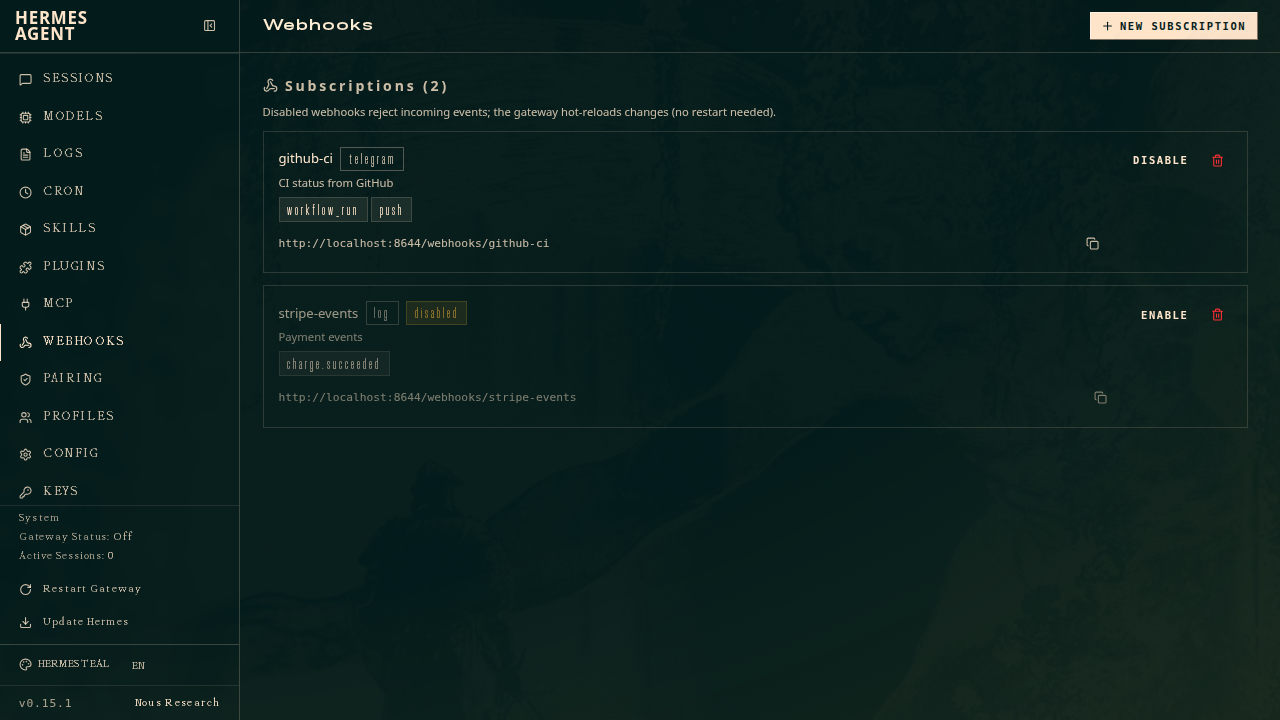
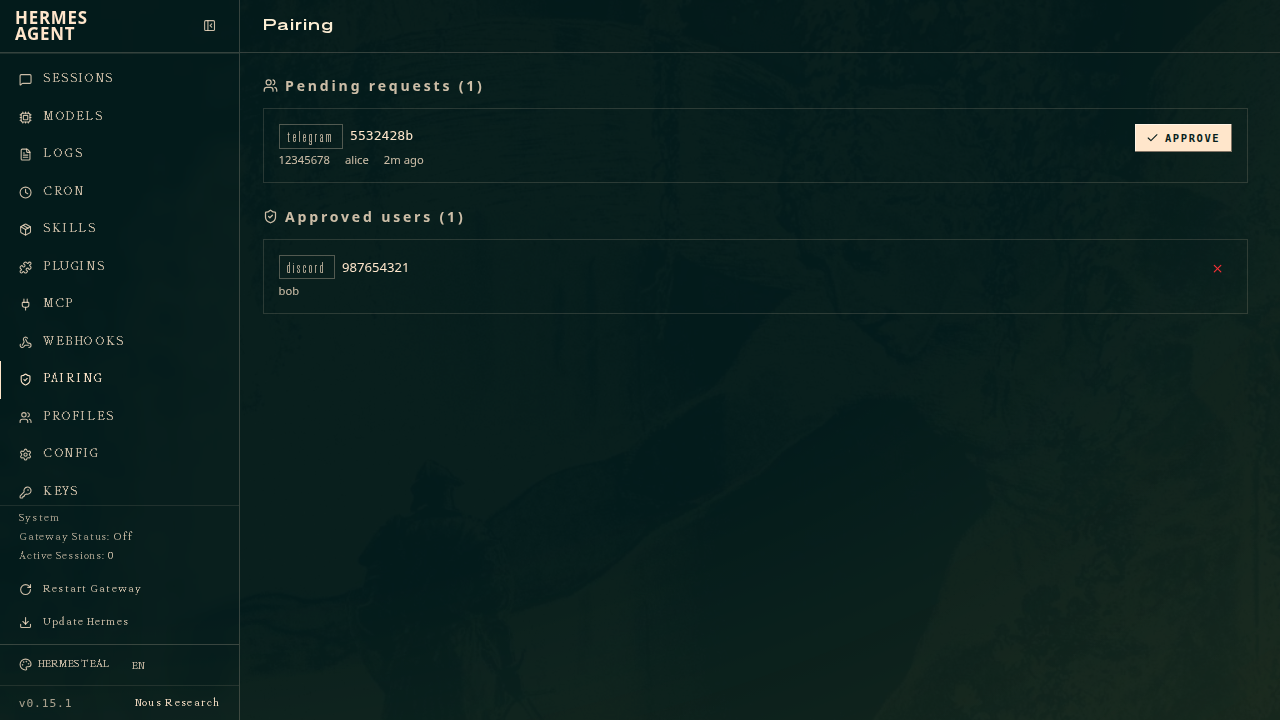
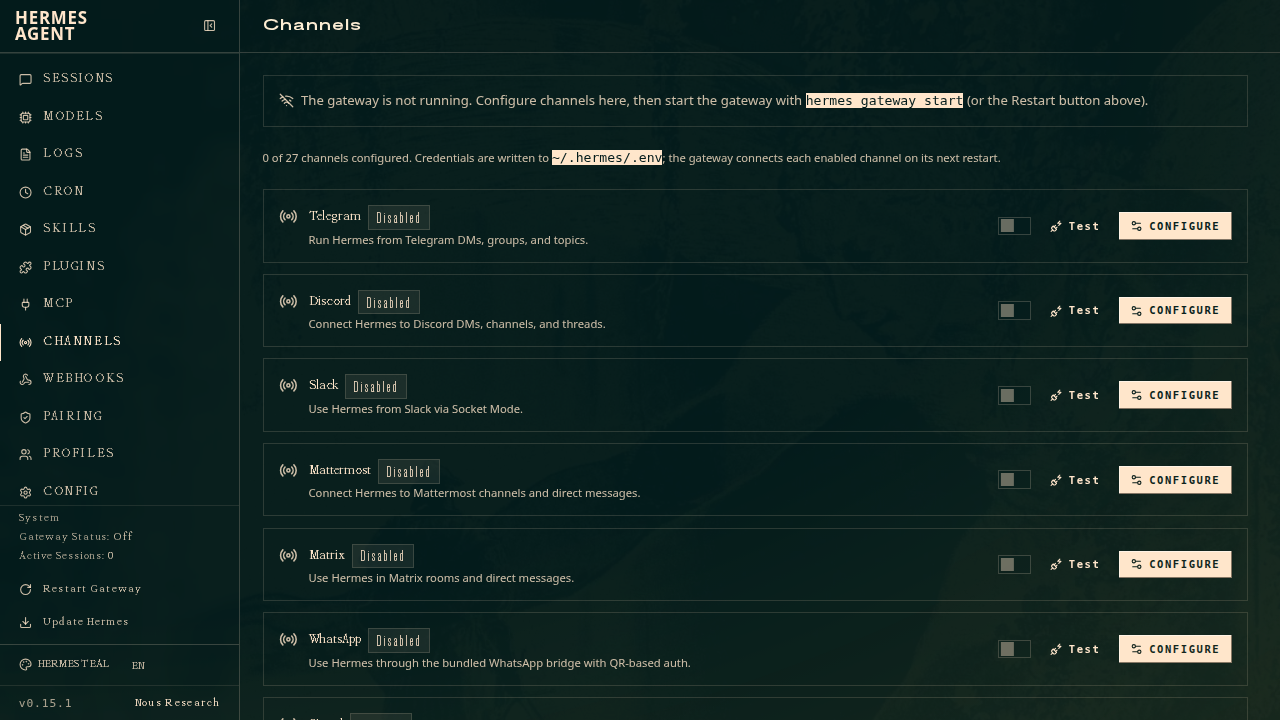
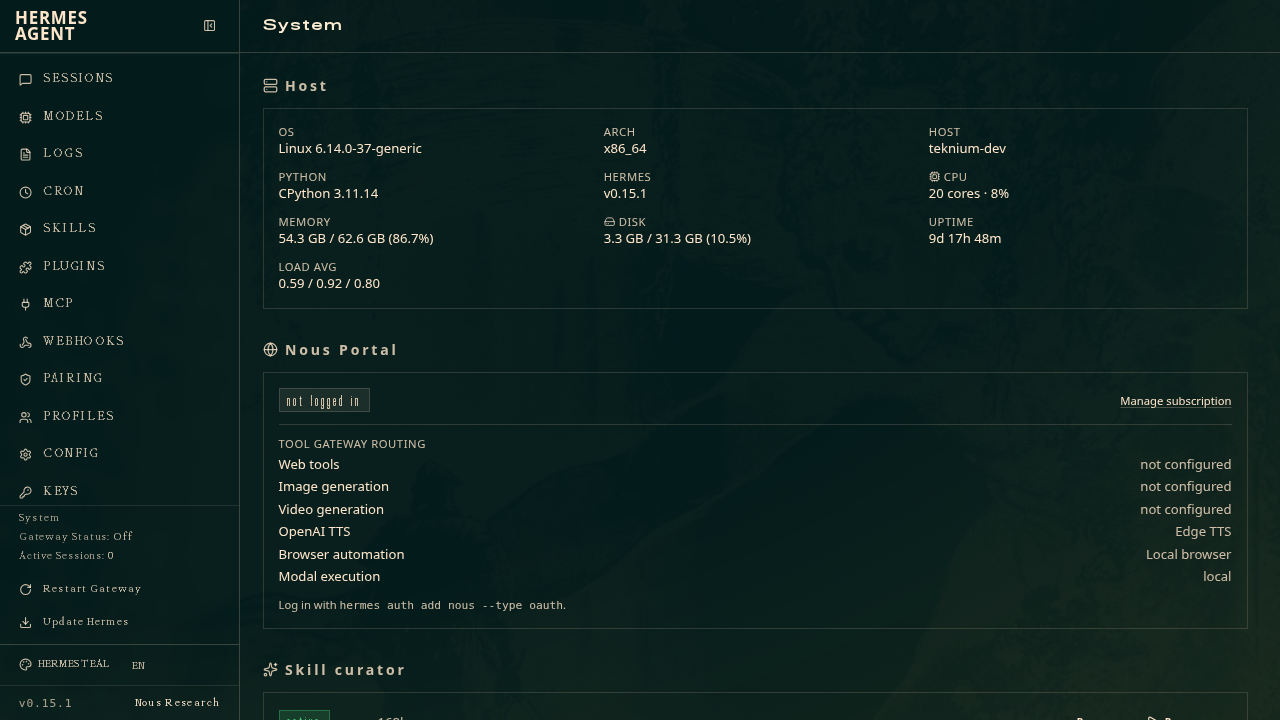
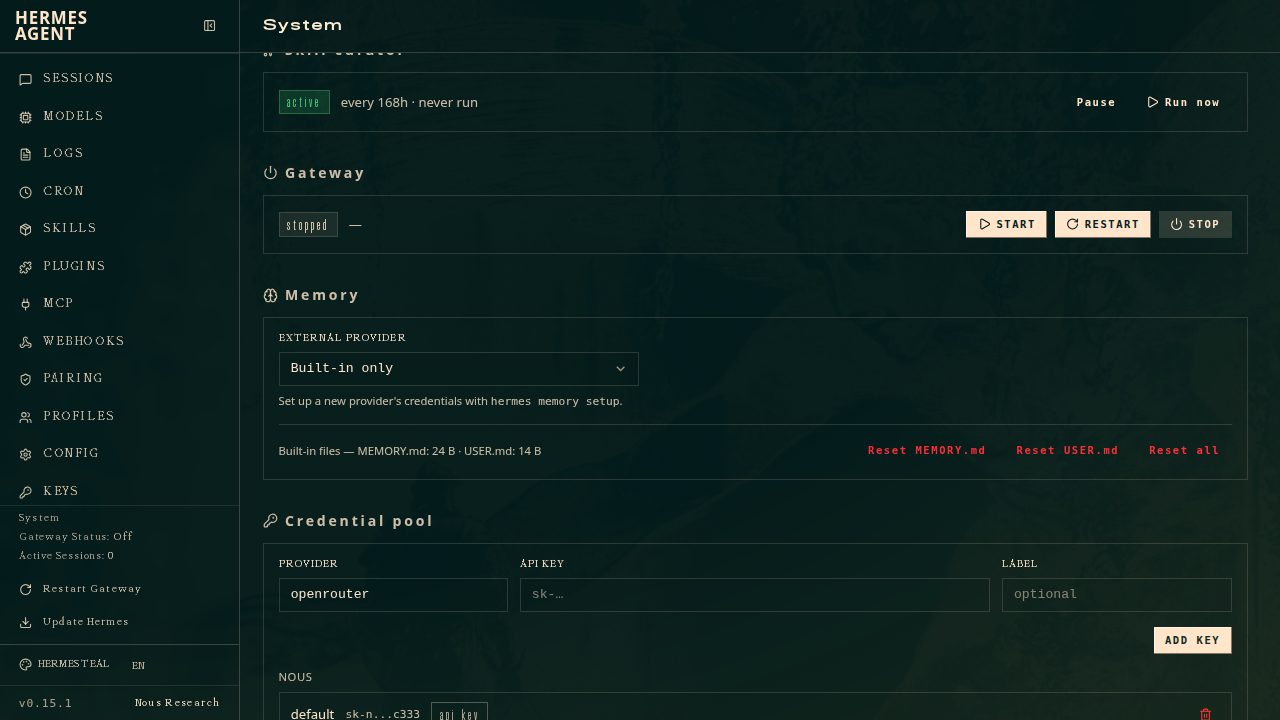
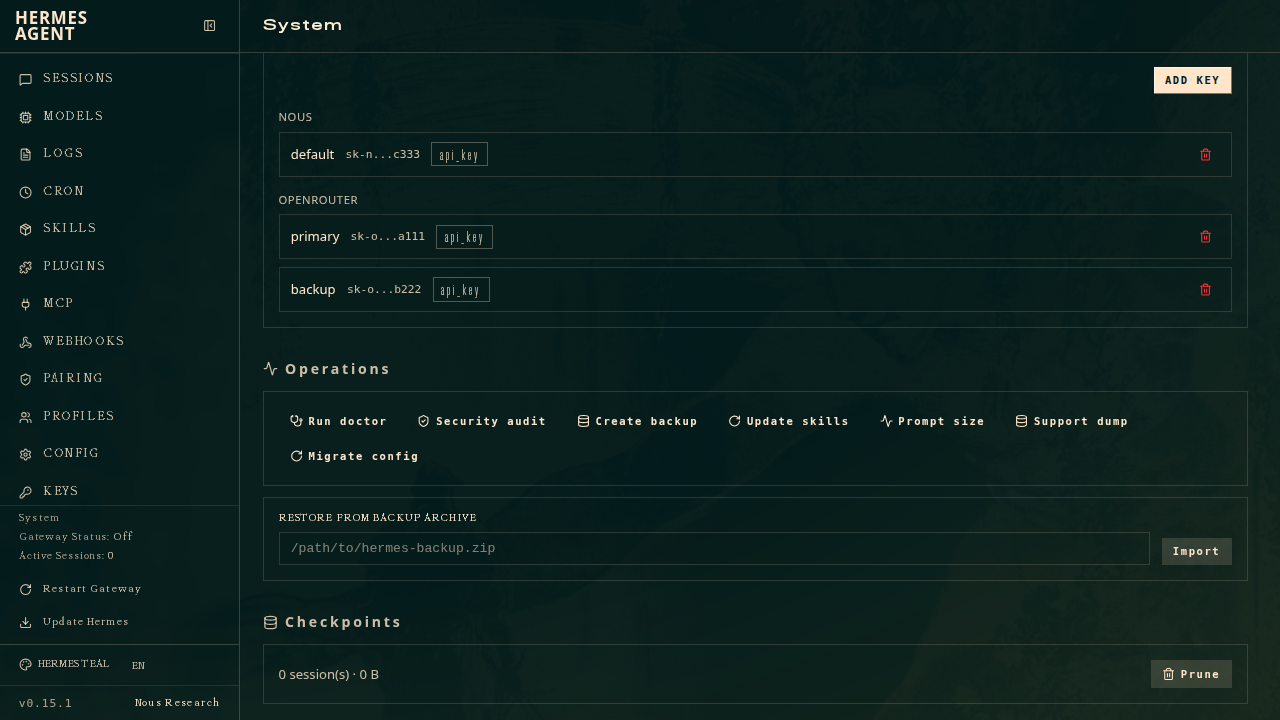
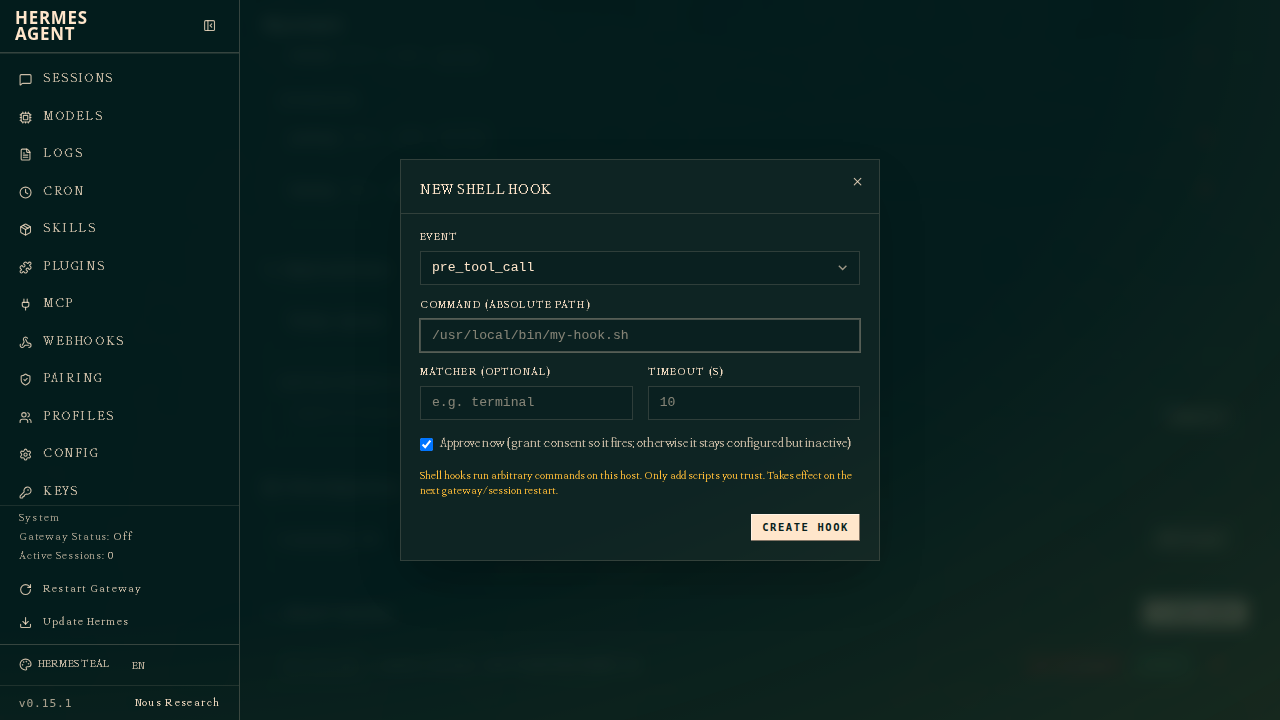
官方控制台截图一览
下面这些是官方 Web 控制台各个管理页面的真实截图,供你对照:
小总结
Web 控制台把 Hermes Agent 的管理从“命令行时代”带进了“图形界面时代”。装好两个零件,一条命令启动,就能在浏览器里看状态、聊天、管理多个身份。对新手特别友好,对老手也省了不少敲命令的时间。
下篇预告:控制台里还有一个“定时任务”页面,能让 AI 按计划自动干活——比如每天早上八点帮你整理新闻摘要。下一篇我们就聊聊这个“闹钟”怎么设。
📖 官方文档
本文根据 Hermes Agent 官方文档编写,原文见:官方文档 › user-guide/features/web-dashboard