Dashboard Web — Gestisci l'IA nel Browser
Dashboard Web — Gestisci l'IA nel Browser — guida facile da comprendere basata sulla documentazione ufficiale
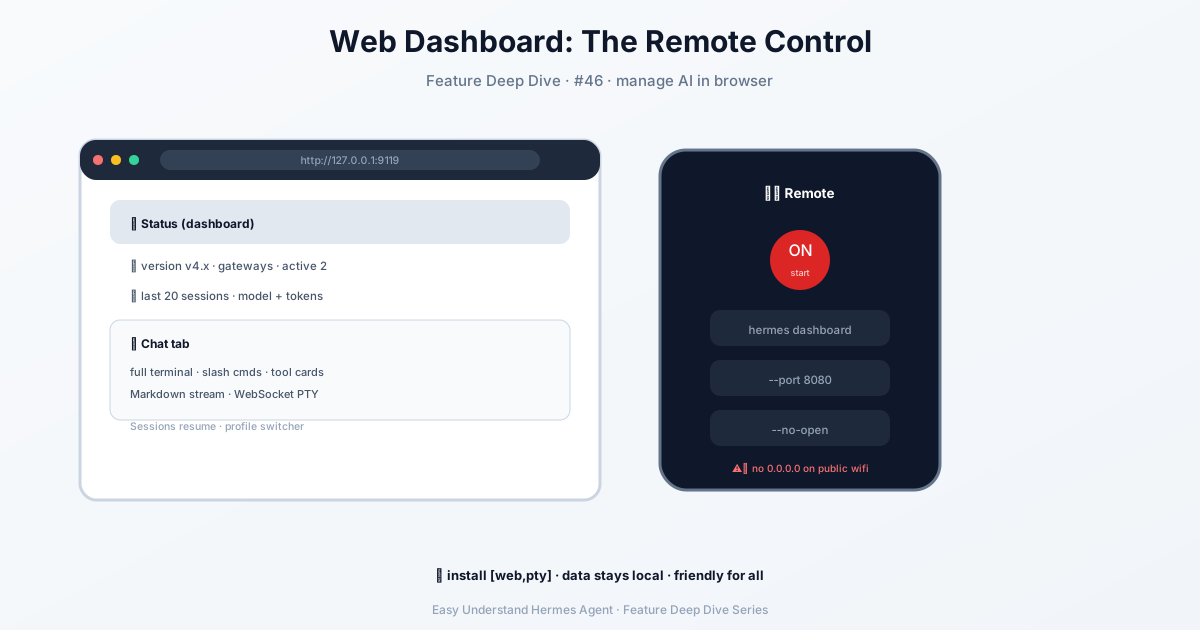
Dashboard Web — Gestisci l’AI dal Browser
Ricordi i tempi in cui modificare le impostazioni del router significava imparare a memoria indirizzi IP e digitare comandi criptici? La Dashboard Web di Hermes Agent è come sostituire quel telecomando a riga di comando con un pannello touchscreen: vedi un pulsante, lo premi. Niente da memorizzare, niente file YAML da modificare a mano. Basta puntare, cliccare e gestire.
Cos’è Esattamente?
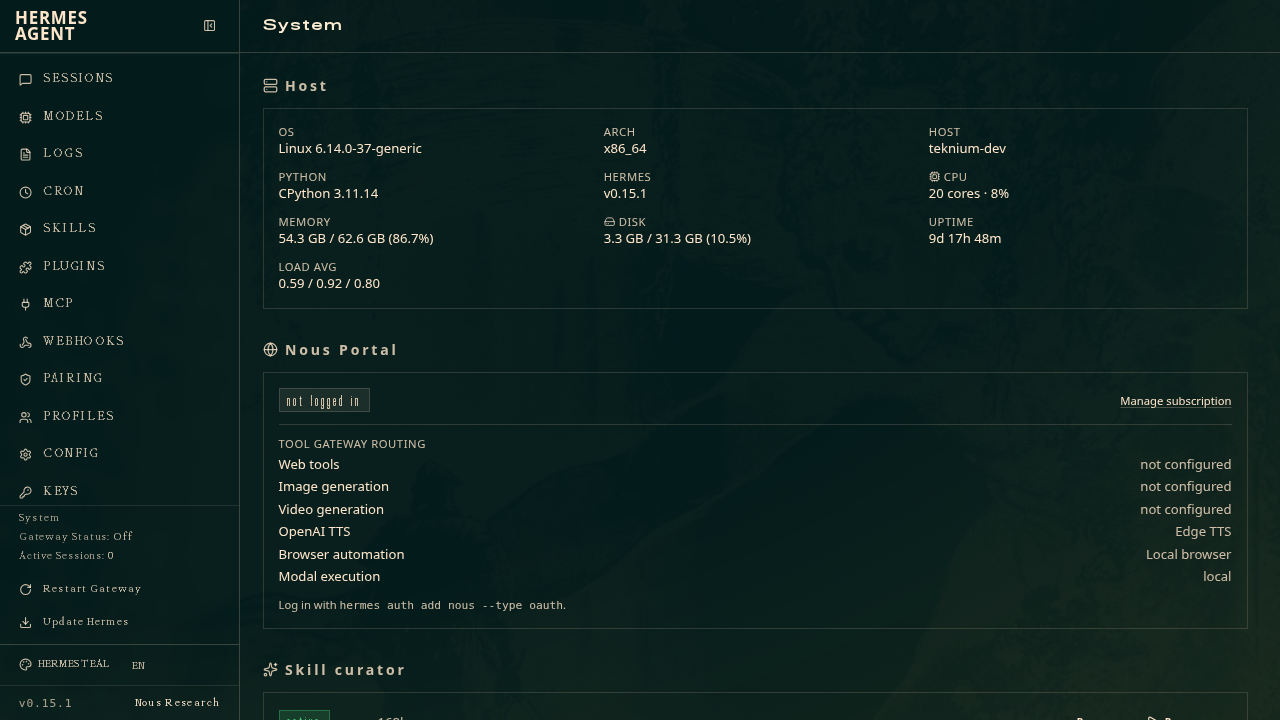
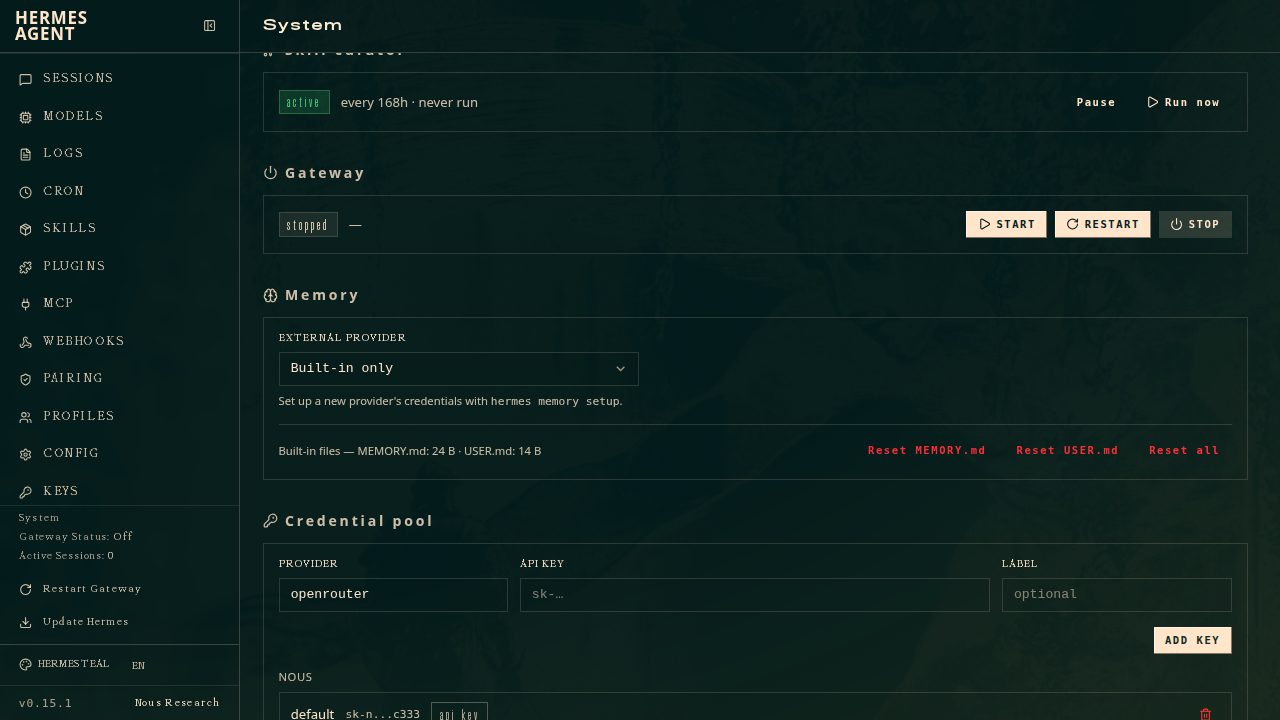
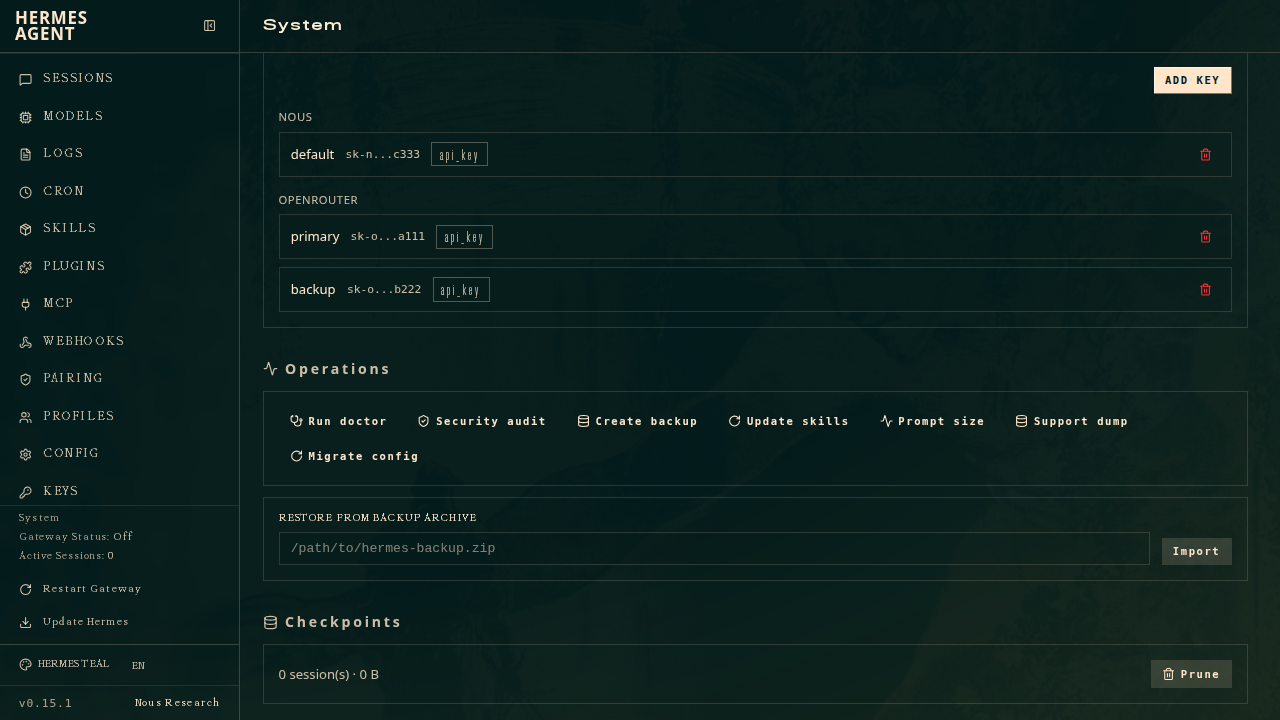
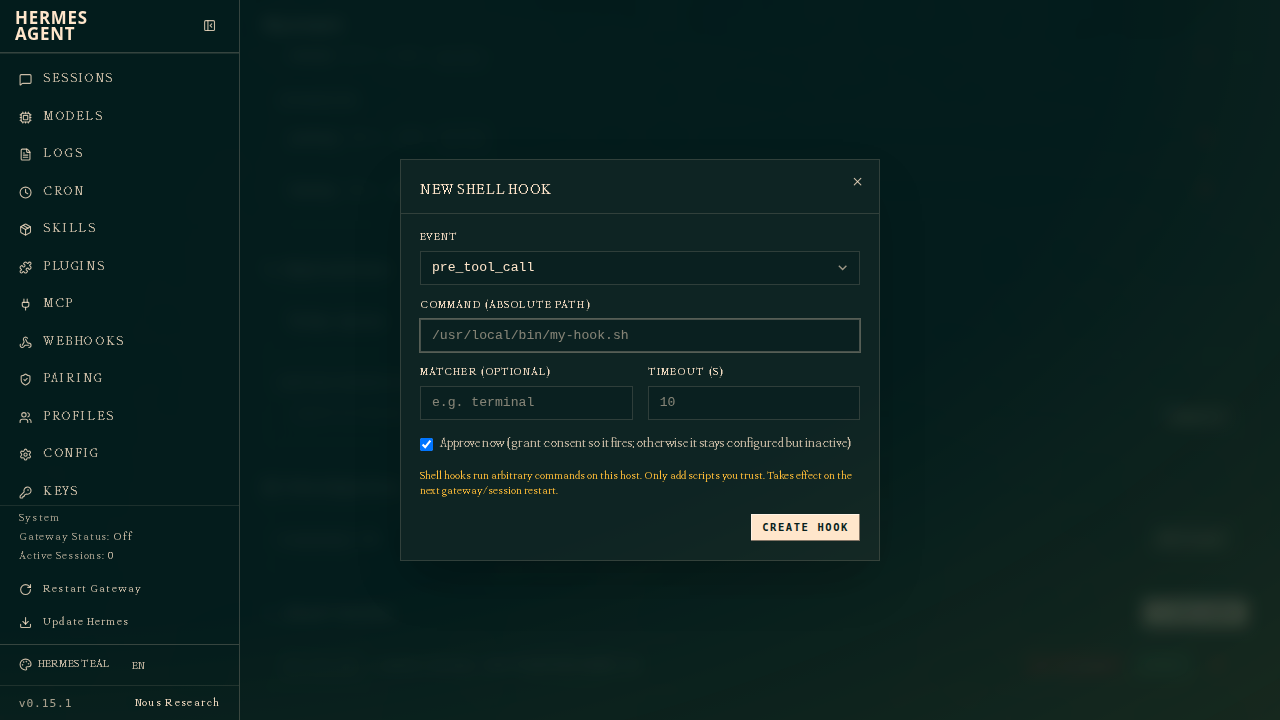
La Dashboard Web è un’interfaccia grafica che gira direttamente nel tuo browser. Prima, modificare la configurazione, aggiungere chiavi API o rivedere i log delle chat significava aprire un terminale e digitare comandi. Ora apri una pagina web e interagisci come con qualsiasi app moderna: compili un campo, attivi un interruttore, fatto.
Fondamentale: tutto gira localmente sulla tua macchina. I tuoi dati non lasciano mai il tuo computer, quindi niente upload sul cloud, nessun server di terze parti che ficca il naso. La privacy resta nelle tue mani.
Avvio della Dashboard
Avviarla è quasi imbarazzantemente semplice. Apri il terminale ed esegui:
hermes dashboardPremi Invio e Hermes avvia un server locale, poi apre automaticamente il tuo browser predefinito su http://127.0.0.1:9119. Se vedi l’interfaccia, sei dentro.
Opzioni Utili da Conoscere
La configurazione predefinita funziona benissimo fin da subito, ma a volte serve qualche regolazione. Ecco le tre opzioni più utili:
| Cosa Vuoi Fare | Opzione |
|---|---|
| Usare una porta diversa (es. 8080) | --port 8080 |
| Non aprire automaticamente il browser | --no-open |
| Consentire ad altri dispositivi sulla tua LAN di accedervi | --host 0.0.0.0 (questo impone l’accesso con password o OAuth — è il buttafuori) |
Per esempio, per avviare sulla porta 8080 senza aprire il browser:
hermes dashboard --port 8080 --no-openNota sulla “Modalità Isolata”
Se avvii una dashboard con un profilo nominato, tipo worker dashboard, questa si collega alla console principale di default. Ma aggiungi l’opzione --isolated e quel profilo avrà la sua console dedicata, completamente separata dalle altre. Perfetto quando gestisci più progetti che non devono mescolarsi.
Ignora la Vecchia Opzione --insecure
Potresti imbatterti in --insecure nella documentazione più vecchia. Un tempo serviva a saltare il login, ma ora è morta. Anche se la passi, il sistema richiede comunque l’autenticazione. Non cercare di entrare dalla porta sul retro: usa una password o OAuth come un bravo cittadino.
In Sintesi
La Dashboard Web sposta il volante di Hermes Agent dalla tastiera al mouse, dandoti un modo più intuitivo per gestire la tua AI. Tre grandi vantaggi:
- Curva di apprendimento zero — nessun comando da memorizzare, l’interfaccia parla da sola.
- Gira localmente — i tuoi dati restano al loro posto, al sicuro.
- Configurazione flessibile — porte, indirizzi di bind, isolamento: tutto regolabile per adattarsi al tuo flusso di lavoro.
Consiglio pratico: se è la prima volta, esegui semplicemente hermes dashboard senza opzioni extra. Prendi prima confidenza con l’interfaccia. Una volta che sai cosa ti serve, allora inizia a regolare porte o indirizzi di bind. E se hai intenzione di accedere alla dashboard da remoto, imposta prima l’autenticazione con password — non lasciarla nuda su internet.
Official Screenshots
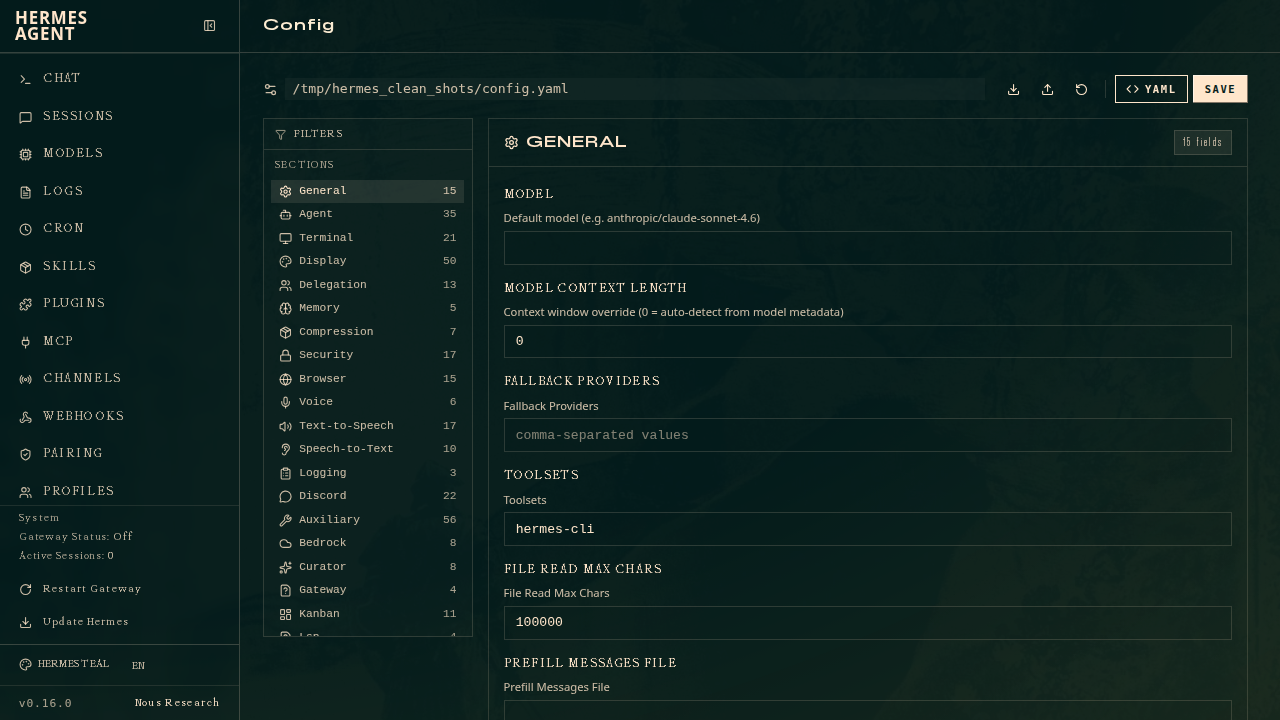
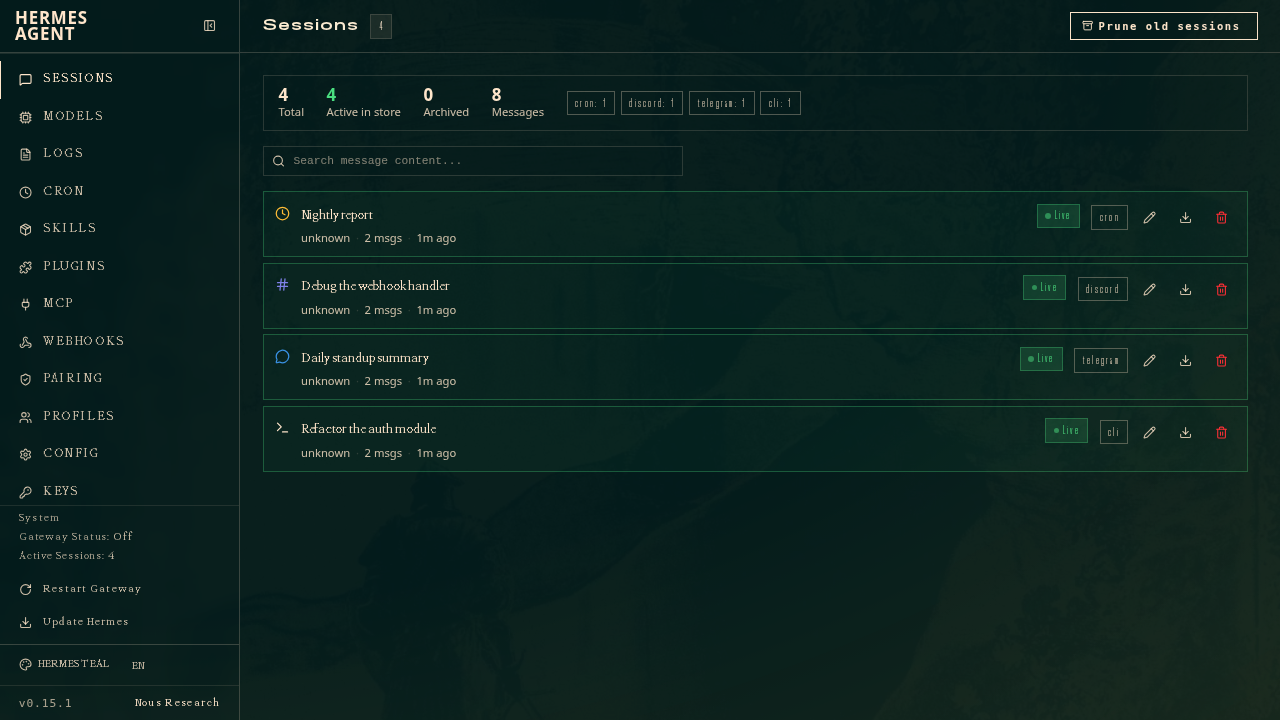
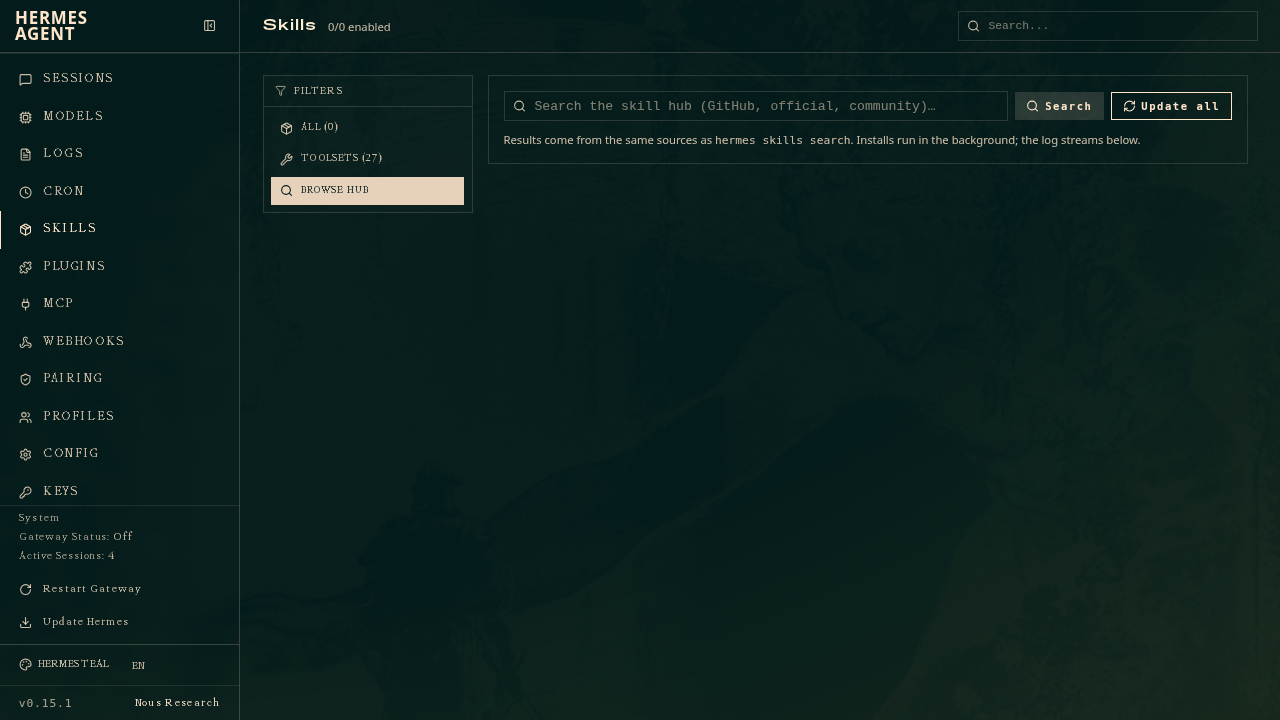
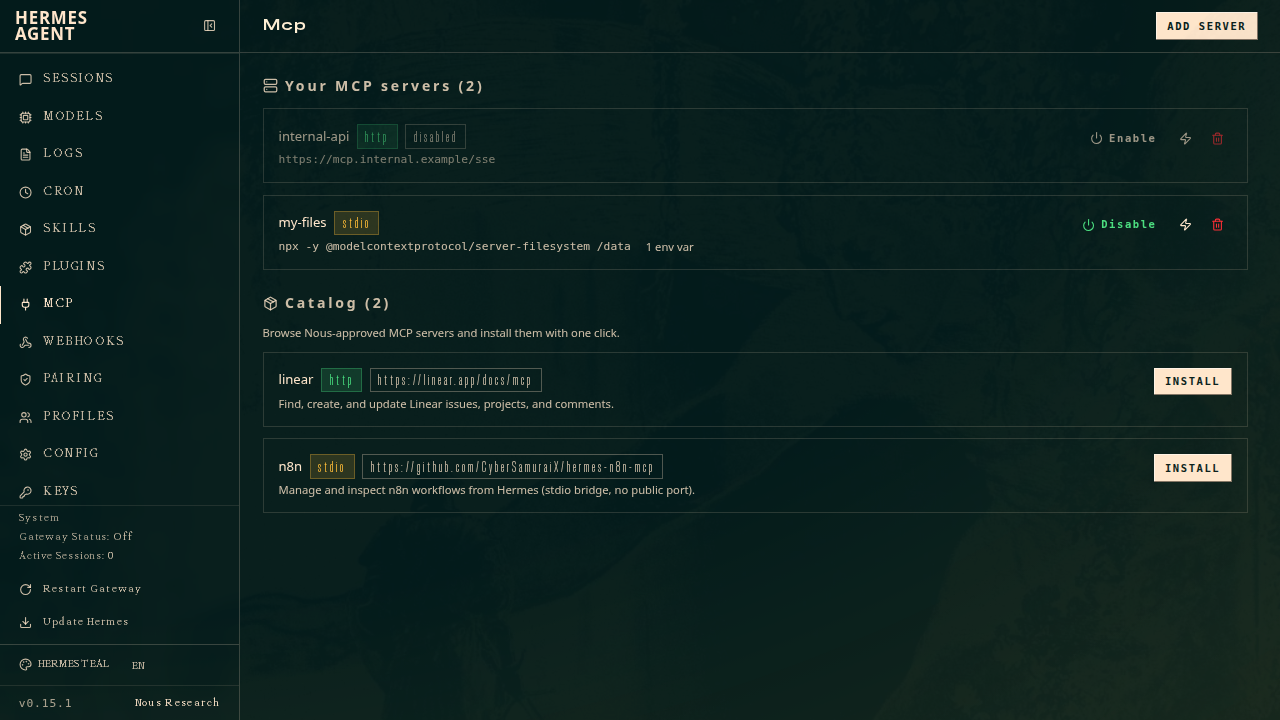
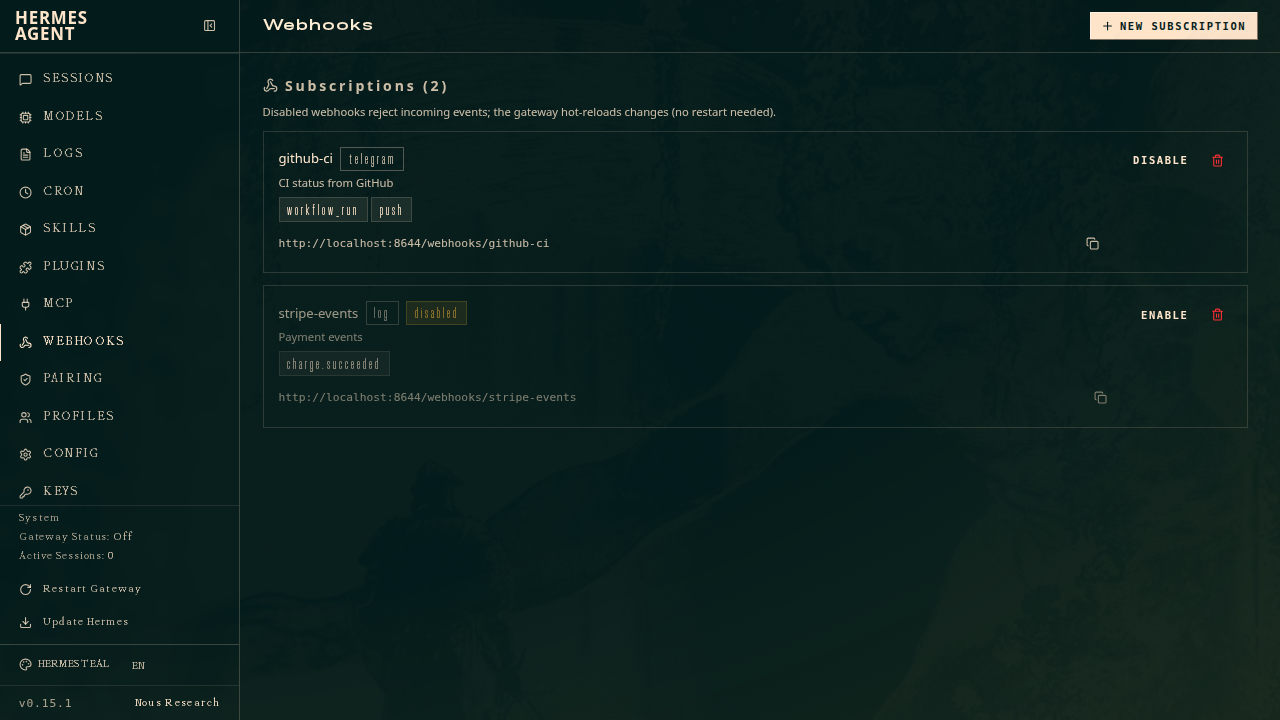
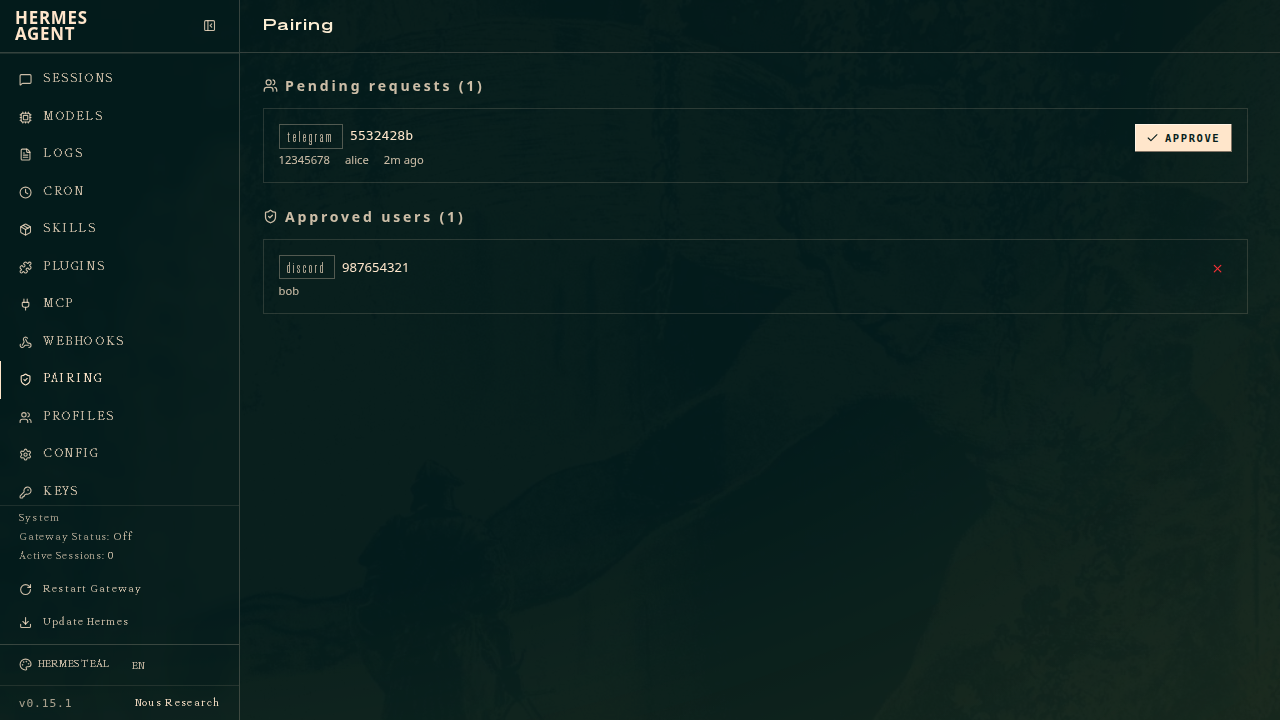
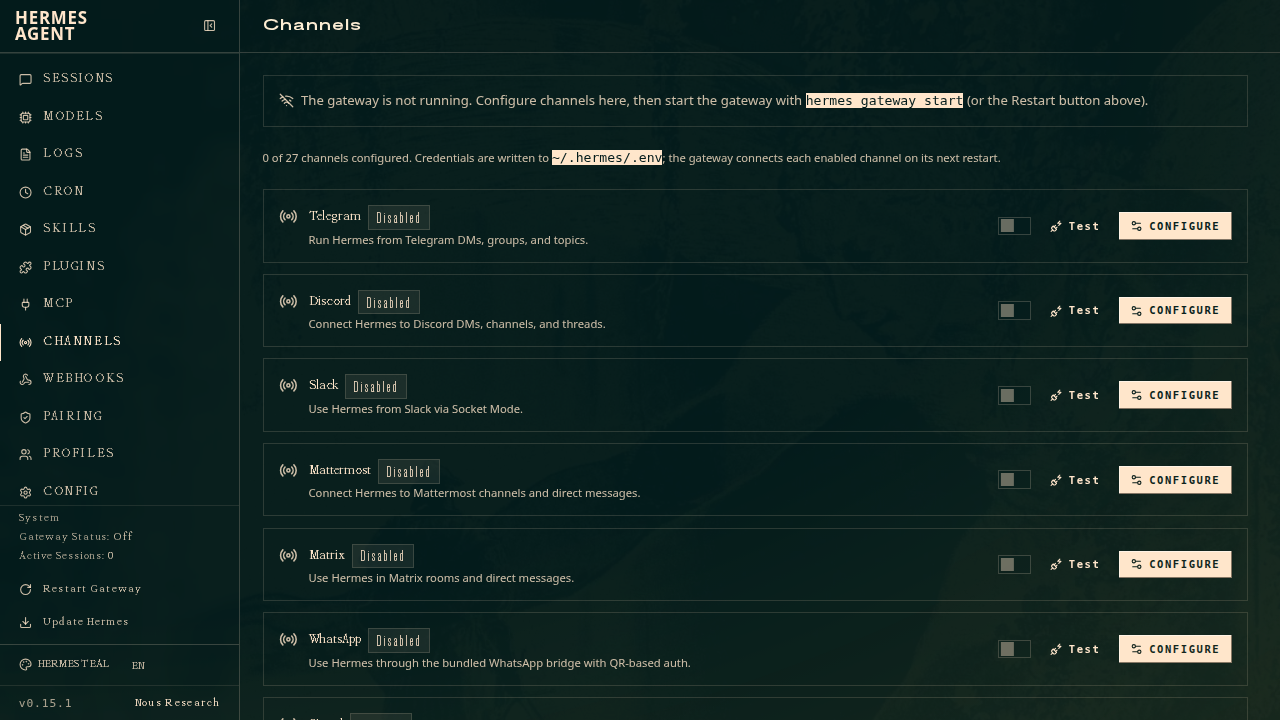
📖 Documentazione ufficiale
この記事は Hermes Agent のDocumentazione ufficialeに基づいています:Documentazione ufficiale › user-guide/features/web-dashboard