Web ダッシュボード — ブラウザで AI を管理
Web ダッシュボード — ブラウザで AI を管理 — 公式ドキュメントに基づくわかりやすいガイド
ルーターの設定を変更するのに、IPアドレスを暗記して、呪文のようなコマンドを打ち込んでいた時代を覚えていますか?Hermes Agent Web Dashboardは、そんなコマンドラインのリモコンを、タッチパネルに交換するようなものです。ボタンが見えたら、クリックするだけ。フラグを覚える必要も、YAMLファイルを手で編集する必要もありません。指す、クリック、完了です。
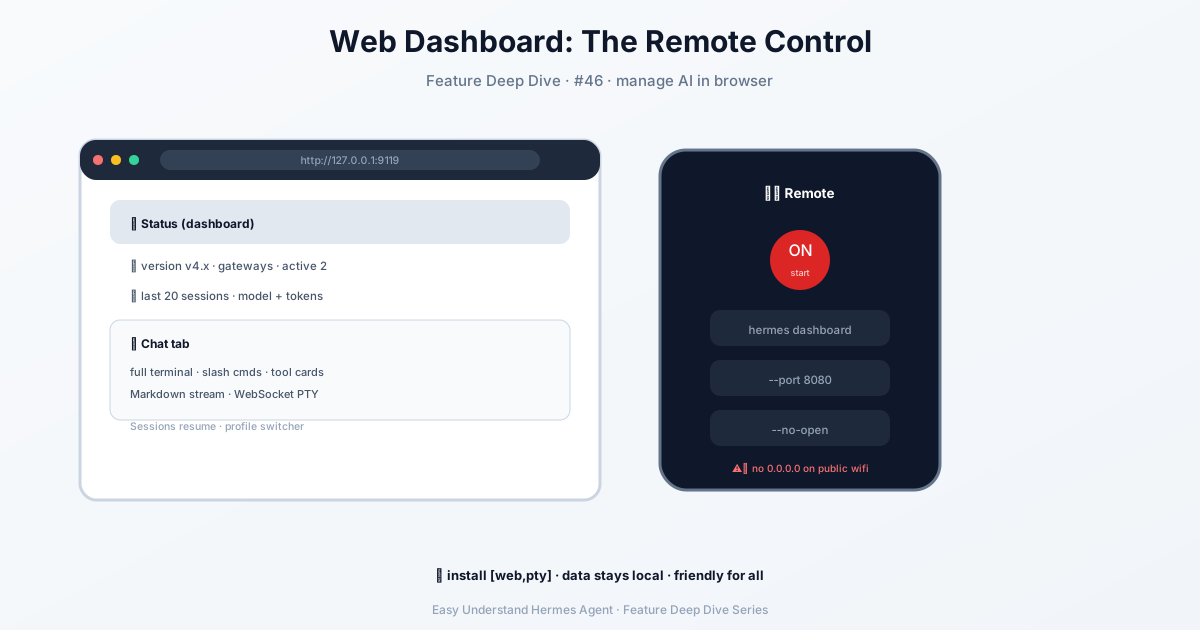
一体これは何?
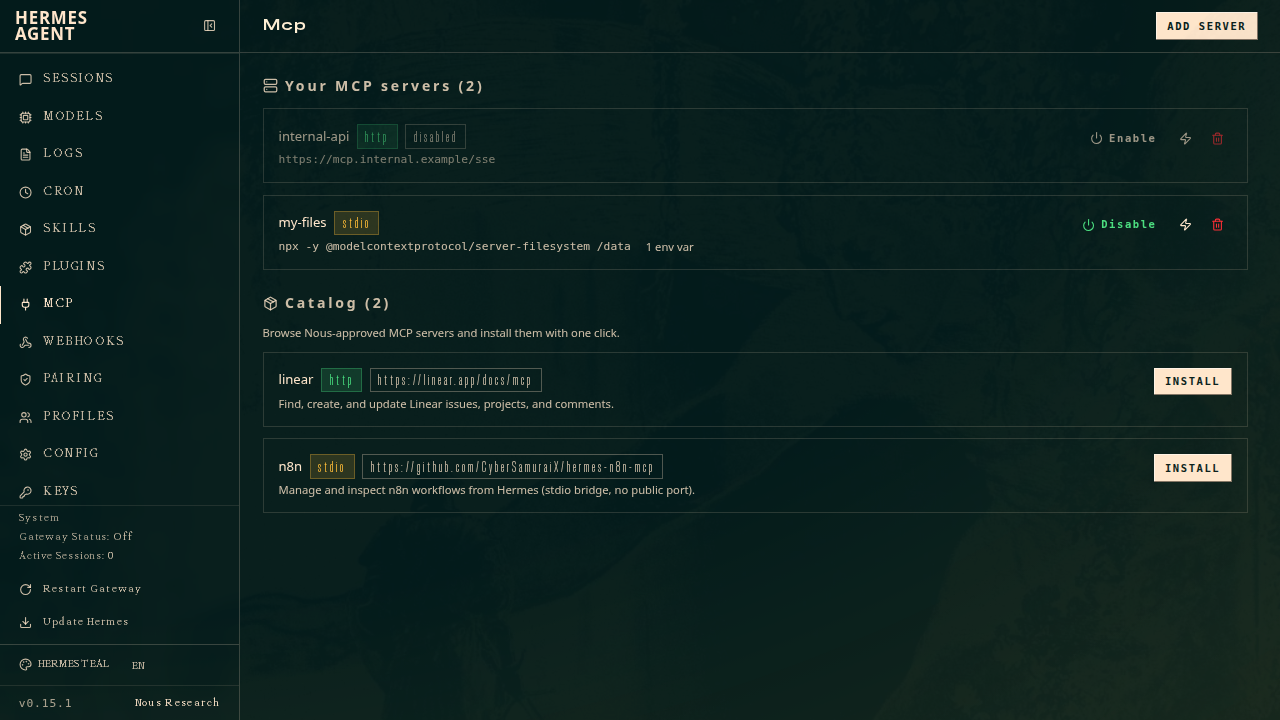
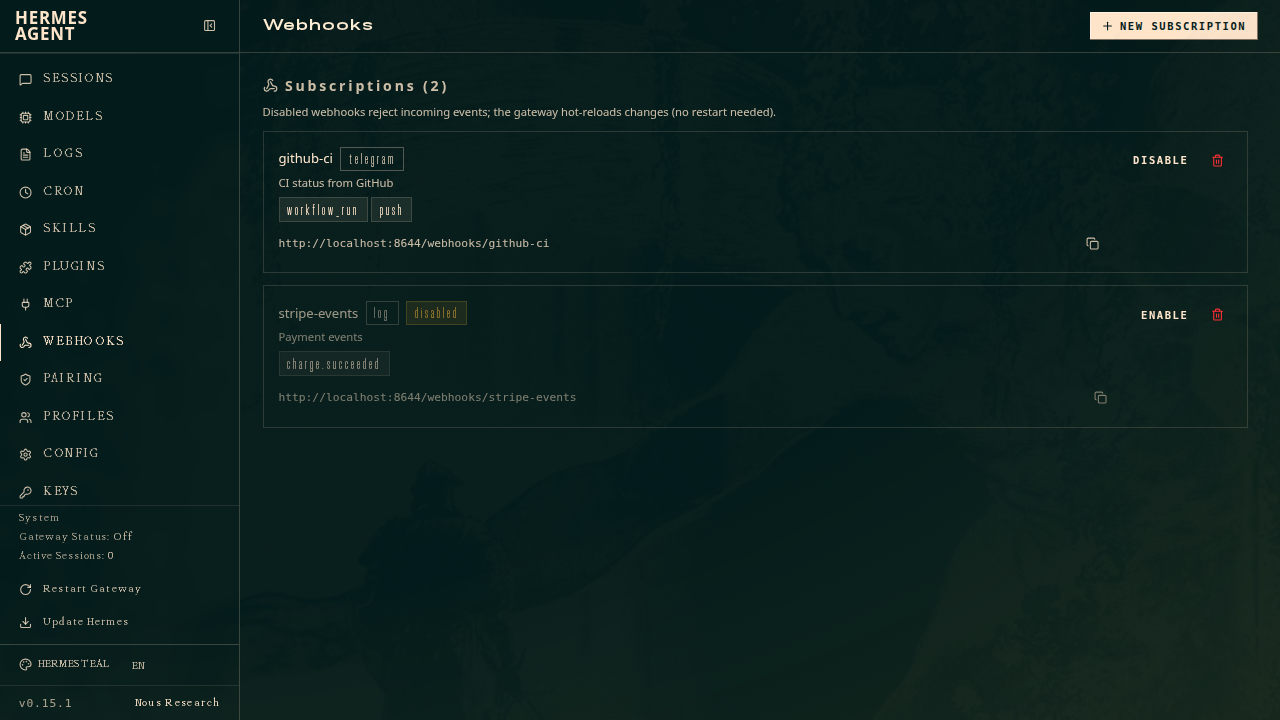
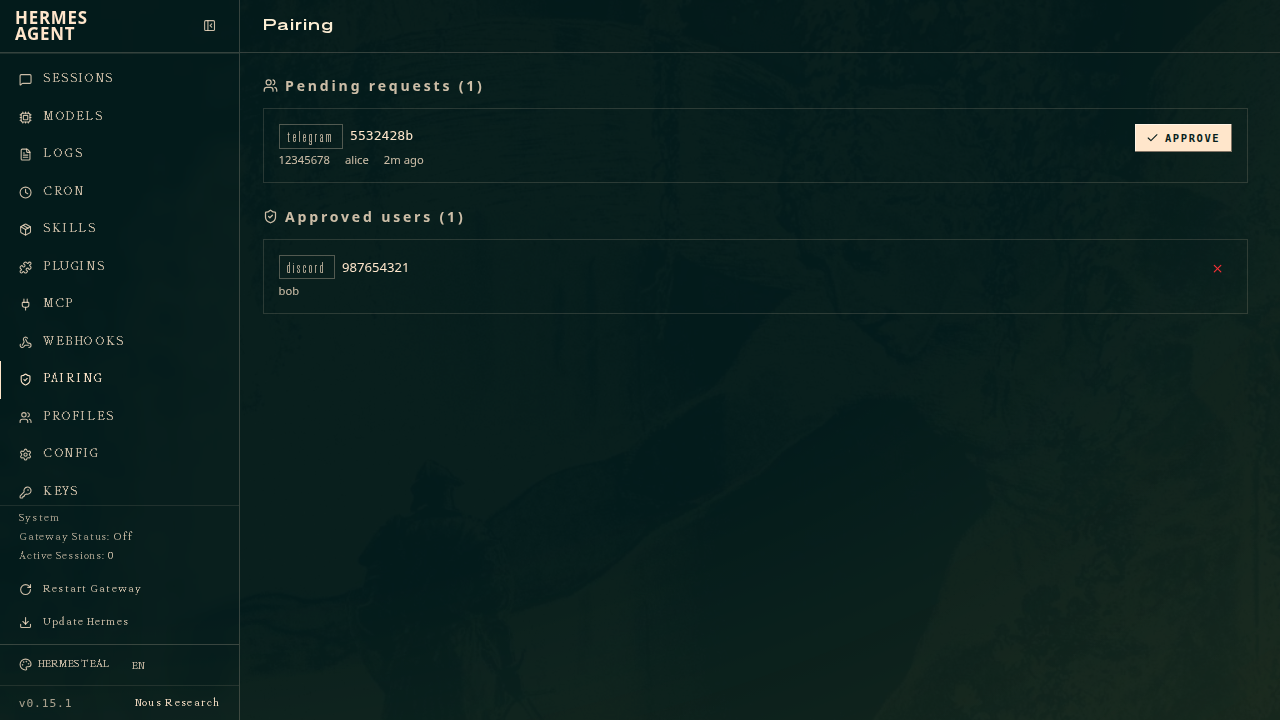
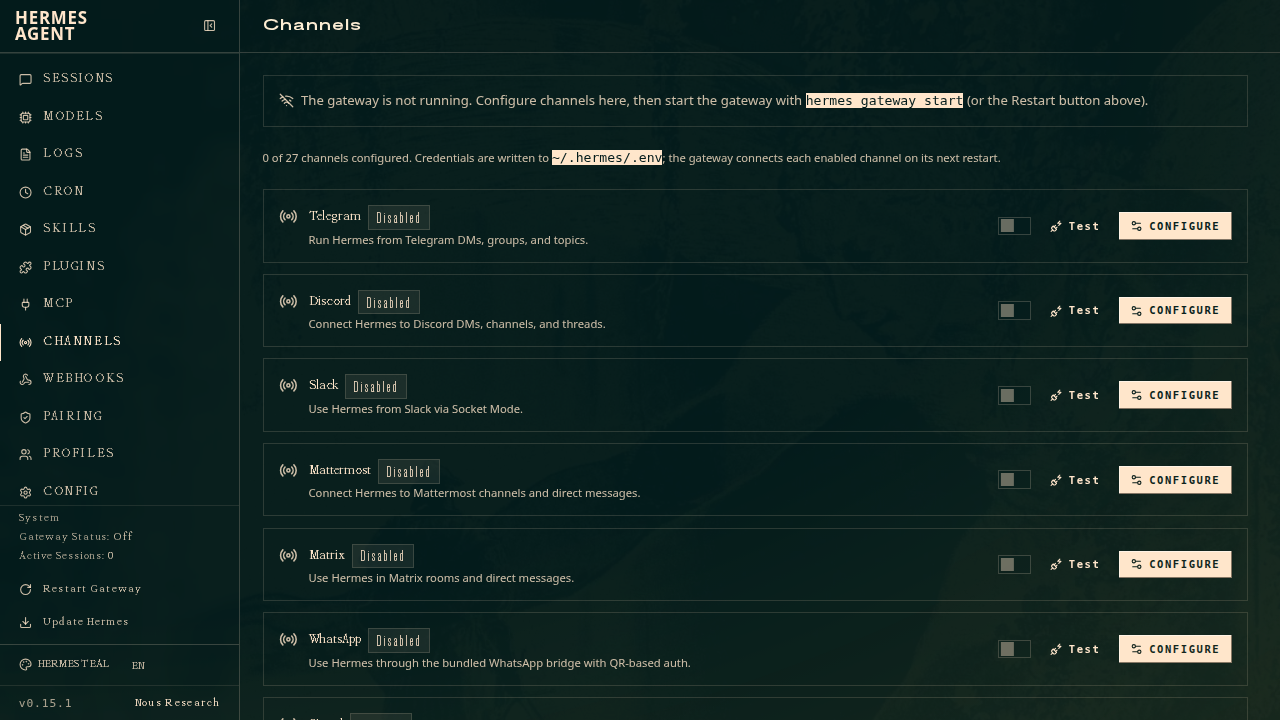
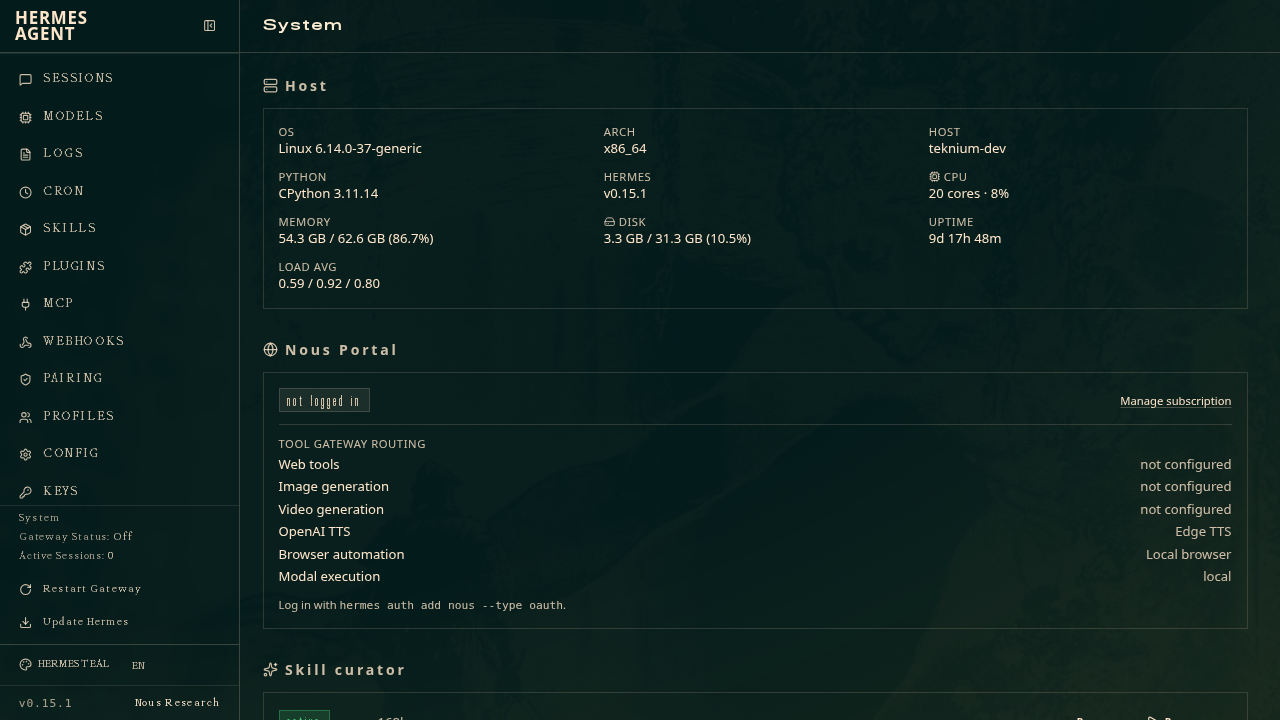
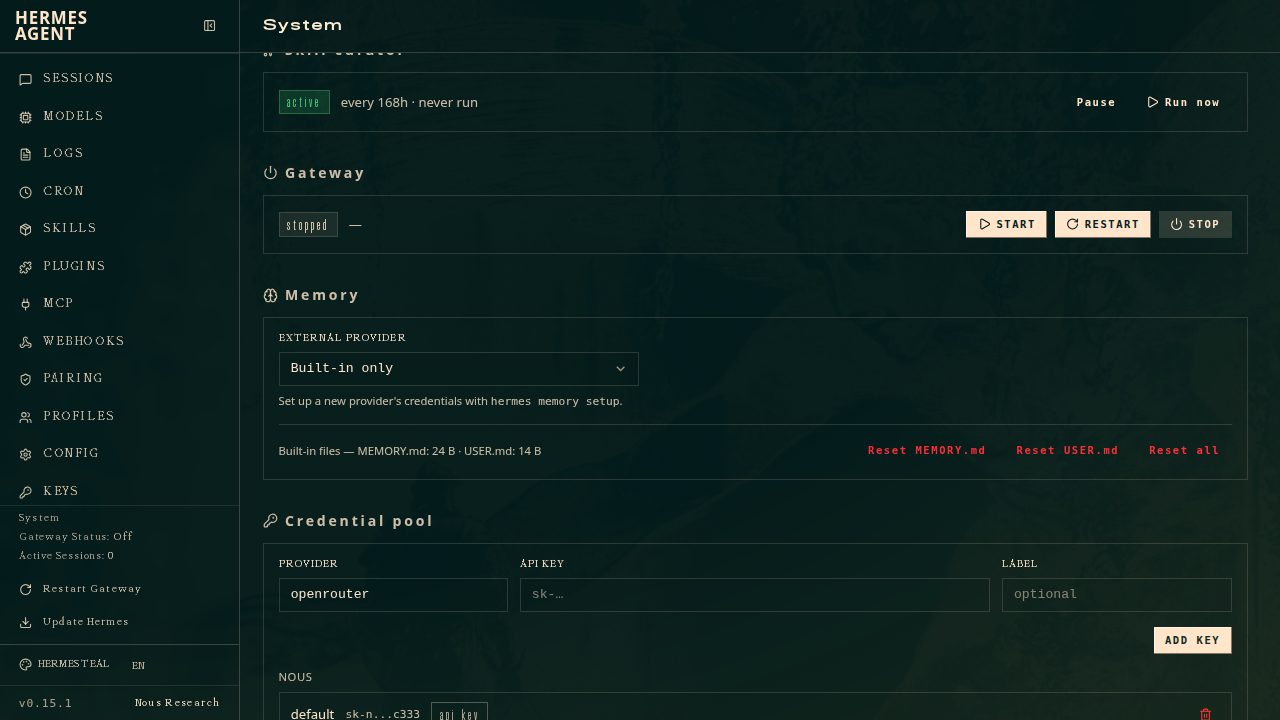
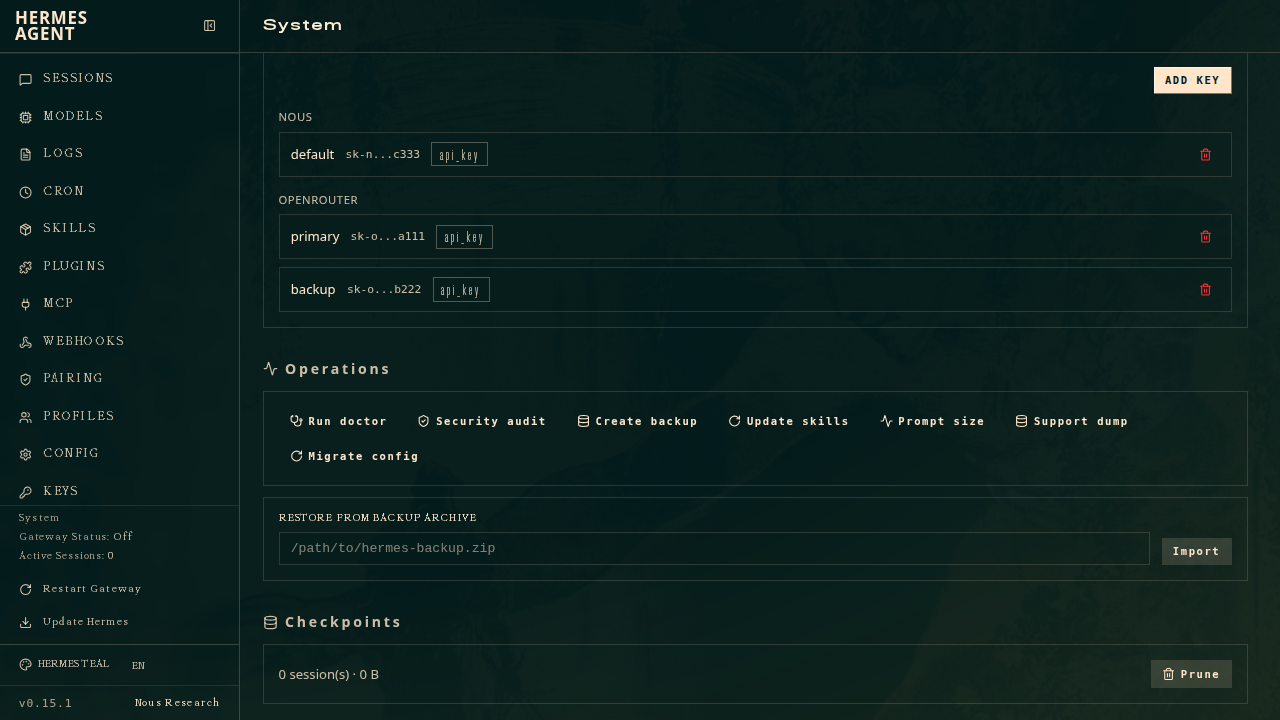
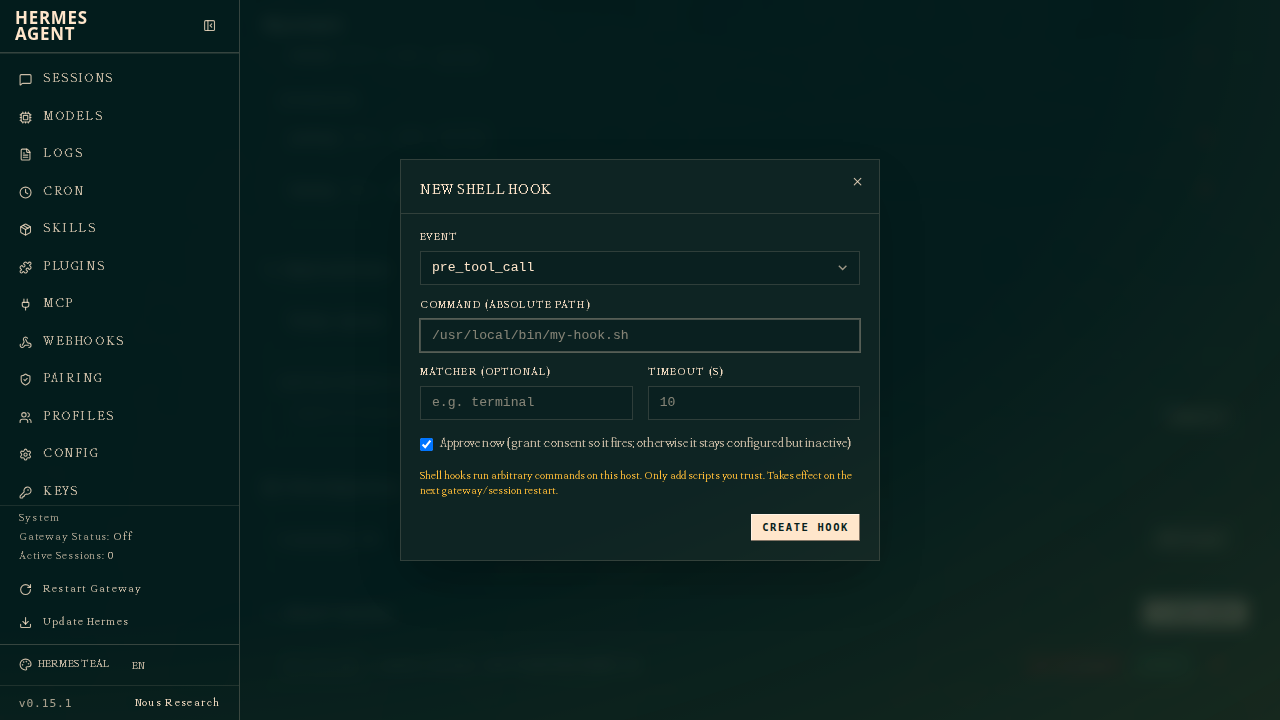
Web Dashboardは、ブラウザ上で動作するグラフィカルインターフェースです。以前は、設定の微調整、APIキーの追加、チャットログの確認などを行うには、ターミナルを開いてコマンドを入力する必要がありました。今は、Webページを開いて、最新のアプリと同じように操作するだけです。フィールドに入力し、スイッチを切り替え、完了です。
重要なのは、すべてがお使いのマシン上でローカルに実行されることです。データがあなたのコンピュータから出ることはないので、クラウドへのアップロードも、第三者のサーバーが覗き見ることもありません。プライバシーは、あなたの手の中にあります。
ダッシュボードを起動する
起動は、驚くほど簡単です。ターミナルを開いて、次のコマンドを実行するだけです。
hermes dashboardEnterキーを押すと、Hermesがローカルサーバーを起動し、デフォルトのブラウザでhttp://127.0.0.1:9119を自動的に開きます。インターフェースが表示されたら、準備完了です。
知っておくと便利なスイッチ
デフォルトの設定は、そのままでも十分に機能しますが、微調整が必要な場合もあります。ここでは、最も便利な3つのフラグを紹介します。
| 目的 | フラグ |
|---|---|
| 別のポートを使用する(例:8080) | --port 8080 |
| ブラウザを自動で開かないようにする | --no-open |
| ローカルネットワーク内の他のデバイスからアクセスできるようにする | --host 0.0.0.0 (これにより、パスワードまたはOAuthログインが必須になります。これが警備員の役割を果たします) |
例えば、ブラウザを起動せずにポート8080で開始するには、次のようにします。
hermes dashboard --port 8080 --no-open「分離モード」についての注意
worker dashboardのように、名前付きプロファイルでダッシュボードを起動すると、デフォルトではメインコンソールに接続されます。しかし、--isolatedフラグを追加すると、そのプロファイルは専用のコンソールを持ち、他のプロファイルから完全に分離されます。これは、混在させるべきではない複数のプロジェクトを同時に扱う場合に最適です。
古い--insecureフラグは無視してください
古いドキュメントには--insecureというフラグがあるかもしれません。これは以前はログインをスキップするために使われていましたが、現在は無効になっています。このフラグを渡しても、システムは認証を要求します。裏口からこっそり入ろうとしないでください。善良な市民として、パスワードまたはOAuthを使用してください。
まとめ
Web Dashboardは、Hermes Agentの操縦桿をキーボードからマウスに変え、AIを管理するためのより直感的な方法を提供します。大きなメリットは次の3つです。
- 学習コストゼロ — 覚えるべきコマンドはなく、インターフェースがすべてを物語っています。
- ローカルで実行 — データは元の場所に留まり、安全です。
- 柔軟な設定 — ポート、バインドアドレス、分離など、ワークフローに合わせてすべて調整可能です。
実用的なヒント: 初めての方は、追加のフラグなしでhermes dashboardを実行してみてください。まずはインターフェースに慣れましょう。必要なものが分かってきたら、ポートやバインドアドレスの調整を始めましょう。また、リモートからダッシュボードにアクセスする予定がある場合は、最初にパスワード認証を設定してください。公開インターネット上に、無防備な状態で放置しないでください。
Official Screenshots
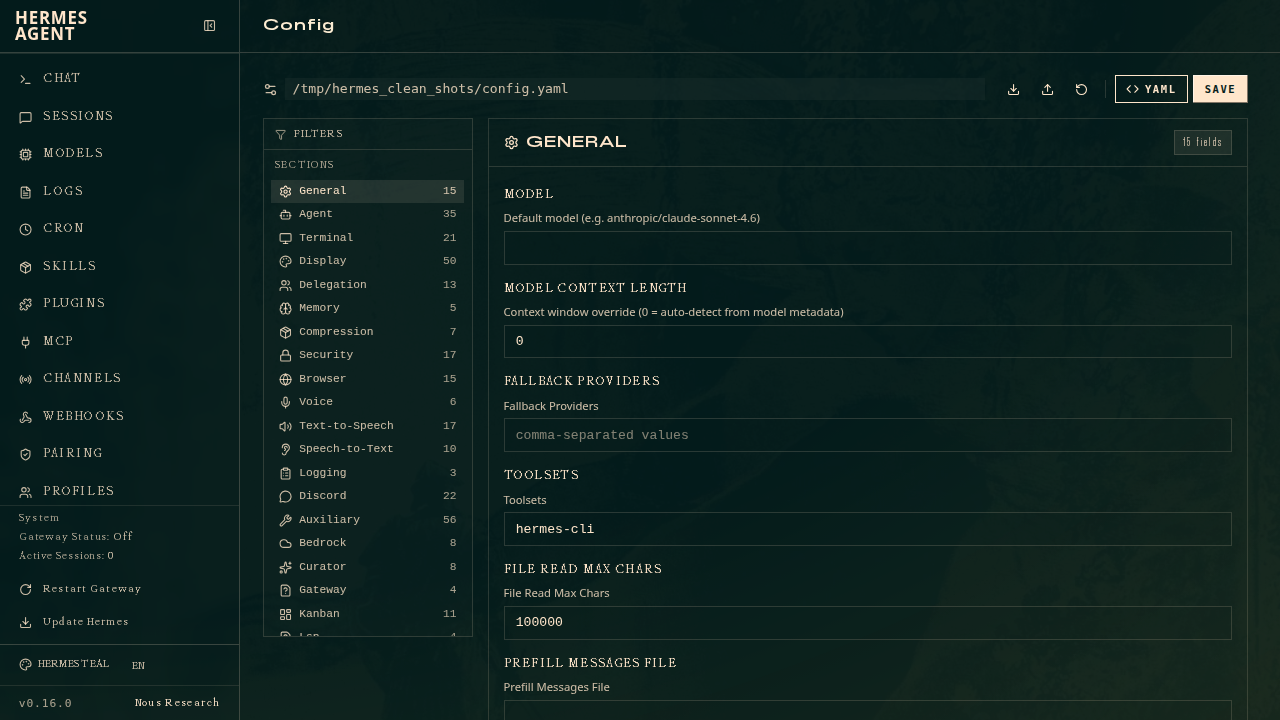
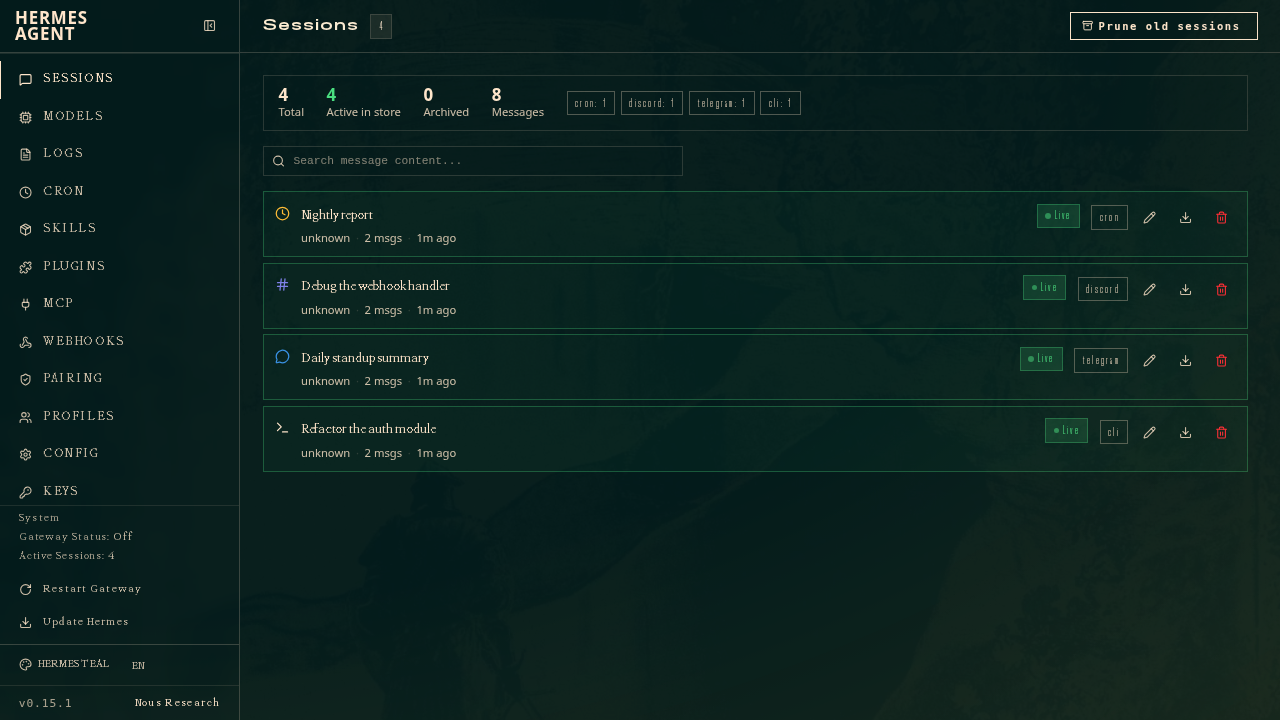
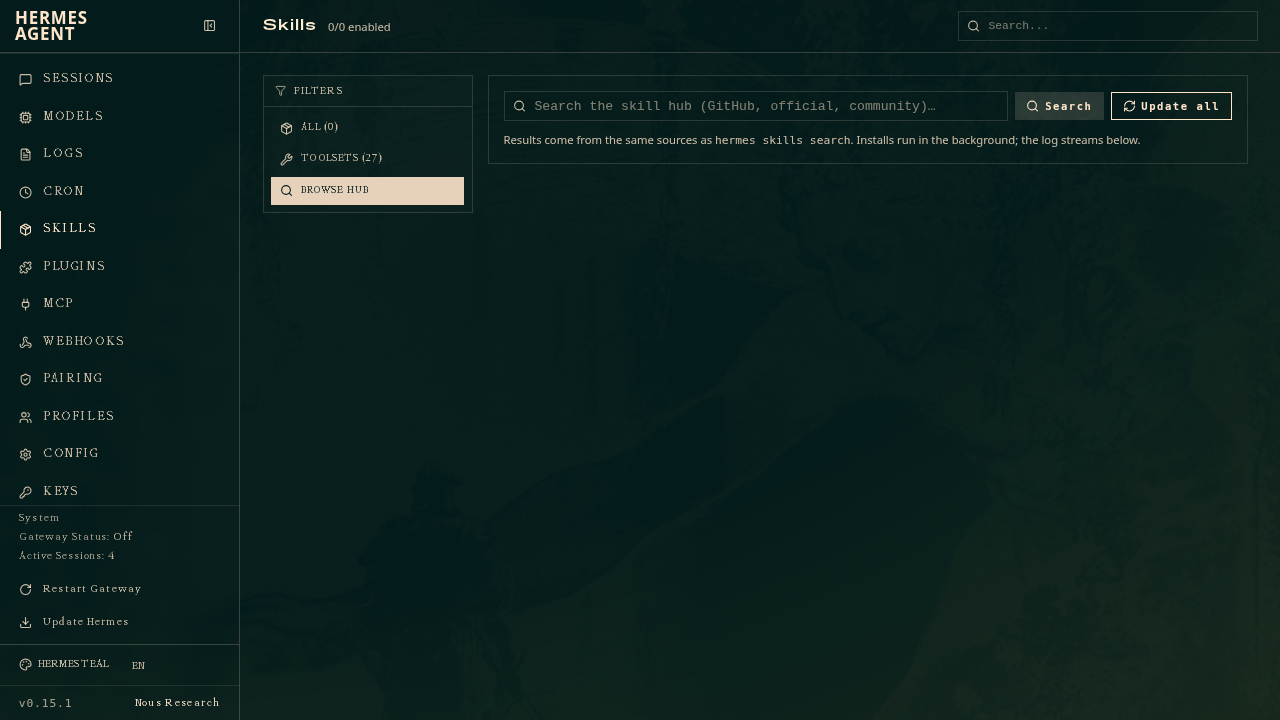
📖 公式ドキュメント
この記事は Hermes Agent の公式ドキュメントに基づいています:公式ドキュメント › user-guide/features/web-dashboard