第46篇:Web 控制台——浏览器管理 AI
Hermes 功能详解第46篇:Web Dashboard。网页端管理 Hermes。
這篇講的是:如何用瀏覽器來管理你的 Hermes Agent,不用記指令、不用改檔案,點點滑鼠就能完成大部分日常操作。
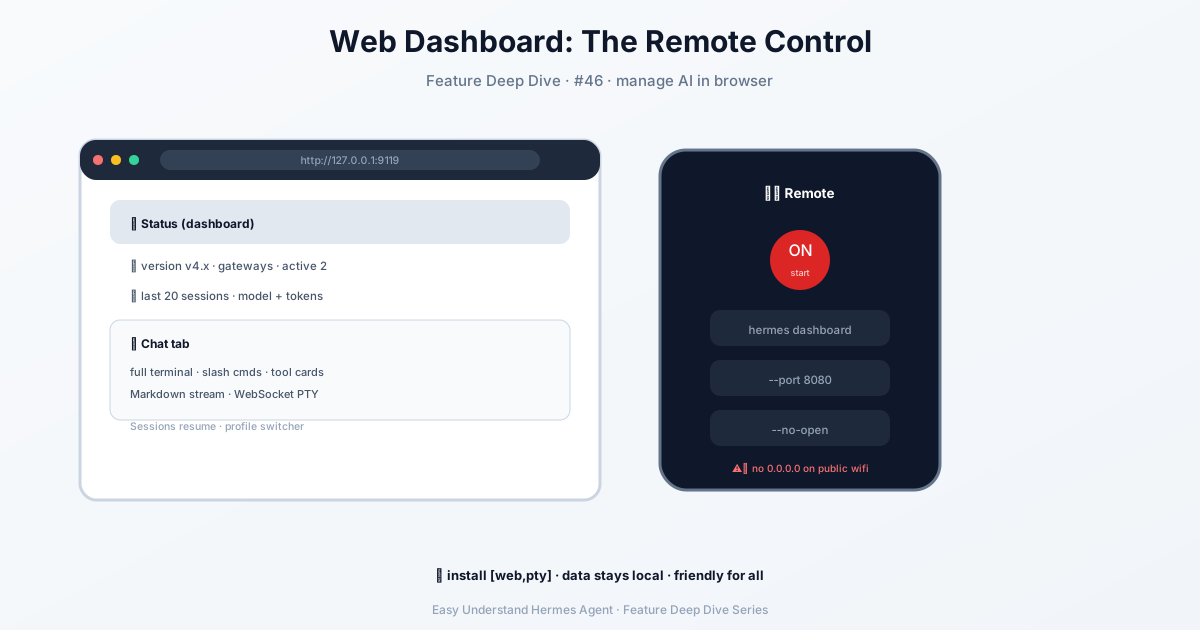
它是什麼?
想像一下,以前你要管理 AI 助手,得像修電腦一樣打開命令列、編輯設定檔。現在有了 Web 控制台,就像給 AI 裝了個「遙控器」——打開瀏覽器,就能看到它的一切狀態,還能直接和它聊天。
而且它完全跑在你自己的電腦上,資料不會離開你的機器,隱私有保障。
第1步:啟動控制台
打開終端機,輸入一行指令:
hermes dashboard它會自動打開瀏覽器,位址是 http://127.0.0.1:9119。如果沒自動打開,手動輸入這個位址就行。
想換個連接埠? 比如用 8080:
hermes dashboard --port 8080不想讓它自動開瀏覽器? 加個參數:
hermes dashboard --no-open⚠️ 如果你在公共網路(比如公司 WiFi)上,不要用
--host 0.0.0.0把自己暴露給別人,除非你設定了密碼。
第2步:先裝好「零件」
預設安裝的 Hermes Agent 不帶網頁功能,需要補裝兩個「零件」。打開終端機,執行:
cd ~/.hermes/hermes-agent && uv pip install -e ".[web,pty]"web零件:讓網頁介面能跑起來pty零件:讓瀏覽器裡的聊天視窗能運作
如果你懶得區分,直接裝全部也行:
cd ~/.hermes/hermes-agent && uv pip install -e ".[all]"第3步:認識控制台的「主頁」
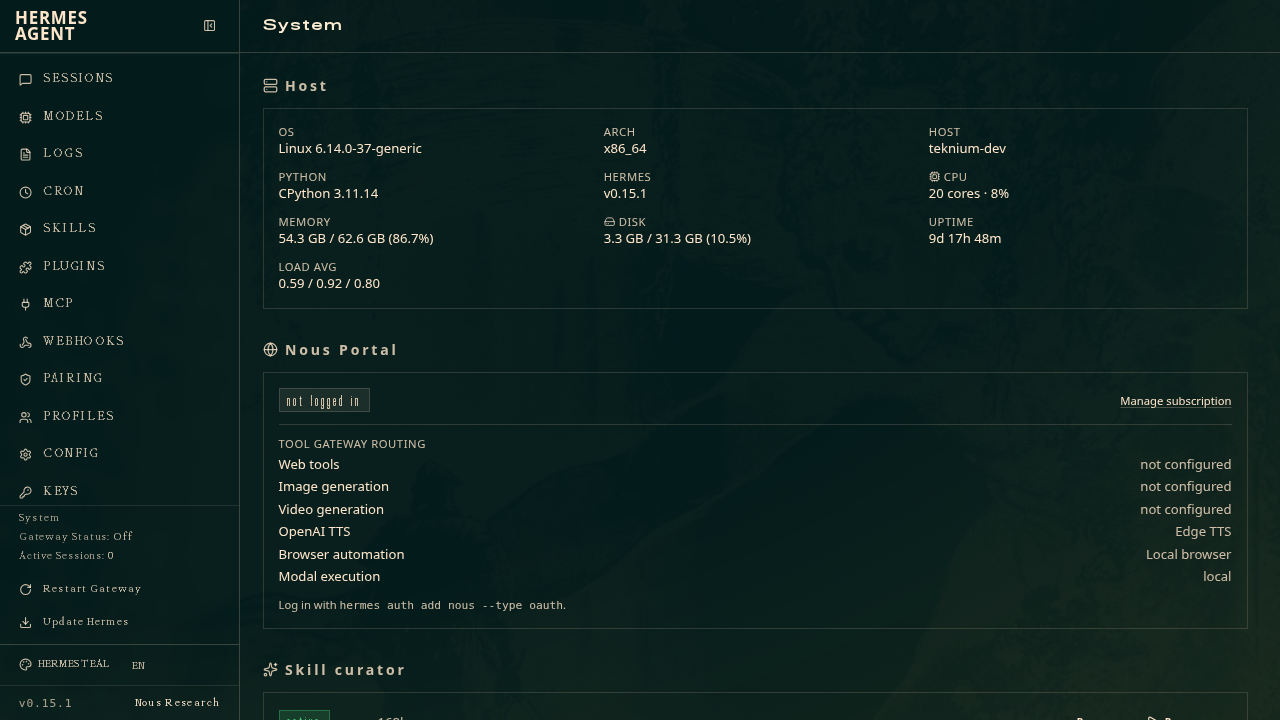
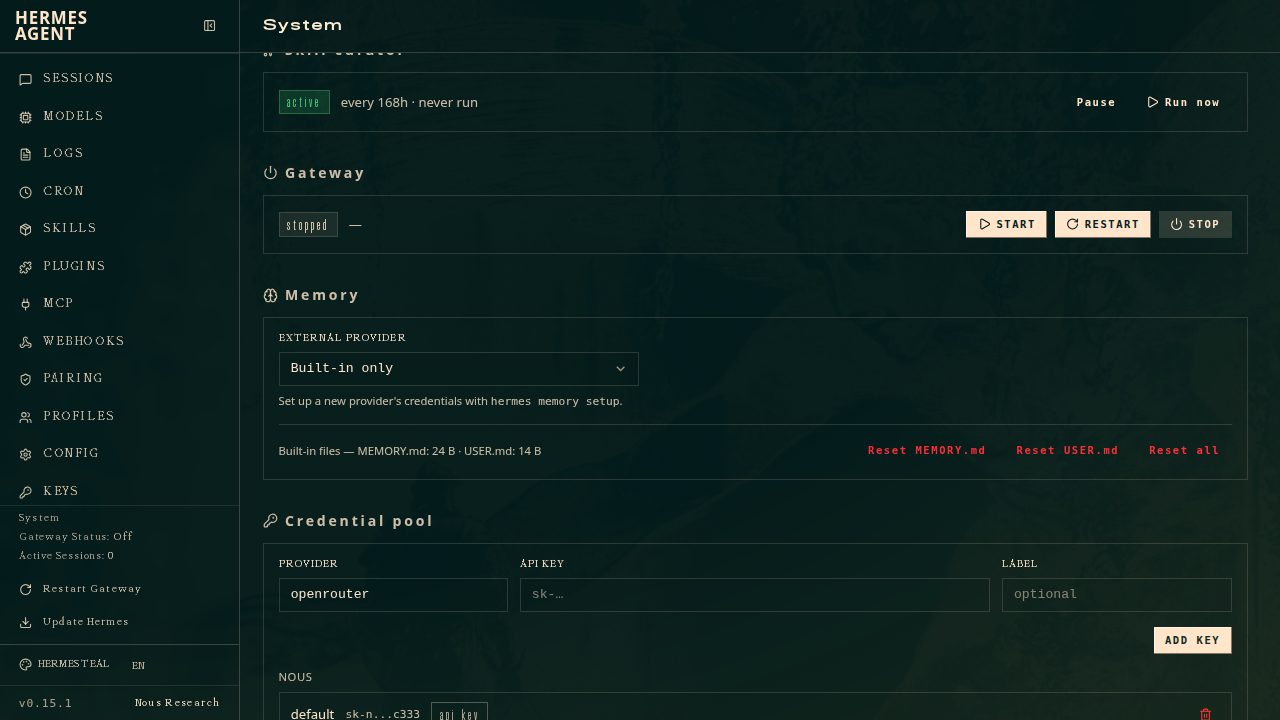
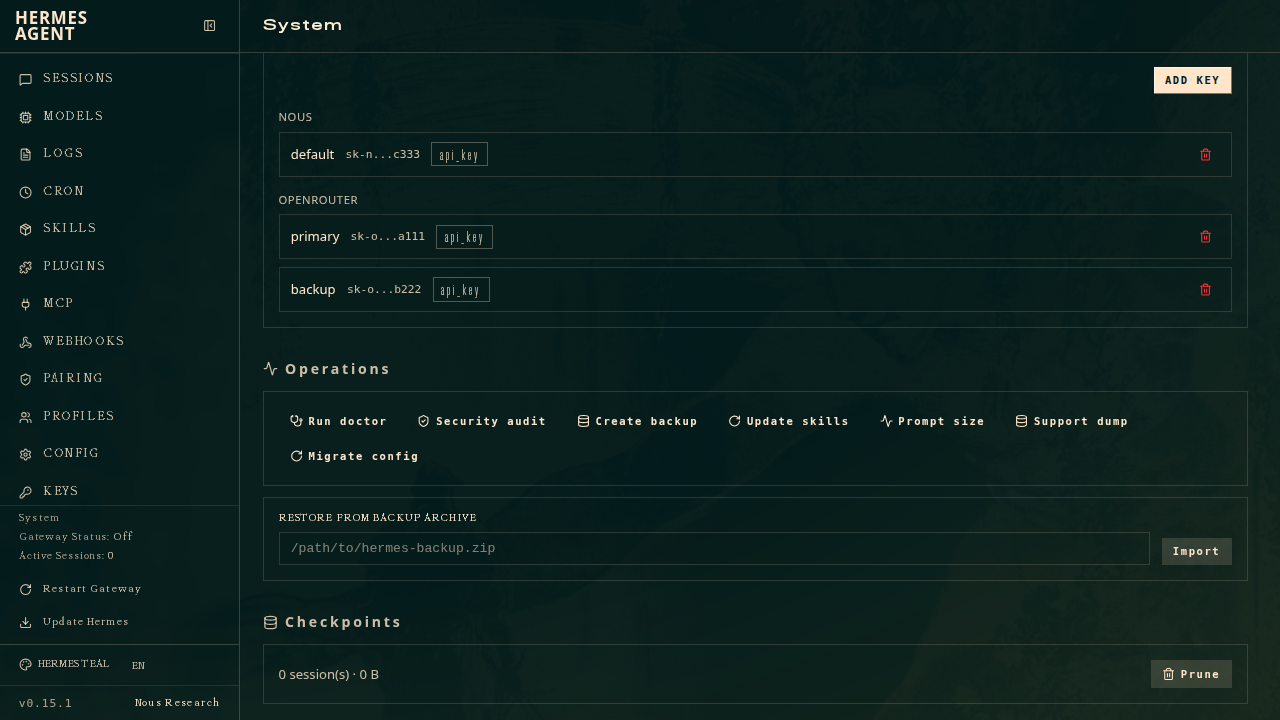
打開後,你會看到一個 狀態頁,像汽車儀表板一樣,一眼看清:
- 版本資訊:目前 AI 的版本和發布日期
- 閘道狀態:Telegram、Discord 這些聊天平台是否連著
- 活躍會話:最近 5 分鐘內有誰在和 AI 說話
- 最近會話:最近 20 次對話記錄,包括用了哪個模型、花了多少 token
頁面每 5 秒自動重新整理一次,不用手動按 F5。
第4步:在瀏覽器裡和 AI 聊天
這是最酷的部分。點擊 Chat 標籤,瀏覽器裡會出現一個完整的聊天終端——和你平時在命令列裡用 hermes --tui 一模一樣。
支援什麼? 斜線指令、切換模型、工具呼叫卡片、Markdown 串流輸出……終端裡能做的,這裡都能做。
怎麼實現的? 簡單說,就是瀏覽器透過 WebSocket 連到你電腦上的一個「虛擬終端」,你在網頁上敲鍵盤,AI 的回覆即時顯示出來。視窗大小變了,終端也會自動適配。
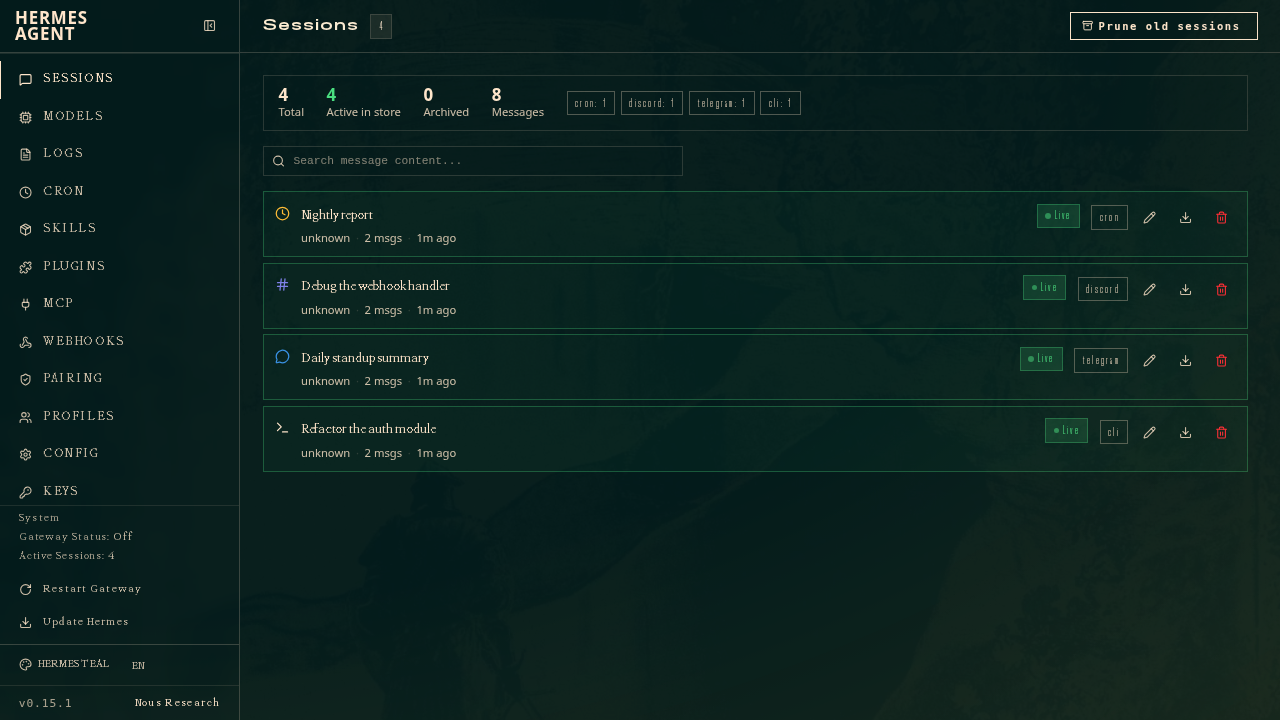
想繼續上次的對話? 去 Sessions 標籤,找到那筆記錄,點旁邊的播放按鈕(▶),就能接著聊。
想切換對話? 右側有個會話列表,點一下就能換,不用離開頁面。
💡 注意:這個聊天功能需要 Linux、macOS 或 WSL2 環境。如果你用的是原生 Windows,其他頁面都能用,但聊天標籤會提示你用 WSL2。
第5步:管理多個「身分」
如果你給 AI 配了多個「身分」(專業術語叫 profile),控制台頂部會有一個切換器。比如你有一個叫 worker 的身分,可以在位址列直接存取:
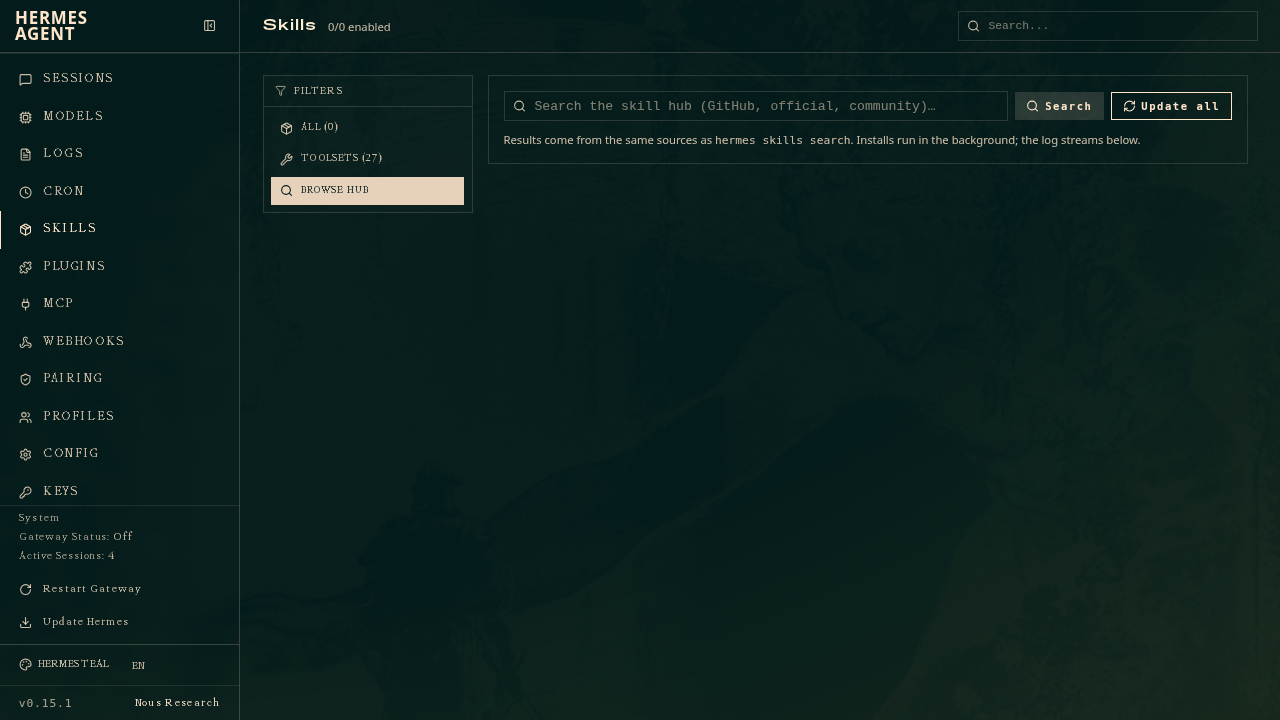
http://127.0.0.1:9119/skills?profile=worker這樣打開的就是 worker 這個身分的技能頁面。切換身分後,設定、API 金鑰、技能、模型、聊天記錄都會跟著變,就像換了個人在操作。
小總結
Web 控制台把 Hermes Agent 的管理從「命令列時代」帶進了「圖形介面時代」。裝好兩個零件,一條指令啟動,就能在瀏覽器裡看狀態、聊天、管理多個身分。對新手特別友好,對老手也省了不少敲指令的時間。
下篇預告:控制台裡還有一個「定時任務」頁面,能讓 AI 按計畫自動幹活——比如每天早上八點幫你整理新聞摘要。下一篇我們就聊聊這個「鬧鐘」怎麼設。
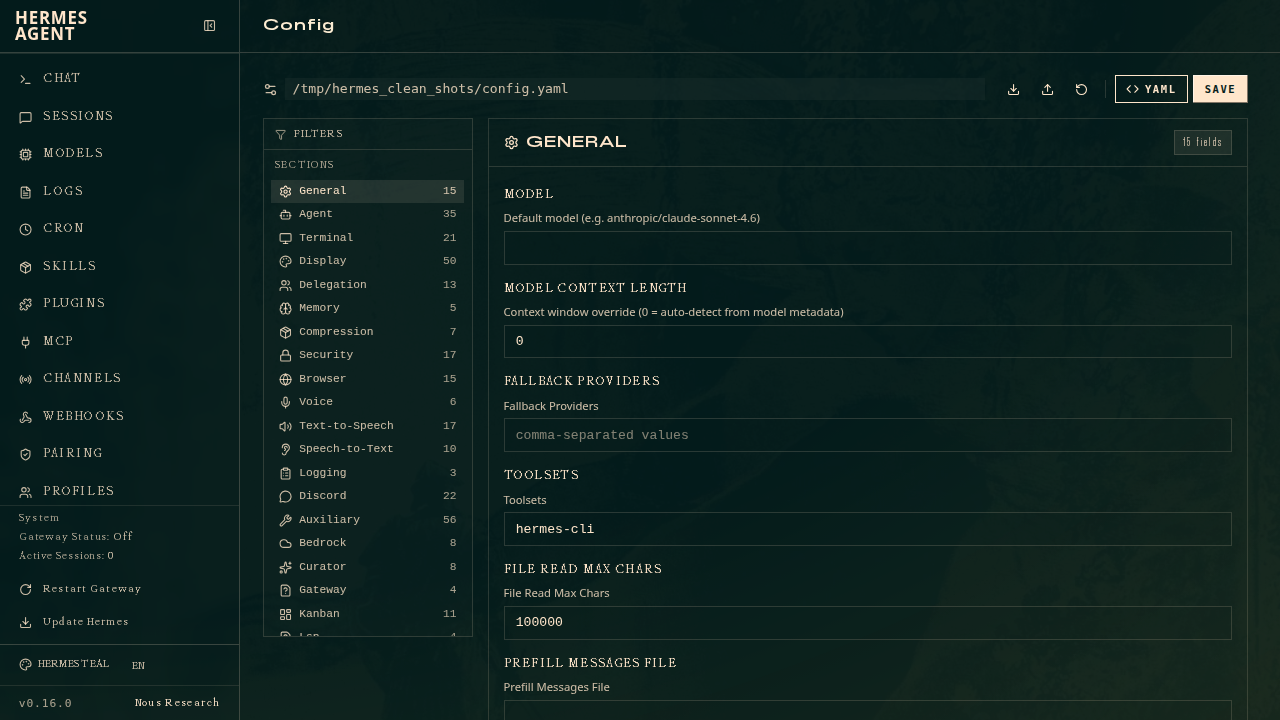
Official Screenshots
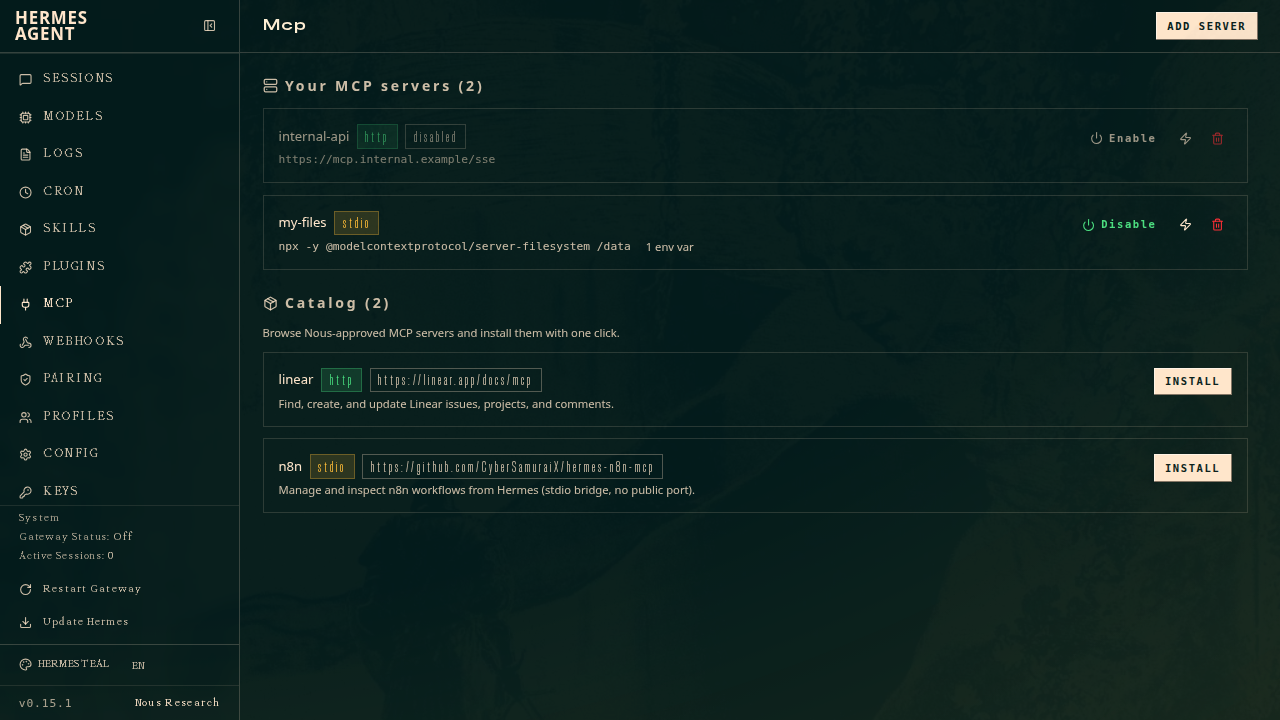
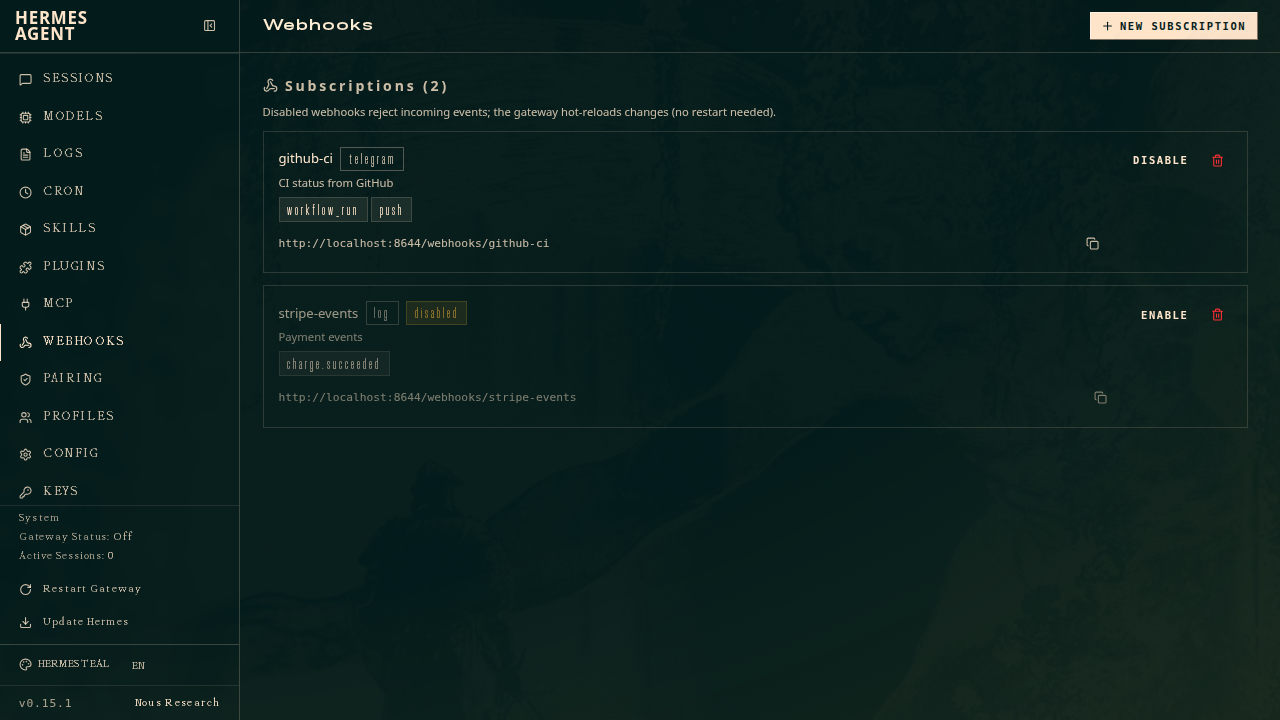
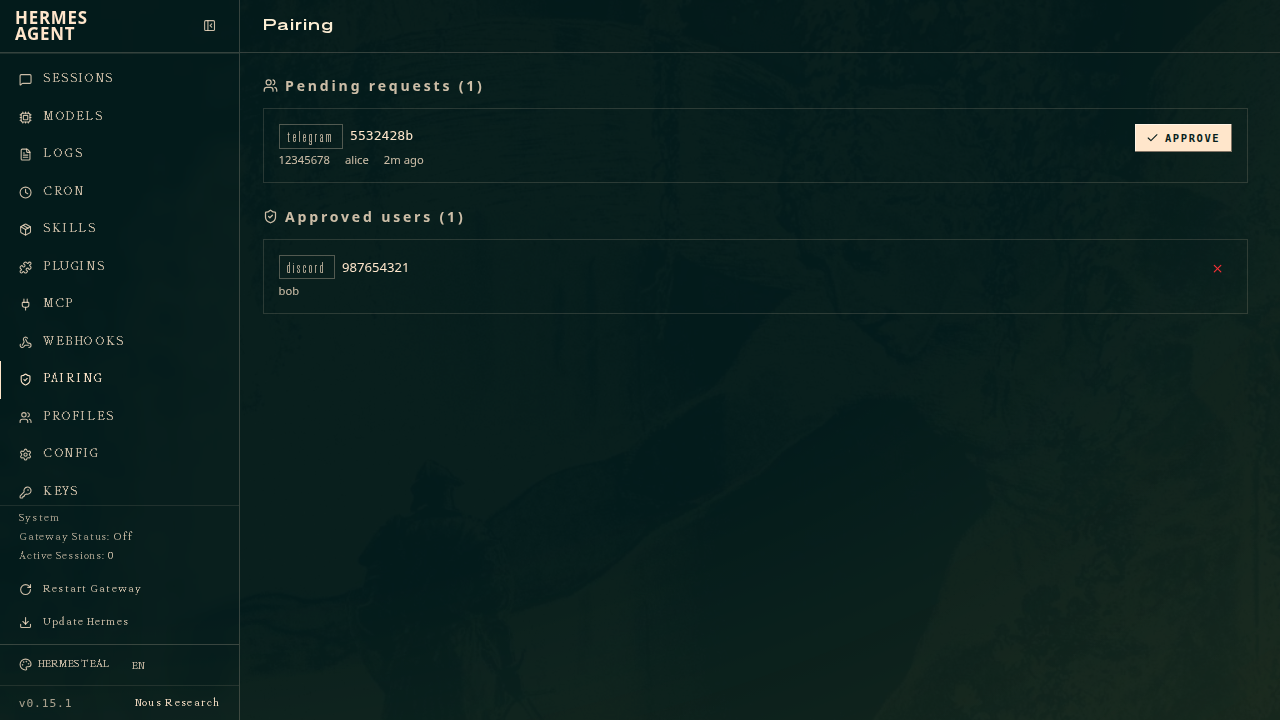
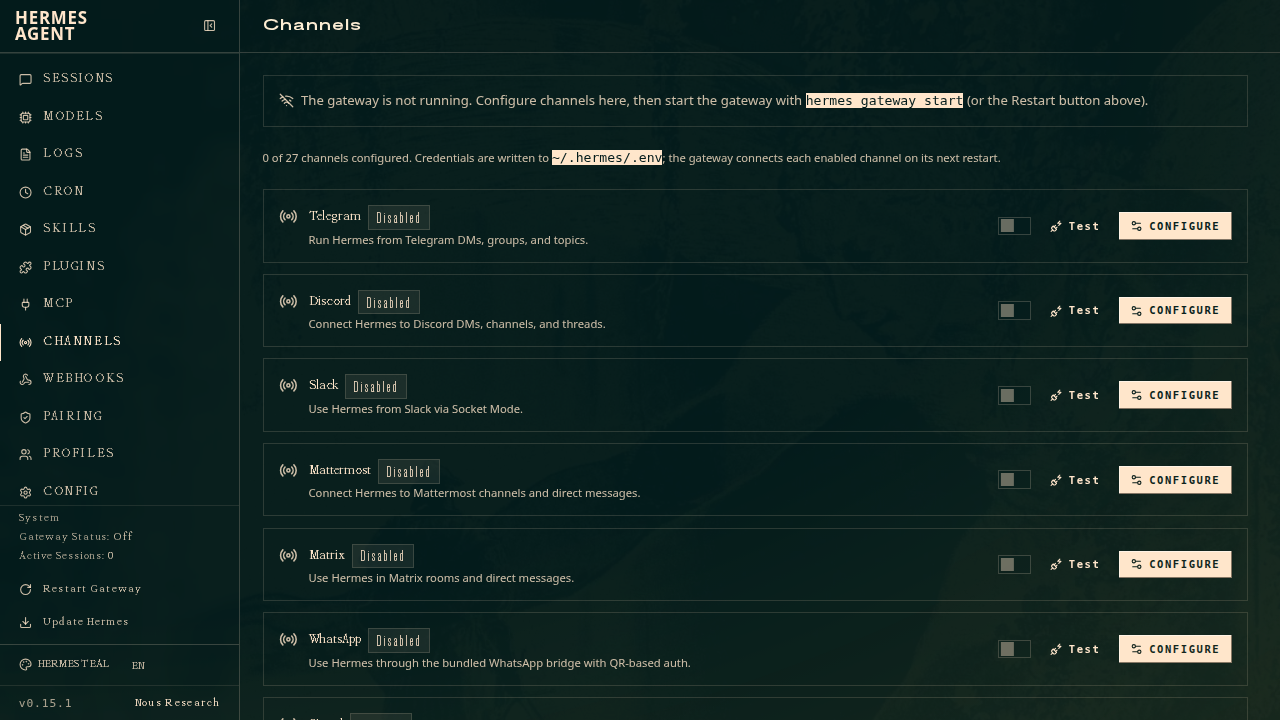
📖 官方文档
本文根据 Hermes Agent 官方文档编写,原文见:官方文档 › user-guide/features/web-dashboard