Tableau de Bord Web — Gérez l'IA dans le Navigateur
Tableau de Bord Web — Gérez l'IA dans le Navigateur — guide facile à comprendre basé sur la documentation officielle
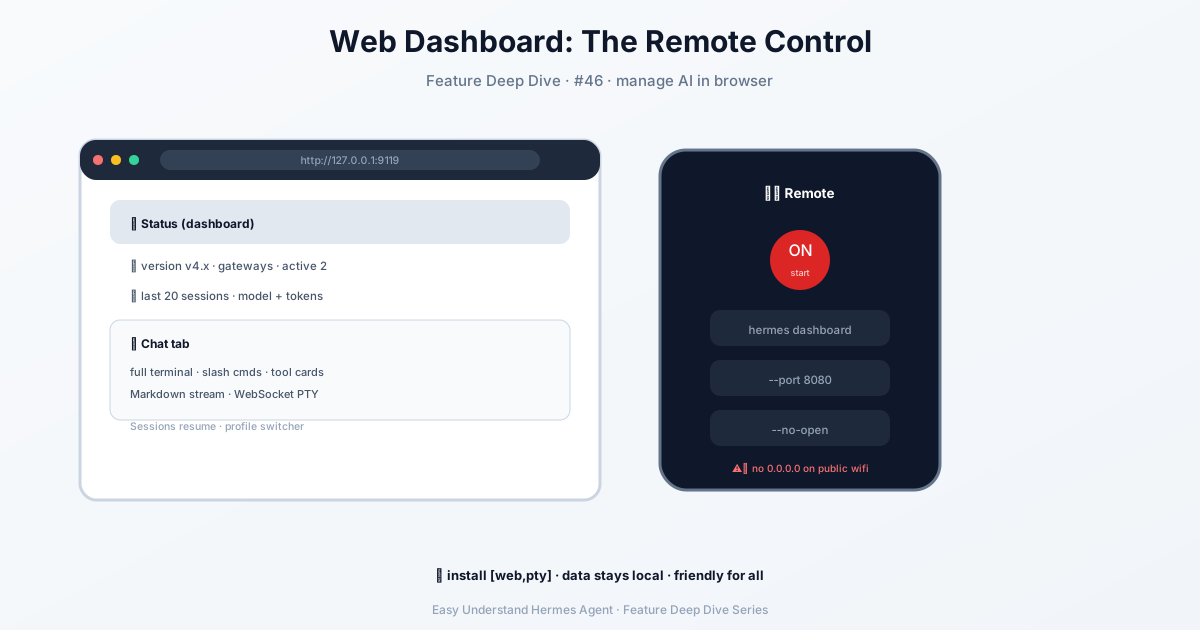
Tableau de bord Web — Gérez votre IA depuis le navigateur
Vous vous souvenez de l’époque où configurer votre routeur signifiait mémoriser des adresses IP et taper des commandes cryptiques ? Le Tableau de bord Web de Hermes Agent, c’est un peu comme troquer cette télécommande en ligne de commande contre un écran tactile : vous voyez un bouton, vous cliquez dessus. Fini de mémoriser les options, fini d’éditer des fichiers YAML à la main. Il suffit de pointer, cliquer et gérer.
C’est quoi exactement ?
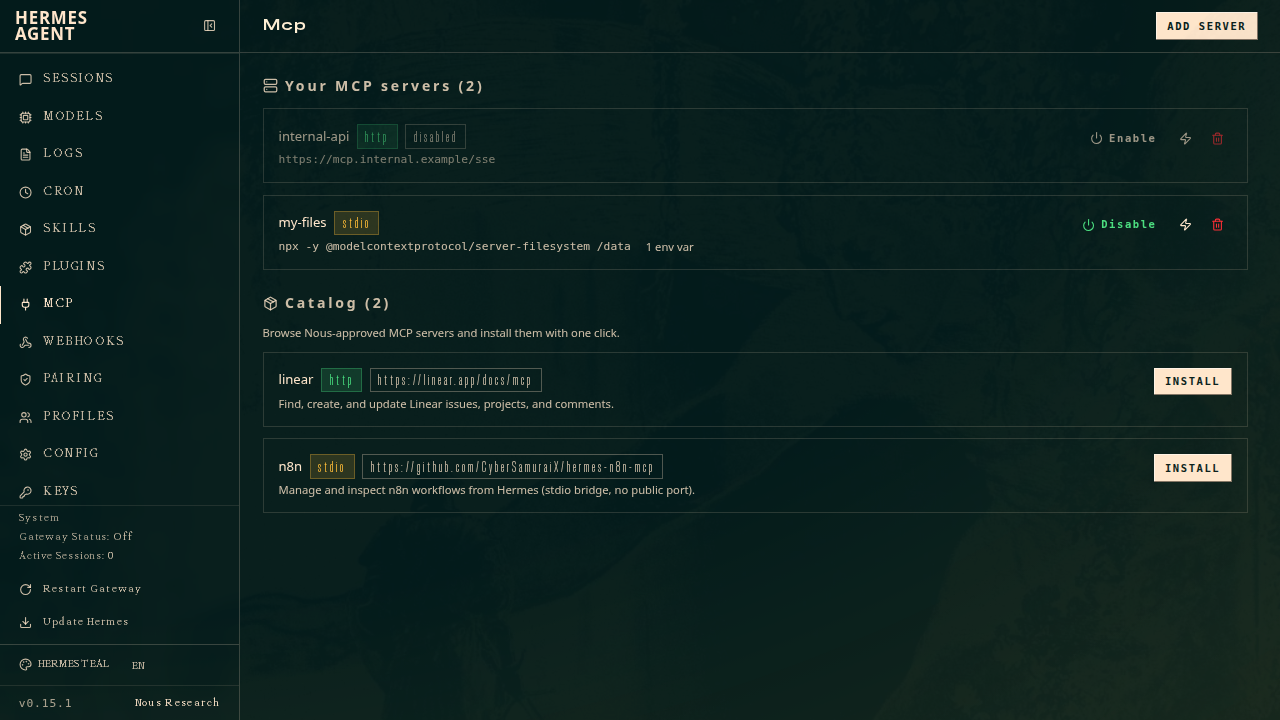
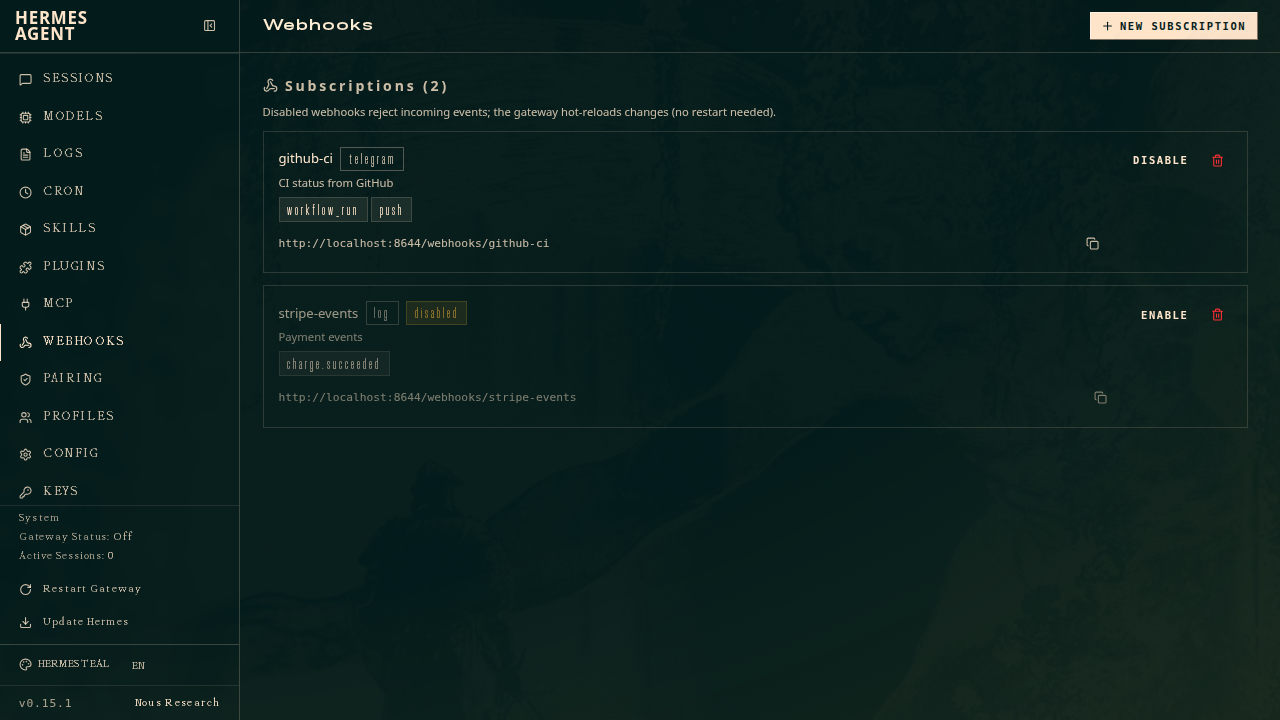
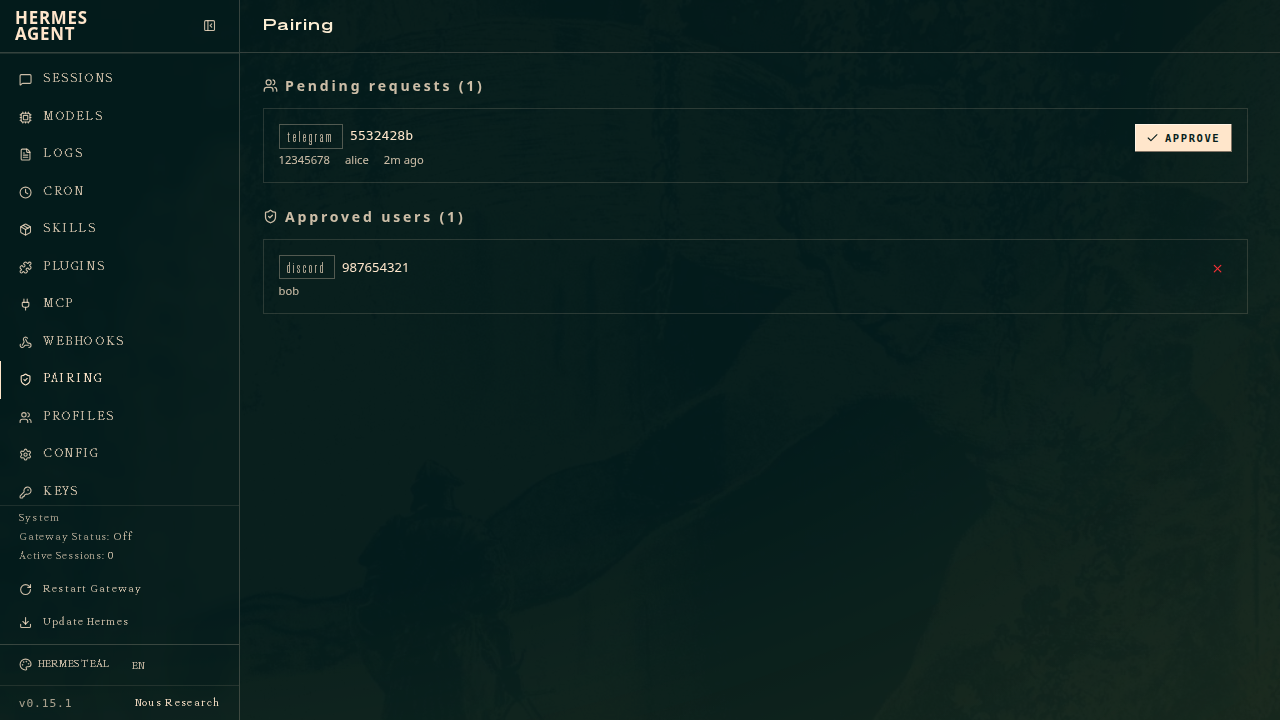
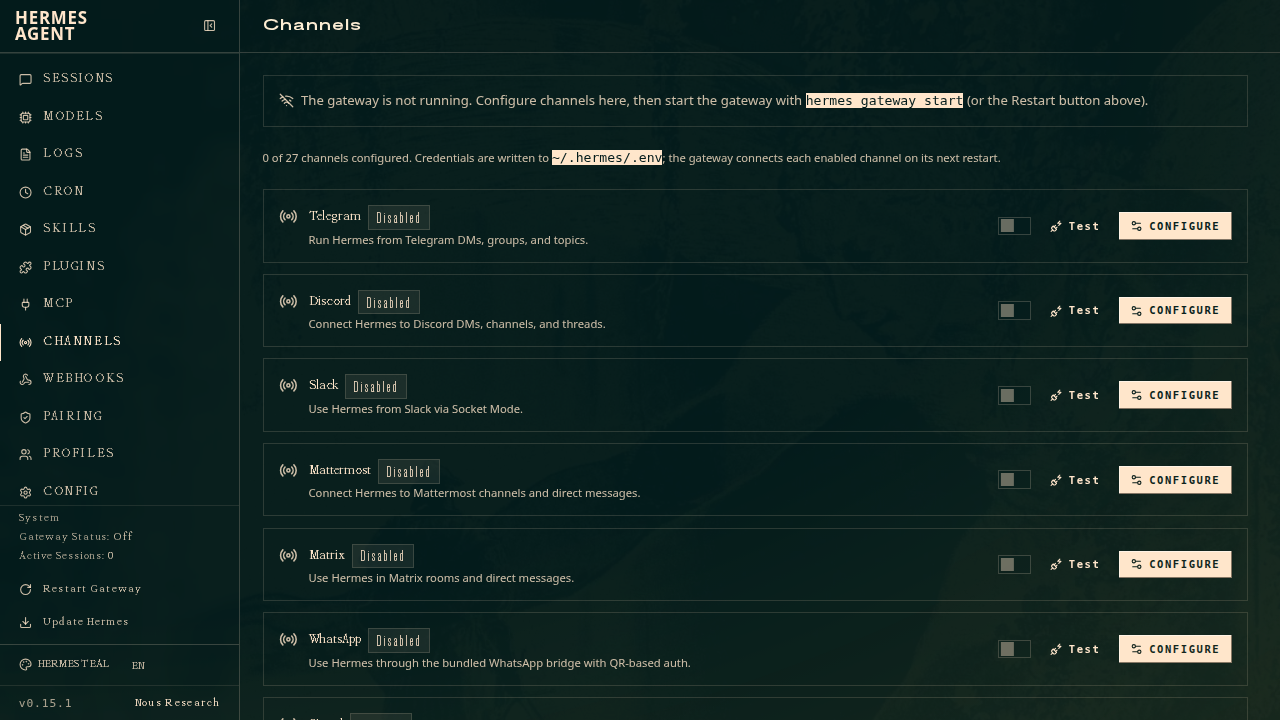
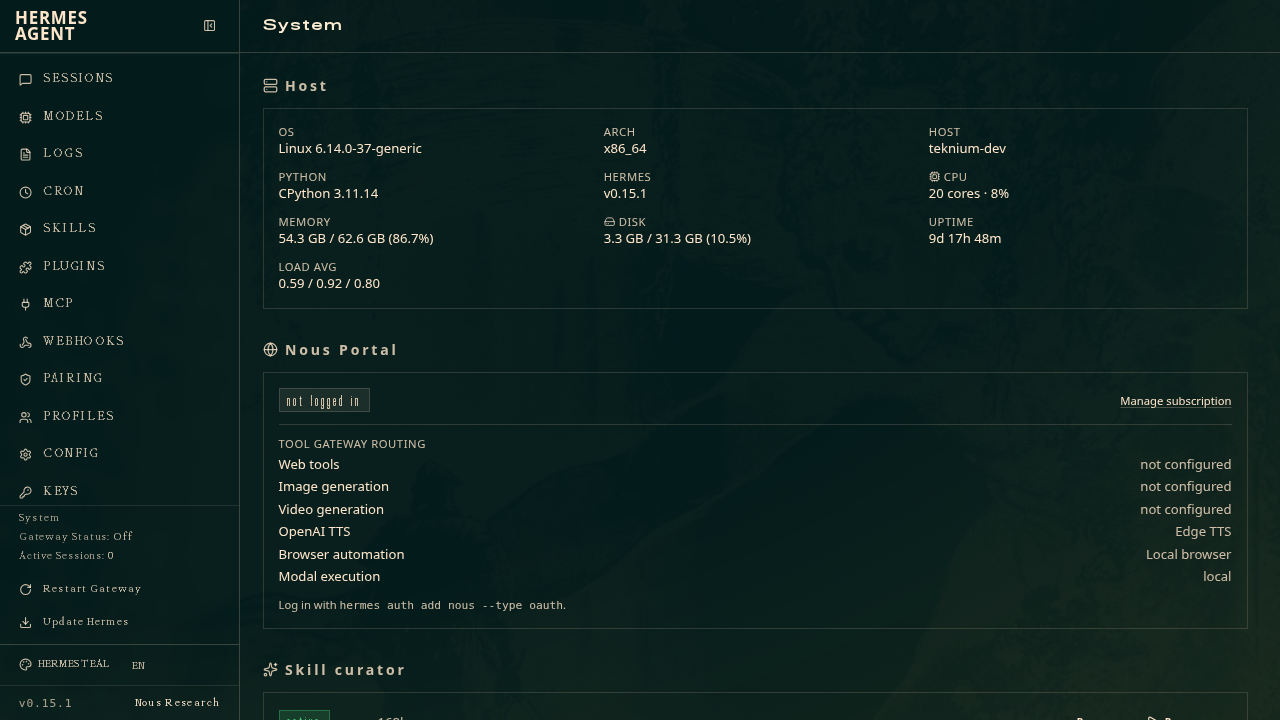
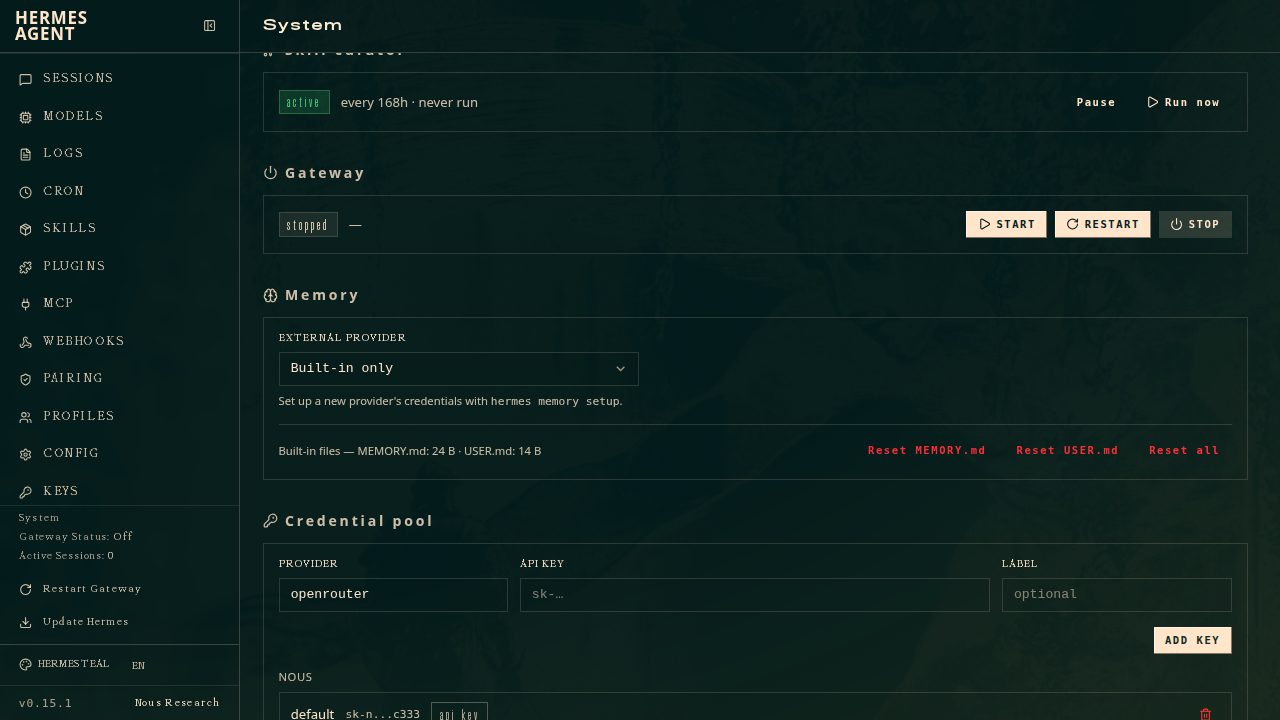
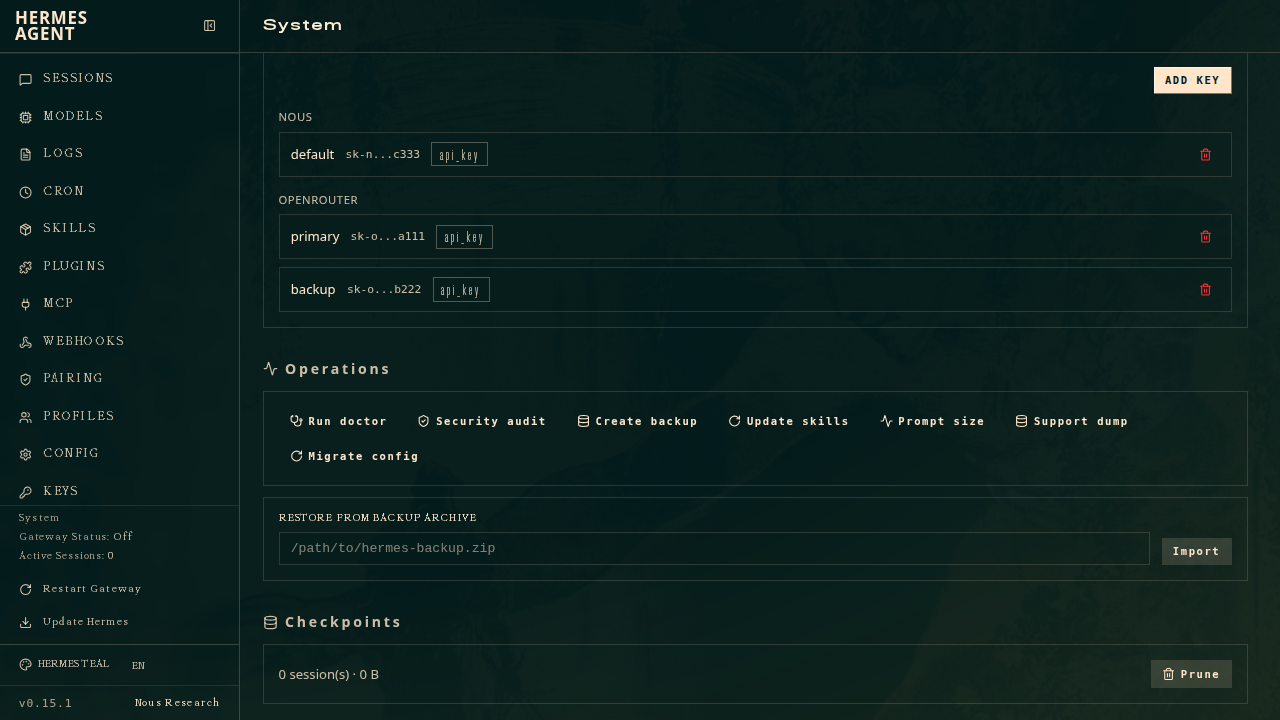
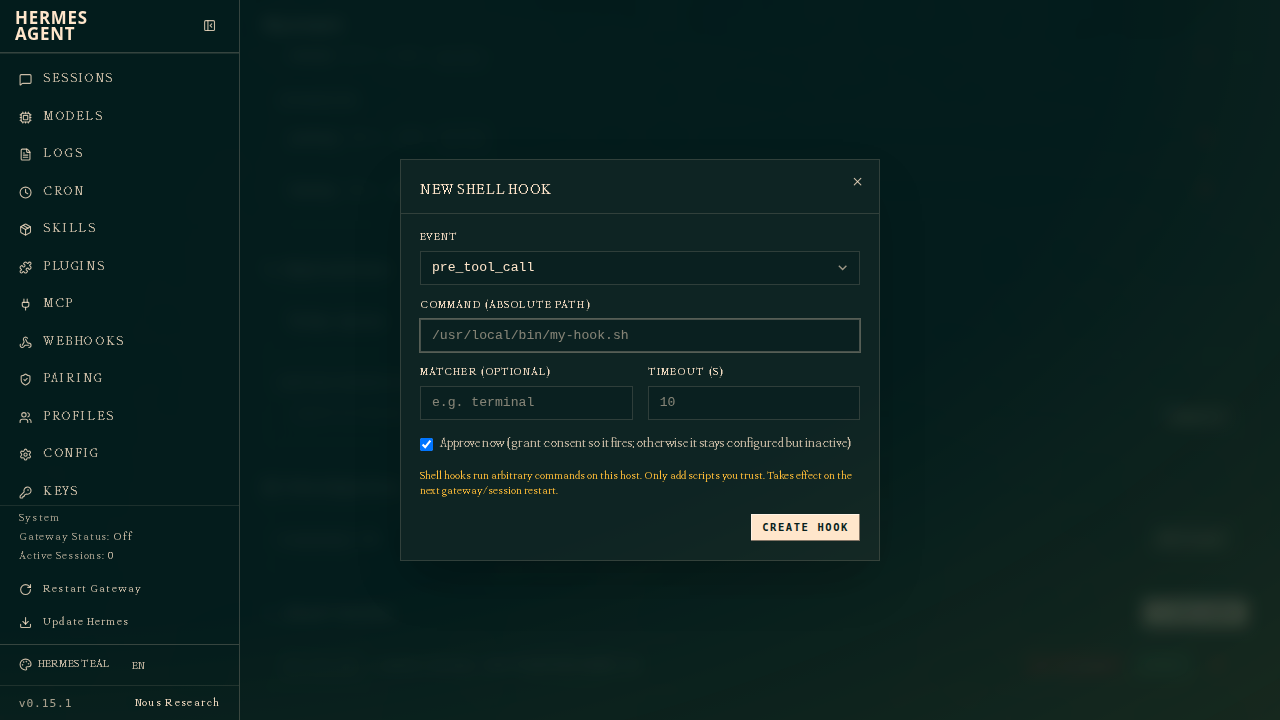
Le Tableau de bord Web est une interface graphique qui s’exécute directement dans votre navigateur. Avant, pour modifier la configuration, ajouter des clés API ou consulter les journaux de discussion, il fallait ouvrir un terminal et taper des commandes. Maintenant, vous ouvrez une page web et vous interagissez avec elle comme avec n’importe quelle application moderne — remplir un champ, activer un interrupteur, c’est tout.
Point crucial : tout s’exécute localement sur votre machine. Vos données ne quittent jamais votre ordinateur, donc pas d’envoi vers le cloud, pas de serveur tiers qui fouine. La confidentialité reste entre vos mains.
Démarrer le tableau de bord
Le lancer est d’une simplicité presque embarrassante. Ouvrez votre terminal et exécutez :
hermes dashboardAppuyez sur Entrée, et Hermes démarre un serveur local, puis ouvre automatiquement votre navigateur par défaut sur http://127.0.0.1:9119. Si vous voyez l’interface, c’est que vous êtes dedans.
Les options pratiques à connaître
La configuration par défaut fonctionne très bien dès le départ, mais parfois vous avez besoin d’ajuster. Voici les trois options les plus utiles :
| Ce que vous voulez | Option |
|---|---|
| Utiliser un port différent (ex. : 8080) | --port 8080 |
| Ne pas ouvrir automatiquement le navigateur | --no-open |
| Autoriser d’autres appareils de votre réseau local à y accéder | --host 0.0.0.0 (cela impose une connexion par mot de passe ou OAuth — c’est le gardien de sécurité) |
Par exemple, pour démarrer sur le port 8080 sans lancer le navigateur :
hermes dashboard --port 8080 --no-openUne note sur le « mode isolé »
Si vous démarrez un tableau de bord avec un profil nommé, comme worker dashboard, il se connecte à la console principale par défaut. Mais ajoutez l’option --isolated, et ce profil obtient sa propre console dédiée, complètement séparée des autres. C’est parfait quand vous jonglez avec plusieurs projets qui ne doivent pas se mélanger.
Ignorez l’ancienne option --insecure
Vous pourriez tomber sur --insecure dans d’anciens documents. Elle servait à contourner la connexion, mais elle est désormais obsolète. Même si vous la passez, le système exige toujours une authentification. N’essayez pas de passer par la porte de derrière — utilisez simplement un mot de passe ou OAuth, comme un bon citoyen.
Pour conclure
Le Tableau de bord Web fait passer le volant de Hermes Agent du clavier à la souris, vous offrant une manière plus intuitive de gérer votre IA. Trois grands avantages :
- Aucune courbe d’apprentissage — aucune commande à mémoriser, l’interface parle d’elle-même.
- Exécution locale — vos données restent en place, en sécurité.
- Configuration flexible — ports, adresses de liaison, isolation — tout est ajustable pour s’adapter à votre flux de travail.
Astuce pratique : Si vous êtes novice, lancez simplement hermes dashboard sans options supplémentaires. Familiarisez-vous d’abord avec l’interface. Une fois que vous savez ce dont vous avez besoin, commencez à ajuster les ports ou les adresses de liaison. Et si vous prévoyez d’accéder au tableau de bord à distance, configurez d’abord une authentification par mot de passe — ne le laissez pas à nu sur l’internet public.
Official Screenshots
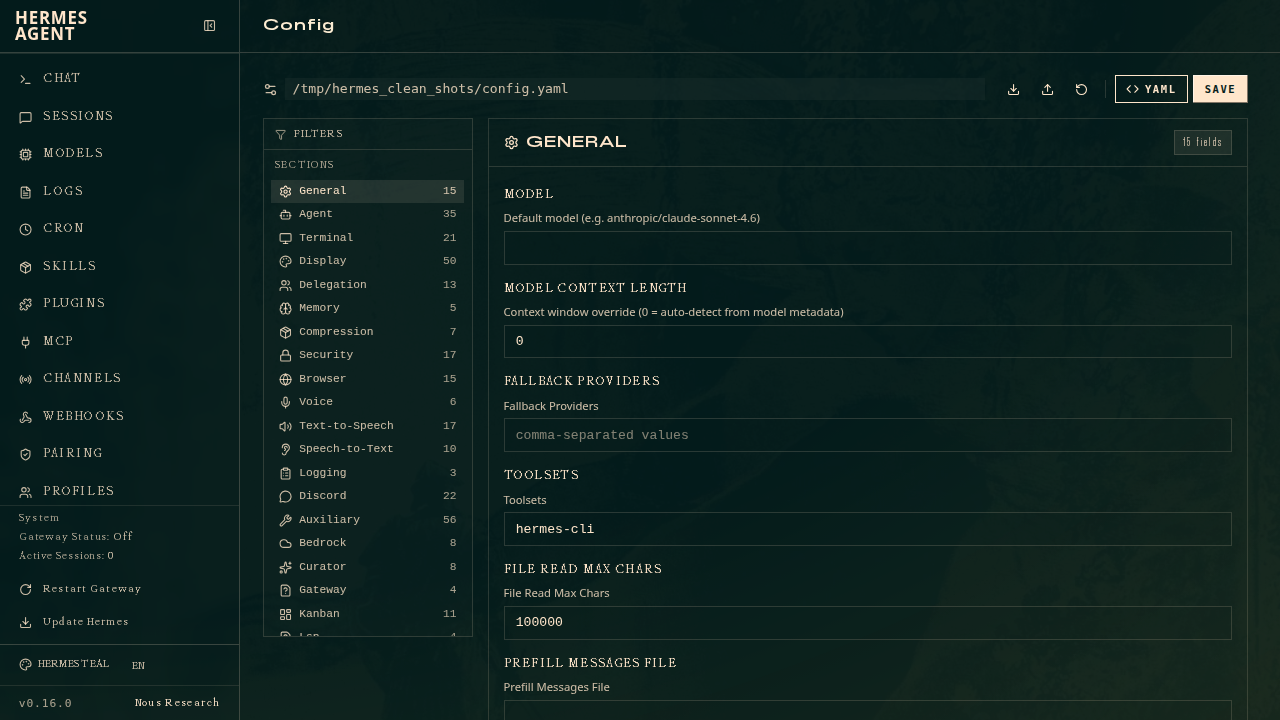
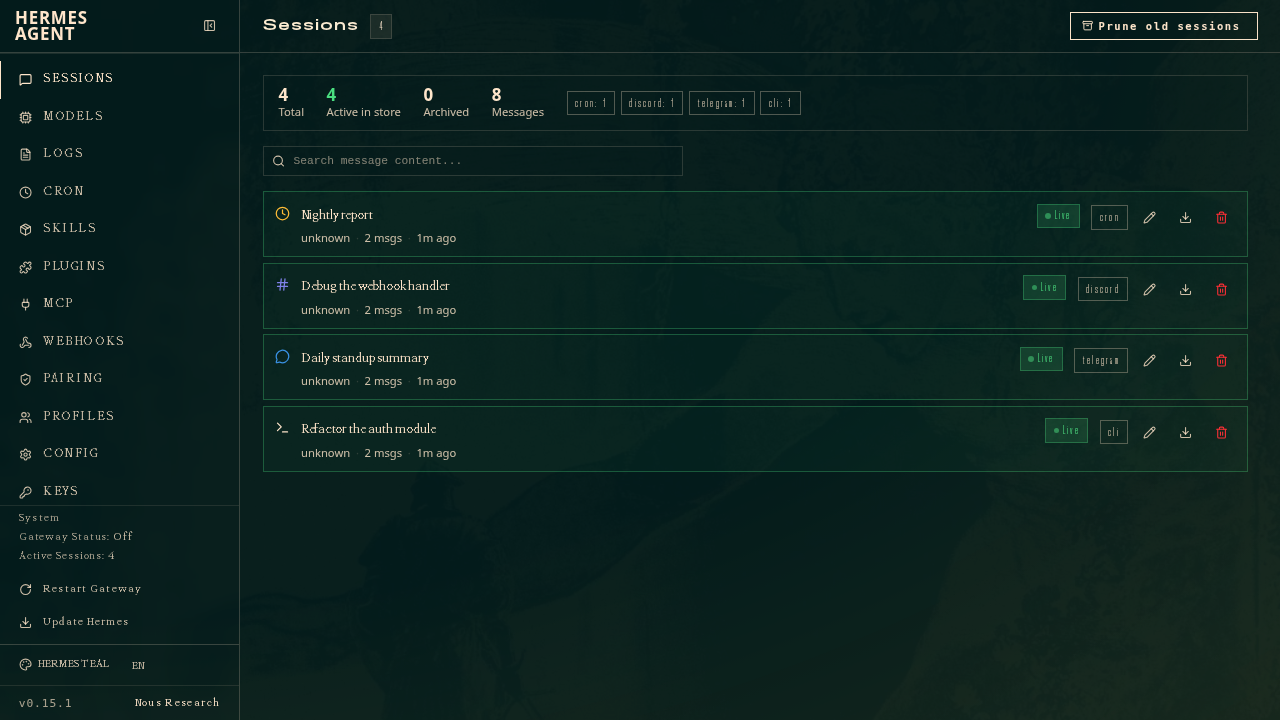
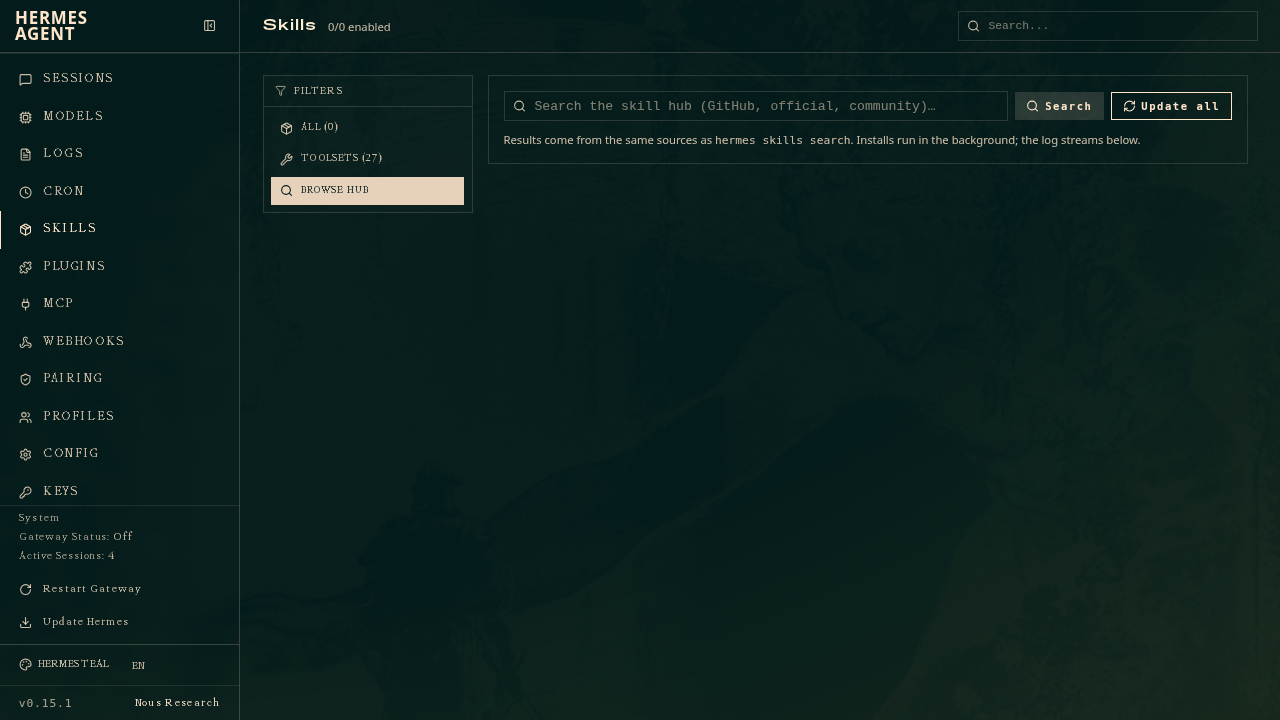
📖 Documentation officielle
Cet article est basé sur la documentation officielle de Hermes Agent :Docs officiels › user-guide/features/web-dashboard