Panel Web — Gestiona IA en el Navegador
Panel Web — Gestiona IA en el Navegador — guía fácil de entender basada en la documentación oficial
¿Recuerdas cuando cambiar la configuración de tu router significaba memorizar direcciones IP y teclear comandos crípticos? El Panel Web de Hermes Agent es como cambiar ese mando de línea de comandos por una pantalla táctil: ves un botón, haces clic. Sin memorizar banderas, sin editar archivos YAML a mano. Solo apuntar, hacer clic y gestionar.
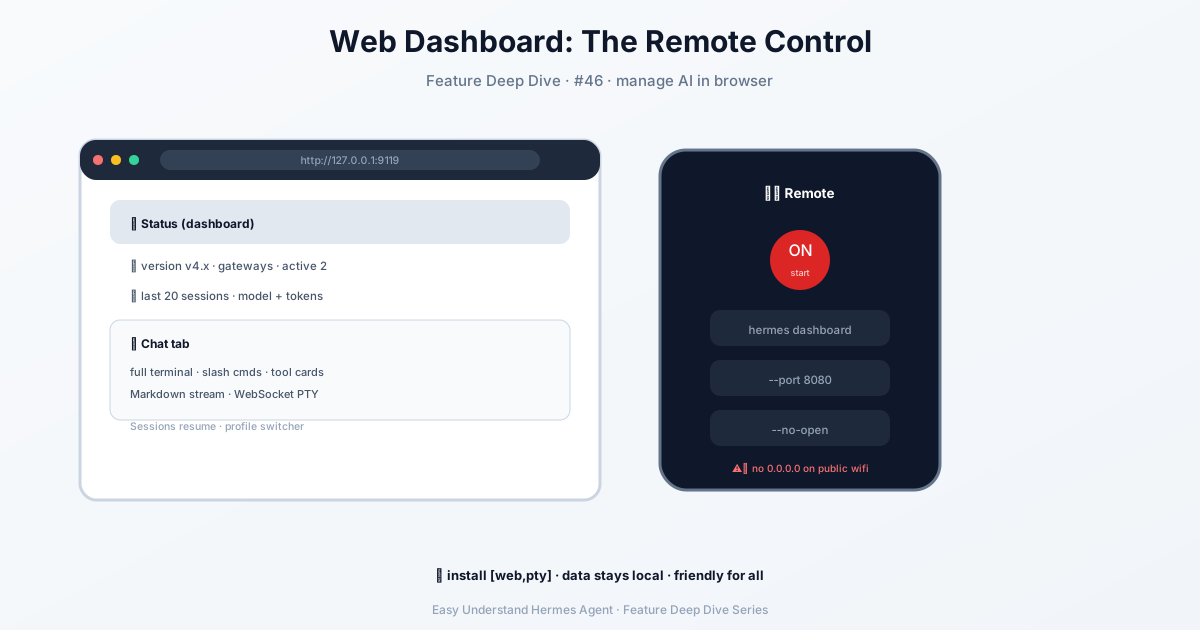
¿Qué es exactamente?
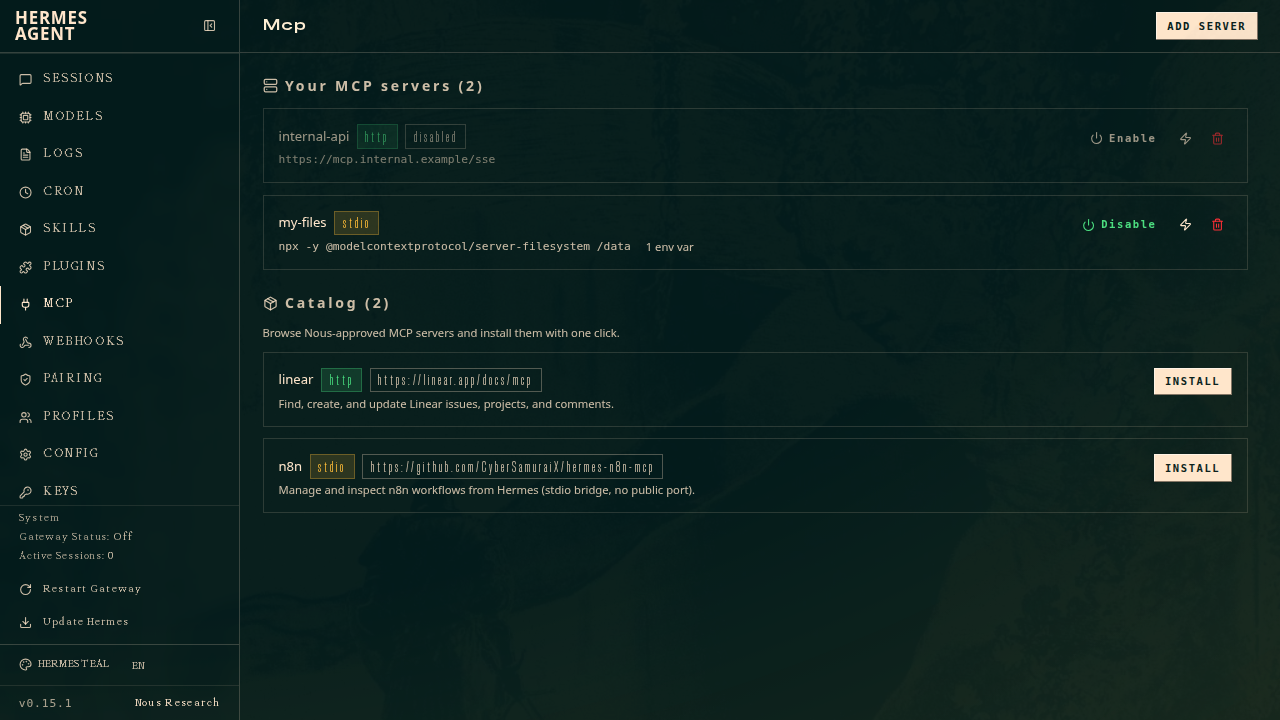
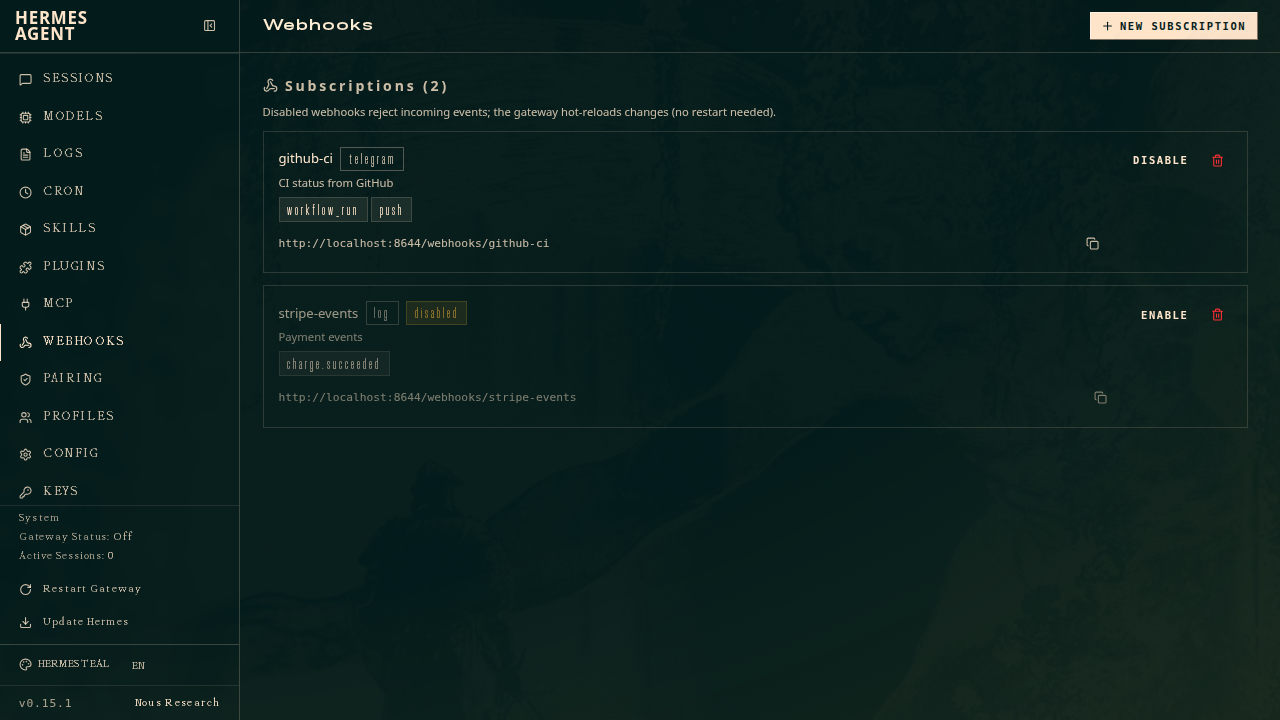
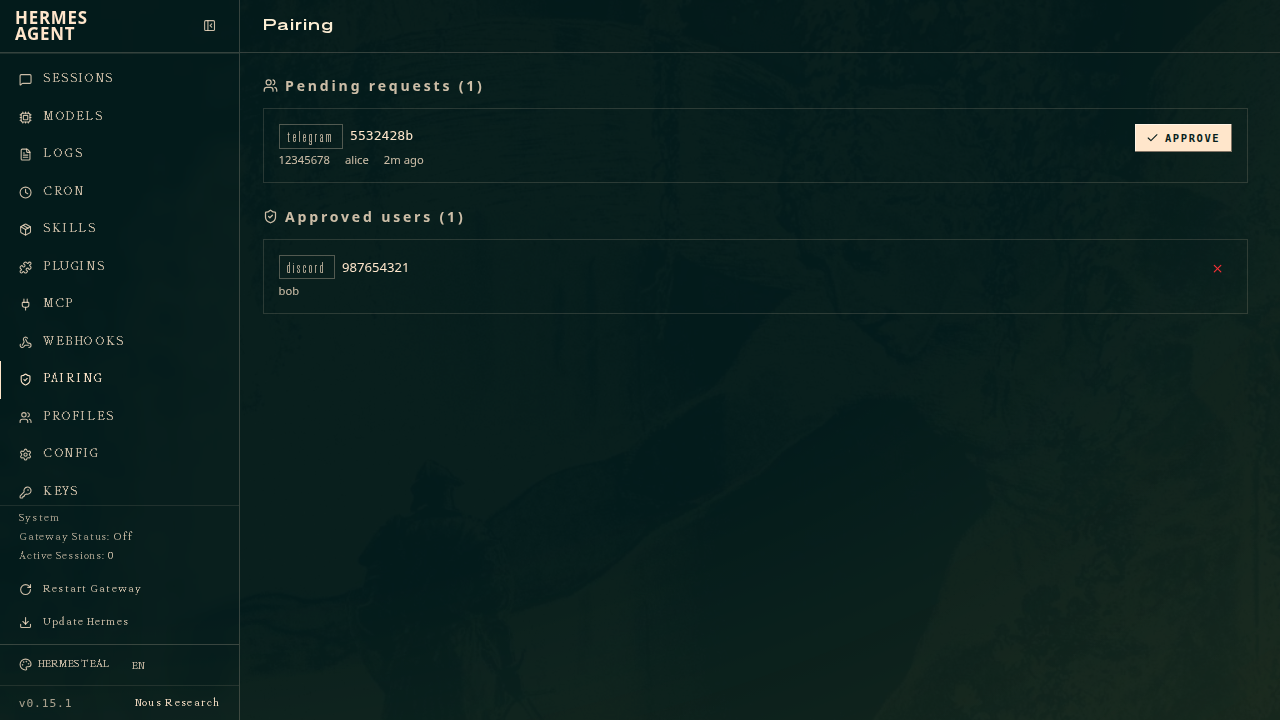
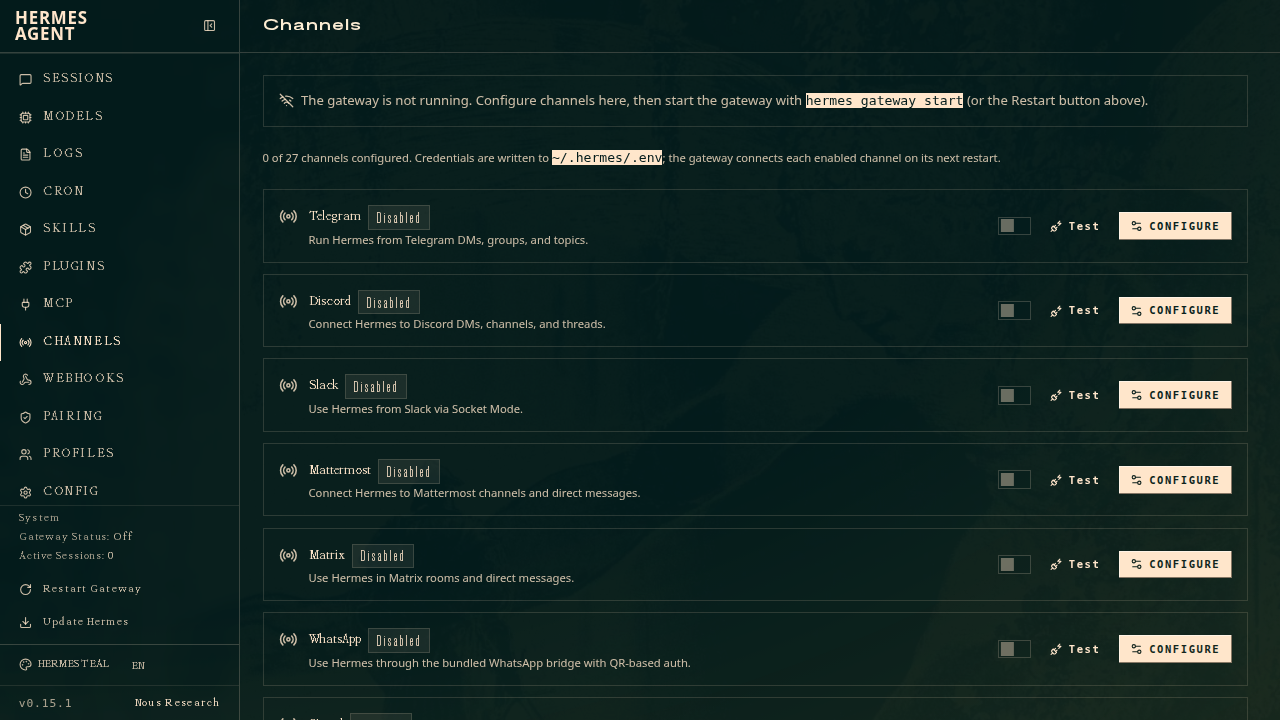
El Panel Web es una interfaz gráfica que se ejecuta directamente en tu navegador. Antes, ajustar la configuración, añadir claves de API o revisar registros de chat significaba abrir una terminal y teclear comandos. Ahora, abres una página web e interactúas con ella como con cualquier aplicación moderna: rellenas un campo, activas un interruptor, listo.
Lo crucial: todo se ejecuta localmente en tu máquina. Tus datos nunca salen de tu ordenador, así que no hay subida a la nube, ni servidores de terceros husmeando. La privacidad sigue en tus manos.
Iniciar el Panel
Lanzarlo es casi vergonzosamente sencillo. Abre tu terminal y ejecuta:
hermes dashboardPulsa Enter, y Hermes inicia un servidor local, luego abre automáticamente tu navegador predeterminado en http://127.0.0.1:9119. Si ves la interfaz, ya estás dentro.
Interruptores útiles que debes conocer
La configuración predeterminada funciona muy bien de serie, pero a veces necesitas un ajuste. Aquí están las tres banderas más útiles:
| Lo que quieres | Bandeera |
|---|---|
| Usar un puerto diferente (ej., 8080) | --port 8080 |
| No abrir el navegador automáticamente | --no-open |
| Permitir que otros dispositivos de tu red local accedan | --host 0.0.0.0 (esto fuerza el inicio de sesión con contraseña u OAuth: ese es el guardia de seguridad) |
Por ejemplo, para iniciar en el puerto 8080 sin lanzar el navegador:
hermes dashboard --port 8080 --no-openUna nota sobre el “Modo Aislado”
Si inicias un panel con un perfil con nombre, como worker dashboard, se conecta a la consola principal por defecto. Pero añade la bandera --isolated, y ese perfil obtiene su propia consola dedicada, completamente separada de las demás. Esto es perfecto cuando manejas múltiples proyectos que no deben mezclarse.
Ignora la antigua bandera --insecure
Puede que te topes con --insecure en documentación antigua. Solía omitir el inicio de sesión, pero ahora está muerta. Incluso si la pasas, el sistema sigue exigiendo autenticación. No intentes colarte por la puerta trasera: usa una contraseña u OAuth como un buen ciudadano.
Official Screenshots
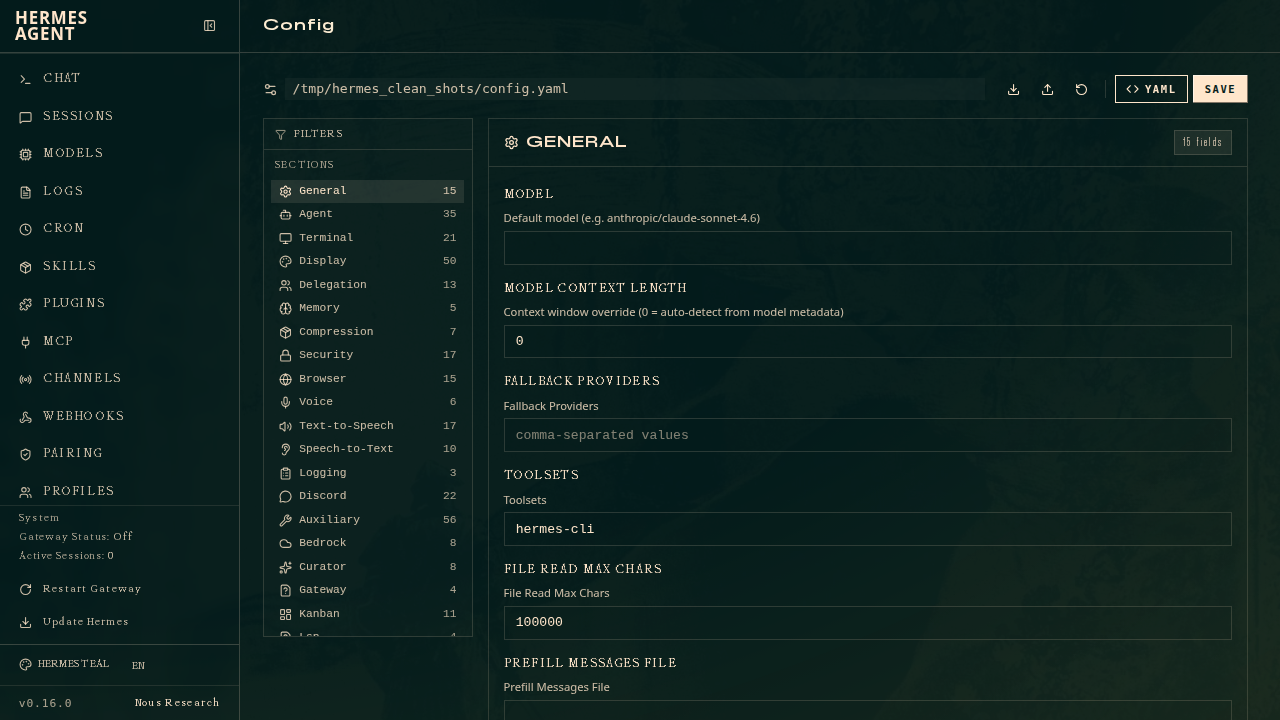
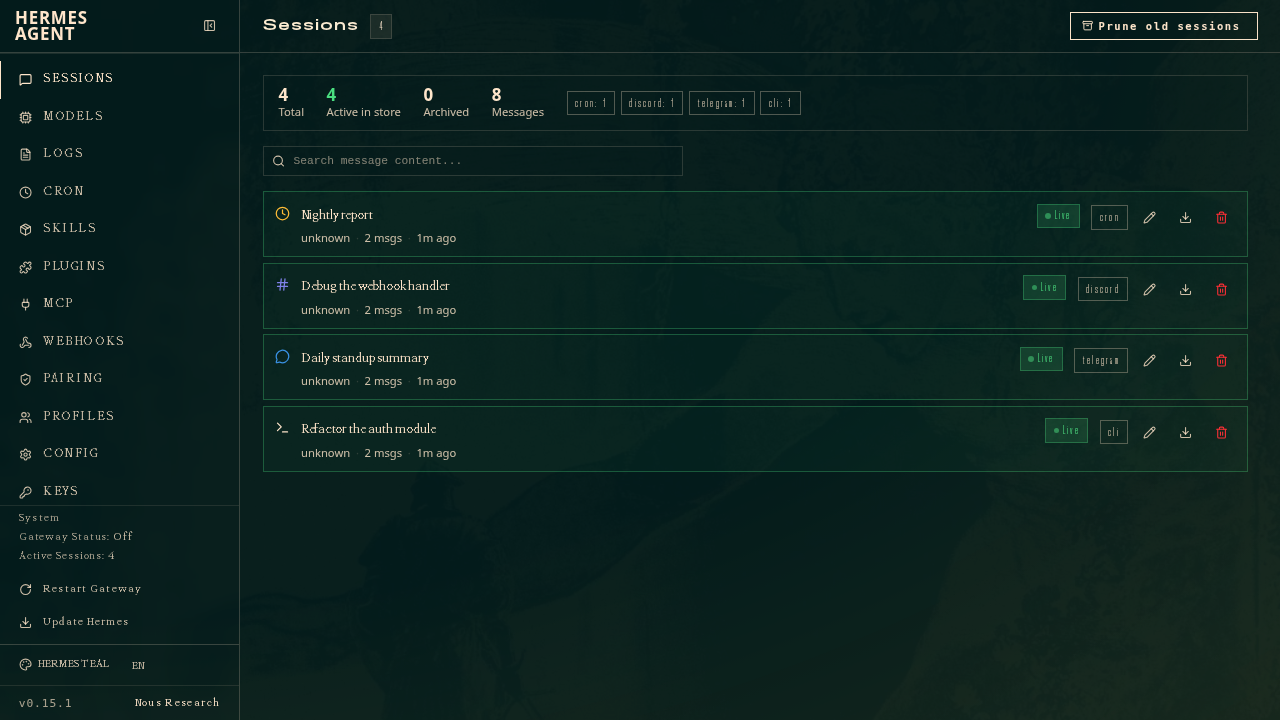
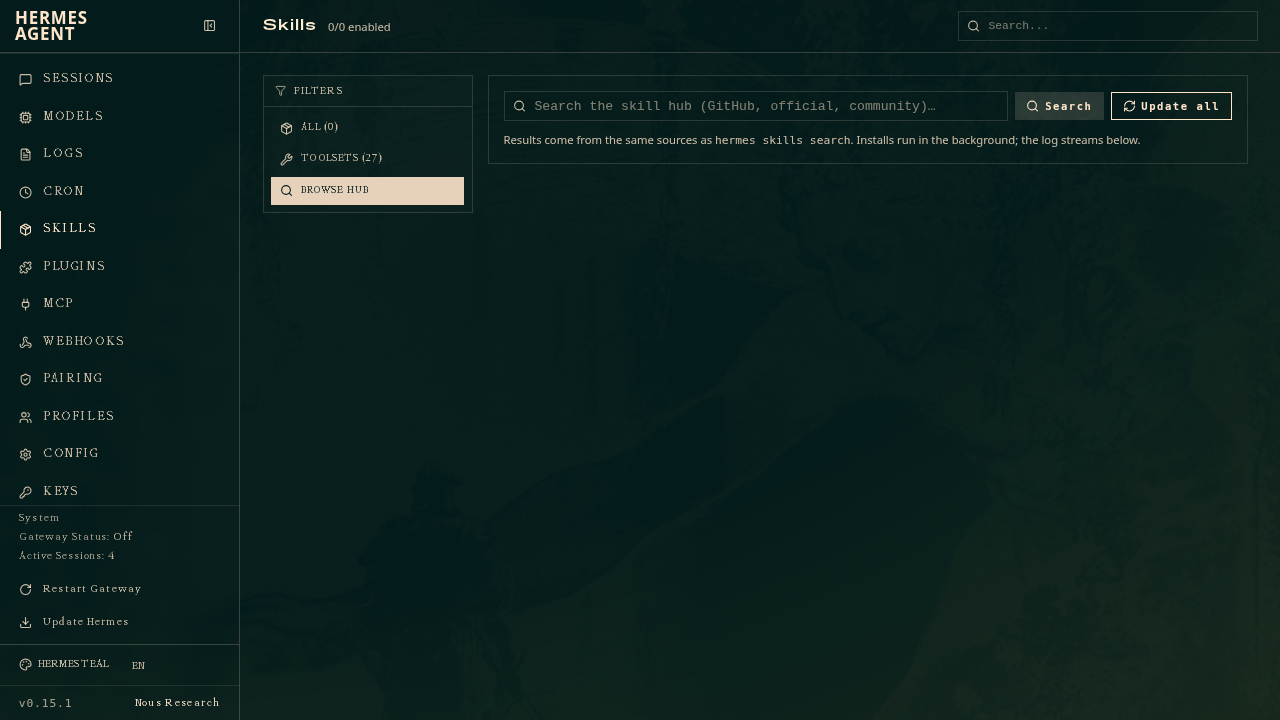
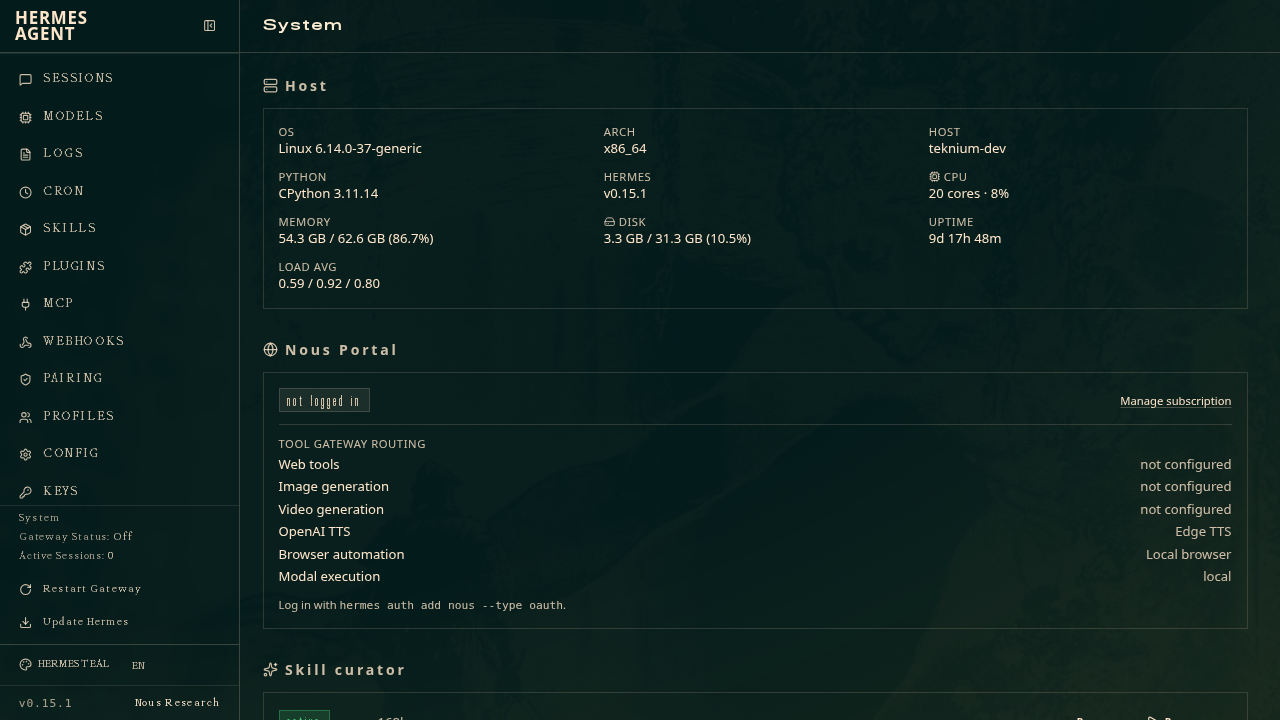
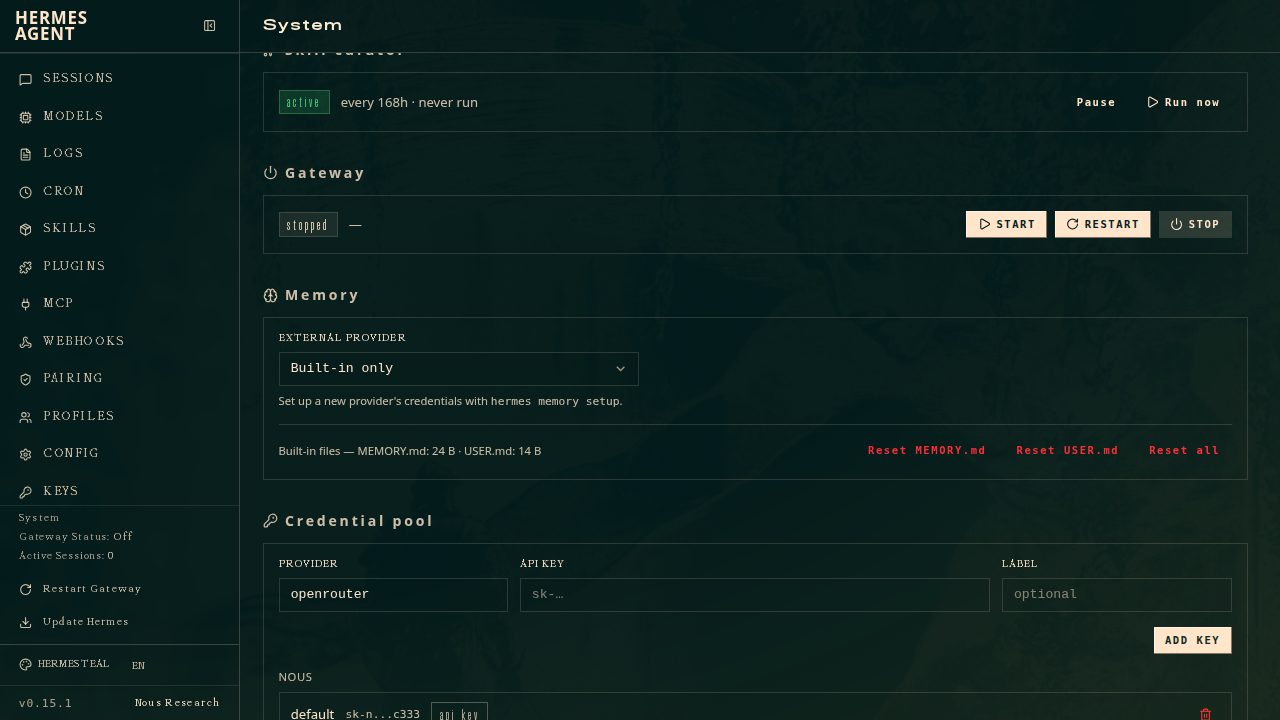
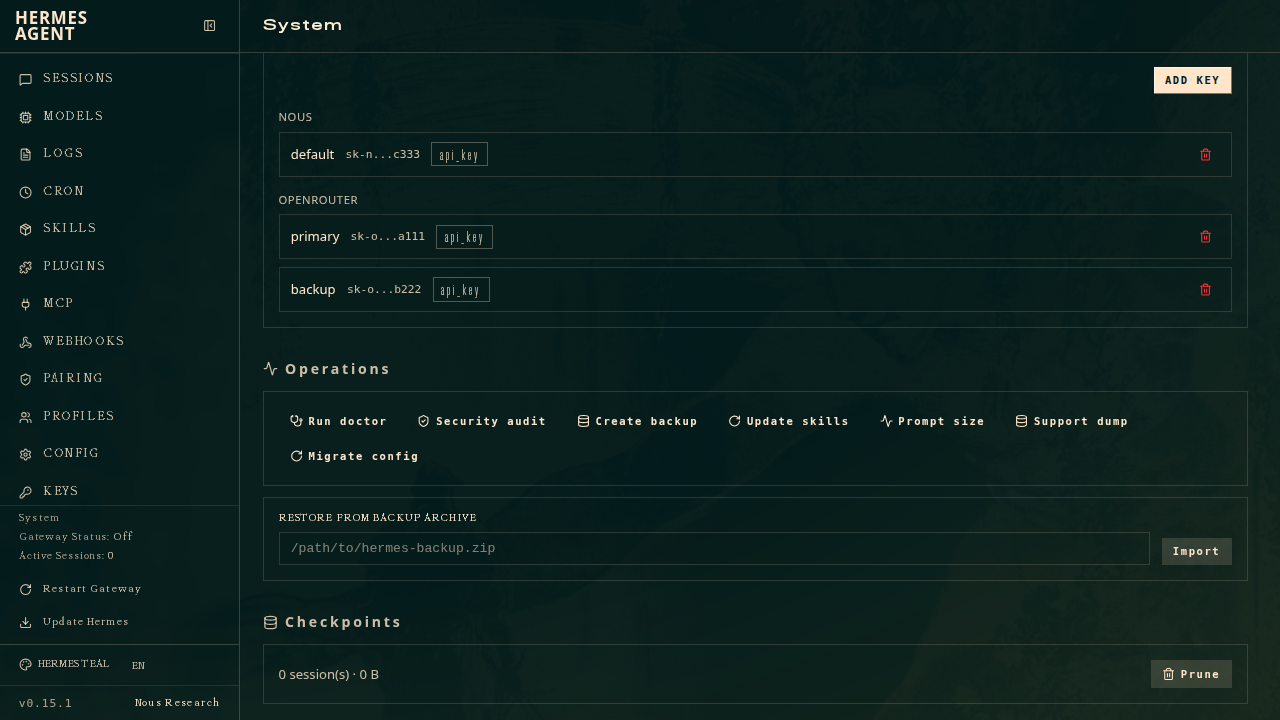
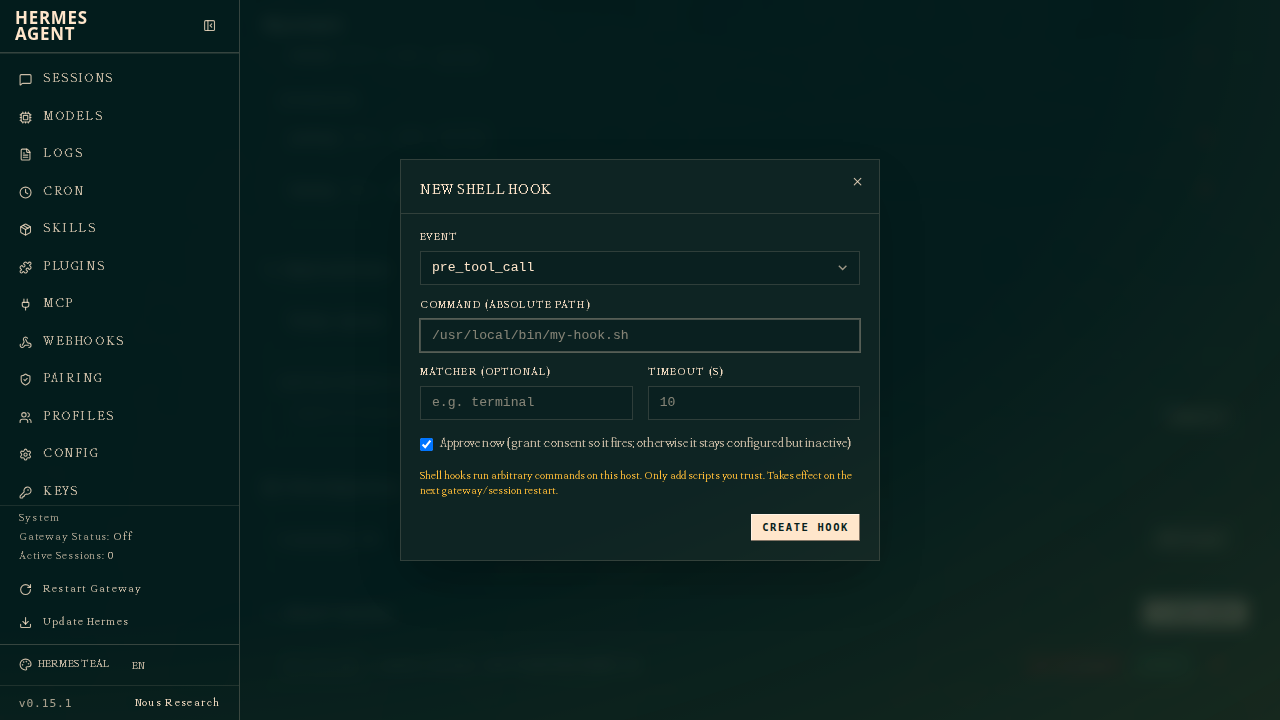
Resumen
El Panel Web cambia el volante de Hermes Agent del teclado al ratón, dándote una forma más intuitiva de gestionar tu IA. Tres grandes ventajas:
- Curva de aprendizaje cero — sin comandos que memorizar, la interfaz habla por sí sola.
- Se ejecuta localmente — tus datos permanecen en su sitio, seguros y protegidos.
- Configuración flexible — puertos, direcciones de enlace, aislamiento: todo ajustable para adaptarse a tu flujo de trabajo.
Consejo práctico: Si es tu primera vez, simplemente ejecuta hermes dashboard sin banderas adicionales. Familiarízate primero con la interfaz. Una vez que sepas lo que necesitas, entonces empieza a ajustar puertos o direcciones de enlace. Y si planeas acceder al panel de forma remota, configura primero la autenticación con contraseña — no lo dejes desnudo en la internet pública.
📖 Documentación oficial
Este artículo se basa en la documentación oficial de Hermes Agent :Docs oficiales › user-guide/features/web-dashboard