Mot de Réveil — Dites Hé Hermes
Mot de Réveil — Dites Hé Hermes — guide facile à comprendre basé sur les documents officiels
Vous savez comment vous pouvez simplement dire « Dis Siri » à votre téléphone et il se met aussitôt à l’écoute ? Hermes peut faire pareil, désormais. Dites simplement « Hey Hermes » et il se mettra à écouter votre prochaine commande — pas de clavier, pas de souris, pas besoin de toucher à quoi que ce soit.
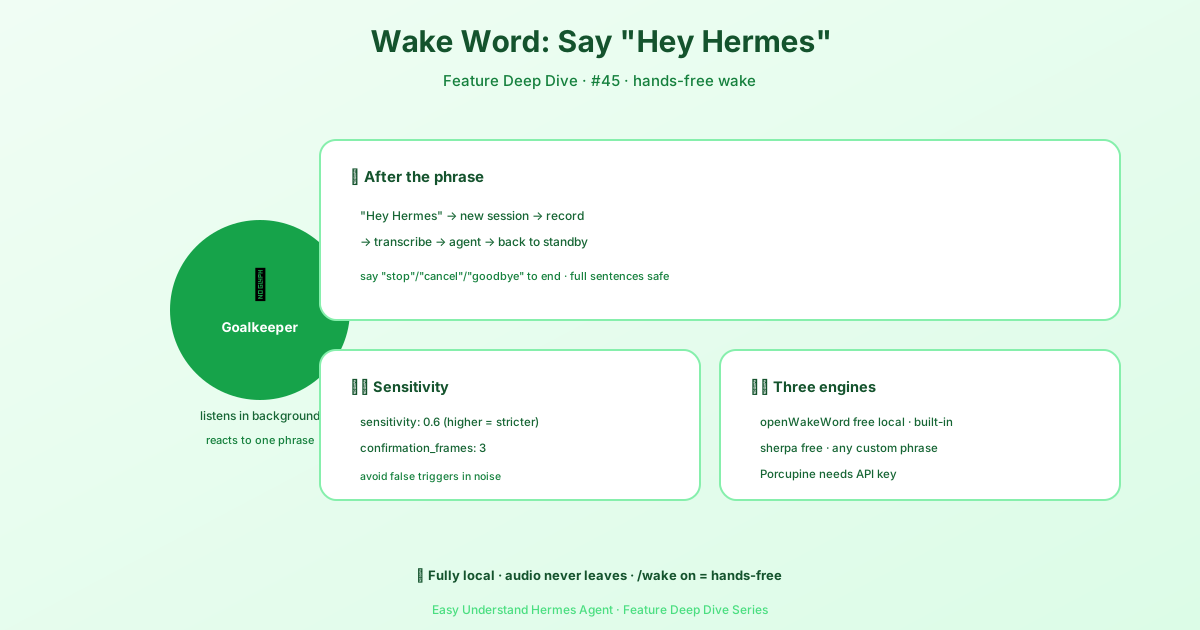
Mains libres, une phrase à la fois
Imaginez : vous avez les mains dans la farine en train de faire du pain, ou vous êtes plongé dans les logs serveur et ne pouvez pas lâcher une main. Vous lancez simplement « Hey Hermes », et il tend l’oreille, prend votre instruction, l’exécute et vous répond. Tout l’échange se fait sans que vous touchiez un appareil.
Comment ça marche
La magie repose sur une boucle simple en quatre étapes :
- Activez-le : Mettez
wake_word.enabled: truedans votre fichier de configuration, ou tapez simplement/wake ondans une conversation. - Écoute en arrière-plan : Hermes surveille l’audio discrètement, mais ne réagit qu’à une seule phrase : « Hey Hermes. »
- Lancez un nouveau tour : Dès qu’il entend le mot de réveil, il arrête d’écouter (libérant ainsi le micro), démarre une nouvelle conversation et enregistre votre première phrase prononcée.
- Reprise automatique : Après avoir répondu, il revient en mode veille et attend le prochain « Hey Hermes ».
C’est désactivé par défaut. Si vous ne l’activez pas, Hermes n’écoute jamais. Point final.
Est-ce que c’est privé ?
Oui. Toute la détection du mot de réveil se fait localement sur votre appareil. Aucun audio ne quitte votre ordinateur tant que vous n’avez pas réellement prononcé le mot de réveil et donné une vraie commande. Seule cette commande est envoyée à Hermes pour traitement. Ainsi, vos bruits de fond, vos conversations parallèles, les miaulements de votre chat — rien de tout cela ne va où que ce soit.
Et pour les bureaux à distance ?
Si votre Hermes tourne sur un serveur sans tête dans le cloud, sans microphone, pas de problème. L’application de bureau bascule automatiquement en mode « capture client » :
- La détection du mot de réveil s’exécute toujours sur le serveur.
- Le microphone utilisé est celui de votre ordinateur local.
- L’audio transite par une connexion chiffrée, donc aucun tiers ne peut espionner.
Vous pouvez le configurer ainsi :
wake_word:
  enabled: true
capture: auto # auto | local | clientauto: choisit automatiquement la meilleure option (recommandé)local: utilise toujours le micro du serveurclient: utilise toujours le micro de votre ordinateur
Comment mettre fin à une conversation ?
Dans l’application de bureau, dites simplement « stop » — ou « jamais mind », « au revoir », etc. — et la conversation se termine, renvoyant Hermes en mode veille. Il ne reconnaît que les phrases complètes, donc si vous dites quelque chose comme « stop the docker container », c’est une vraie requête et il l’exécutera normalement.
En résumé
Le mot de réveil transforme Hermes d’un outil en assistant. Vous n’avez pas besoin d’être assis à votre bureau — vous pouvez simplement appeler et faire avancer les choses. Astuce pratique : si vous êtes constamment occupé devant votre ordinateur ou curieux de la véritable interaction vocale, essayez donc. D’abord, assurez-vous que votre microphone fonctionne. Ensuite, mettez wake_word.enabled: true dans votre configuration, redémarrez, et vous êtes prêt à dire « Hey Hermes ! »
📖 Documentation officielle
Cet article est basé sur la documentation officielle de Hermes Agent :Docs officiels › user-guide/features/wake-word