ウェイクワード — Say Hey Hermes
ウェイクワード — Say Hey Hermes — 公式ドキュメントに基づくわかりやすいガイド
「Hey Siri」ってスマホに話しかけたら、パッと反応してくれるじゃないですか?あれ、Hermesでもできるようになったんです。「Hey Hermes」って言うだけで、次のコマンドを聞き取る準備を始めます。キーボードもマウスも、何にも触る必要はありません。
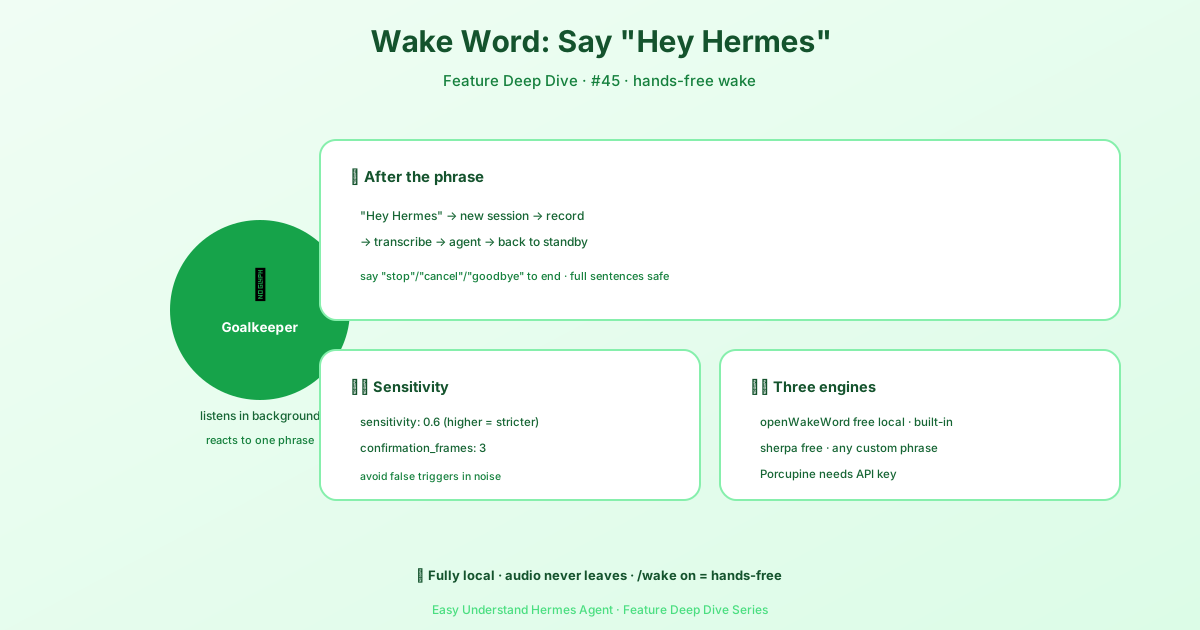
ハンズフリーで、一文ずつ
こんなシーンを想像してみてください。パンを作るのに手が粉だらけ、とか、サーバーログに没頭してて手が離せない、とか。そんな時は「Hey Hermes」って呼びかけるだけ。Hermesが耳を傾けて、指示を受け取り、実行して、答えてくれます。その間、あなたはデバイスに一切触れません。
仕組み
その魔法は、シンプルな4ステップのループでできています。
- 有効にする: 設定ファイルで
wake_word.enabled: trueを設定するか、会話内で/wake onと入力します。 - バックグラウンドで待機: Hermesは音声を静かに監視しますが、反応するのは「Hey Hermes」というフレーズだけです。
- 新しいラウンドを開始: ウェイクワードを認識すると、リスニングを停止(マイクを解放)し、新しい会話を開始して、あなたの最初の発話を録音します。
- 自動で待機に戻る: 応答が終わると、再び待機状態に戻り、次の「Hey Hermes」を待ちます。
デフォルトではオフです。 有効にしない限り、Hermesが聞き取ることはありません。それだけです。
プライバシーは?
大丈夫です。ウェイクワードの検出はすべてデバイス上でローカルに行われます。 実際にウェイクワードを話して、本当のコマンドを与えるまで、音声がコンピュータの外に出ることはありません。処理のためにHermesに送信されるのは、そのコマンドだけです。つまり、背景の騒音、横での会話、猫の鳴き声などは、どこにも送信されることはありません。
リモートデスクトップの場合は?
Hermesがマイクのないクラウド上のヘッドレスサーバーで動いている場合でも、問題ありません。デスクトップアプリが自動的に「クライアントキャプチャ」モードに切り替わります。
- ウェイクワードの検出は引き続きサーバー上で実行されます。
- 使用されるマイクは、ローカルコンピュータのものです。
- 音声は暗号化された接続を介して送信されるため、第三者が盗み聞きすることはできません。
設定は次のように行います。
wake_word:
  enabled: true
capture: auto # auto | local | clientauto: 最適なオプションを自動的に選択します(推奨)local: 常にサーバーのマイクを使用しますclient: 常にあなたのコンピュータのマイクを使用します
会話を終了するには?
デスクトップアプリでは、「stop」または「never mind」「goodbye」などと話しかけるだけで、会話が終了し、Hermesは待機状態に戻ります。完全な文のみを認識するので、「stop the docker container」のように言った場合は、それは実際のリクエストとして通常通り実行されます。
まとめ
ウェイクワードは、Hermesをツールからアシスタントへと変えます。机に向かう必要はなく、ただ呼びかけるだけで物事を成し遂げられます。実用的なヒント: コンピュータで常に忙しい方、または真の音声インタラクションに興味がある方は、ぜひ試してみてください。まず、マイクが機能することを確認してください。次に、設定ファイルで wake_word.enabled: true を設定し、再起動すれば、「Hey Hermes!」と言う準備は完了です。
📖 公式ドキュメント
この記事は Hermes Agent の公式ドキュメントに基づいています:公式ドキュメント › user-guide/features/wake-word