Fournisseurs de secours — une IA jamais hors ligne
Fallback Providers — AI Never Down — easy-to-understand guide based on official docs
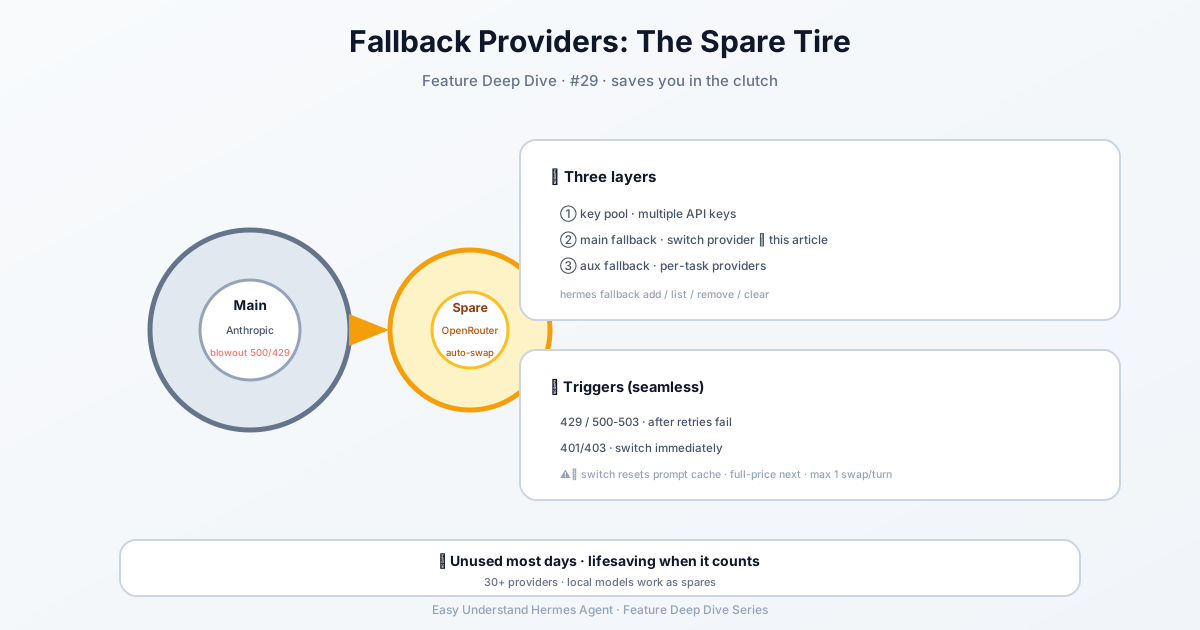
Fournisseurs de secours — une IA jamais hors ligne
Vous êtes en pleine conversation avec votre assistant IA, et soudain, plus rien. Le fournisseur est peut-être en panne, ou le modèle est saturé. Avec Hermes Agent, c’est de l’histoire ancienne. Pensez aux fournisseurs de secours comme à une roue de secours dans votre voiture — vous espérez ne jamais en avoir besoin, mais quand c’est le cas, elle vous sauve la mise.
Qu’est-ce qu’un fournisseur de secours ?
En termes simples, un fournisseur de secours est un modèle d’IA de repli vers lequel Hermes bascule automatiquement lorsque votre modèle principal échoue. C’est comme avoir un plan B, C et D prêt à l’emploi. Si votre modèle principal tombe en panne, Hermes ne panique pas — il bascule discrètement vers l’option suivante disponible.
Comment ça fonctionne
Hermes utilise deux types d’emplacements de modèles :
- Modèle principal — le « cerveau » qui réfléchit à chaque message, appel d’outil et réponse.
- Modèles auxiliaires — des assistants plus légers qui gèrent des tâches spécifiques comme résumer des pages web, analyser des images ou compresser de longues conversations.
Lorsque vous configurez votre modèle principal, vous pouvez également définir une chaîne de secours. Si le modèle principal échoue, Hermes essaie automatiquement le suivant dans la liste. Cette chaîne s’appelle la chaîne fallback_providers / fallback_model.
Configurer votre chaîne de secours
Le moyen le plus simple de commencer est d’utiliser le Nous Portal. Sur une nouvelle installation, exécutez simplement :
hermes setup --portalCela vous connecte et définit Nous comme votre fournisseur en une seule commande. Vous pouvez vérifier la configuration avec :
hermes portal infoLes abonnés Portal bénéficient également de 10 % de réduction sur les fournisseurs facturés aux tokens — un bonus sympa !
La page Modèles
Ouvrez le tableau de bord et cliquez sur Modèles dans la barre latérale. Vous verrez deux sections :
- Paramètres des modèles — où vous assignez des modèles aux emplacements.
- Analytiques d’utilisation — des cartes montrant chaque modèle ayant exécuté une session, avec les compteurs de tokens et les coûts.
La carte du haut est le panneau Paramètres des modèles. Cliquez sur Modifier sur la ligne du modèle principal pour ouvrir le sélecteur.
Choisir votre modèle principal
Le sélecteur comporte deux colonnes :
- Gauche — les fournisseurs pour lesquels vous êtes déjà authentifié (clés API définies, OAuth, ou endpoints personnalisés).
- Droite — la liste organisée des modèles agentiques recommandés pour ce fournisseur.
Tapez dans le champ de filtre pour affiner les résultats. Choisissez un modèle, cliquez sur Basculer, et Hermes l’écrit dans votre fichier de configuration.
Important : Cela s’applique uniquement aux nouvelles sessions. Si vous voulez changer à chaud la conversation en cours, utilisez la commande slash /model à l’intérieur de celle-ci.
Changements en cours de session et avertissements de contexte
Lorsque vous changez de modèle en pleine conversation, Hermes vérifie si votre prochain message nécessitera une compression du contexte. Si vous êtes proche de la limite du nouveau modèle, vous recevrez un avertissement — mais le changement s’applique quand même immédiatement.
Attention : Changer de modèle en cours de session réinitialise le cache de prompt. Cela signifie que le prochain message relira toute la conversation au prix fort au lieu du tarif réduit en cache. Sur une longue session, ce coût ponctuel peut être significatif. Changez donc de modèle au début d’une conversation, pas au milieu d’une discussion approfondie.
Modèles auxiliaires : les acolytes
Cliquez sur Afficher les auxiliaires pour révéler 11 emplacements de tâches. Ils gèrent :
- La compression du contexte
- La vision (analyse d’images)
- La synthèse de pages web
- La notation des approbations
- Le routage des outils MCP
- La génération de titres de session
- La recherche de compétences
Chaque tâche auxiliaire est par défaut sur auto — ce qui signifie qu’Hermes essaie aussi votre modèle principal pour cette tâche. Si cela échoue, il suit la chaîne de secours spécifique à la tâche, puis la chaîne de secours principale, puis la découverte intégrée d’Hermes.
Remplacez une tâche spécifique lorsque vous voulez un modèle moins cher ou plus rapide pour une tâche secondaire. Par exemple, vous pourriez utiliser un petit modèle rapide pour résumer des pages web tout en gardant votre puissant modèle principal pour la réflexion.
Niveaux d’entraînement de données sans supervision
Certains modèles à prix réduit autorisent le fournisseur à s’entraîner sur vos données. Les sessions interactives affichent toujours une invite de confirmation. Mais pour les charges de travail non supervisées (comme les agents cron), Hermes échoue de manière sécurisée — il n’utilisera pas ces modèles sauf si vous l’autorisez explicitement.
Pour les activer :
hermes config set security.allow_data_training_tiers_noninteractive trueRévoquez à tout moment avec :
hermes config unset security.allow_data_training_tiers_noninteractiveEn résumé
Les fournisseurs de secours garantissent que votre IA n’est jamais hors ligne. Qu’il s’agisse d’une panne de fournisseur, d’une limite de débit ou d’un modèle qui passe une mauvaise journée, Hermes veille sur vous. Configurez votre chaîne, paramétrez vos auxiliaires, et profitez de conversations IA ininterrompues — quoi qu’il se passe en coulisses.
📖 Documentation officielle
Cet article est basé sur la documentation officielle de Hermes Agent :Docs officiels › user-guide/configuring-models