Fallback Providers — AI Never Down
Fallback Providers — AI Never Down — easy-to-understand guide based on official docs
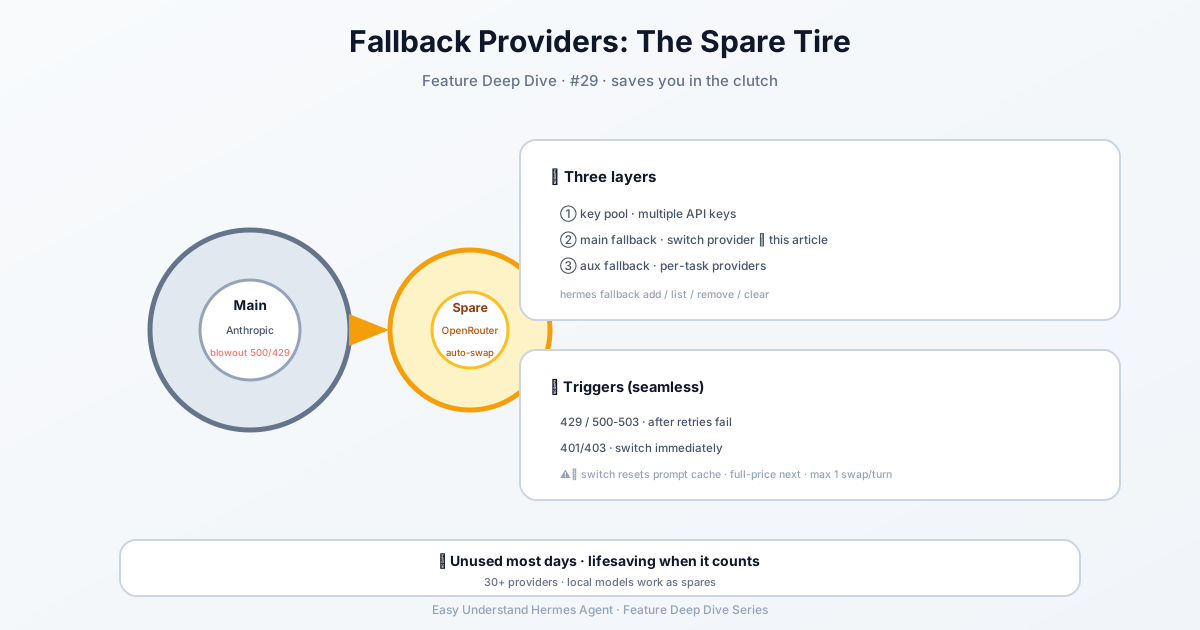
Fallback Providers — AI Tidak Pernah Down
Pernah nggak sih lagi asyik ngobrol sama asisten AI, terus tiba-tiba berhenti merespons? Mungkin provider-nya lagi gangguan, atau model-nya kelebihan beban. Dengan Hermes Agent, masalah kayak gitu udah jadi masa lalu. Anggap aja fallback provider itu seperti ban cadangan di mobil—kamu berharap nggak pernah butuh, tapi pas butuh, dia nyelametin banget.
Apa Itu Fallback Providers?
Secara sederhana, fallback provider adalah model AI cadangan yang otomatis dipakai Hermes saat model utama kamu gagal. Ini kayak punya Plan B, C, dan D yang siap jalan. Kalau model utama kamu down, Hermes nggak panik—dia tinggal pindah dengan tenang ke opsi berikutnya yang tersedia.
Cara Kerjanya
Hermes pakai dua jenis slot model:
- Model utama — “otak” yang mikirin setiap pesan, panggilan tool, dan respons.
- Model tambahan — asisten kecil yang nanganin tugas spesifik kayak merangkum halaman web, menganalisis gambar, atau memadatkan percakapan panjang.
Saat kamu menyiapkan model utama, kamu juga bisa menentukan rantai fallback. Kalau model utama gagal, Hermes otomatis coba model berikutnya dalam antrean. Rantai ini disebut rantai fallback_providers / fallback_model.
Menyiapkan Rantai Fallback Kamu
Cara termudah untuk memulai adalah lewat Nous Portal. Pada instalasi baru, cukup jalankan:
hermes setup --portalIni akan login dan mengatur Nous sebagai provider kamu dalam satu perintah. Kamu bisa cek apa yang sudah terhubung dengan:
hermes portal infoPelanggan Portal juga dapat diskon 10% untuk provider berbasis token—bonus yang mantap!
Halaman Models
Buka dashboard dan klik Models di sidebar. Kamu akan melihat dua bagian:
- Model Settings — tempat kamu menetapkan model ke slot.
- Usage analytics — kartu yang menampilkan setiap model yang menjalankan sesi, lengkap dengan jumlah token dan biaya.
Kartu paling atas adalah panel Model Settings. Klik Change pada baris model utama untuk membuka pemilih model.
Memilih Model Utama Kamu
Pemilih model punya dua kolom:
- Kiri — provider yang sudah kamu autentikasi (API key sudah diatur, OAuth, atau endpoint khusus).
- Kanan — daftar model agentic yang direkomendasikan untuk provider tersebut.
Ketik di kotak filter untuk mempersempit pilihan. Pilih model, tekan Switch, dan Hermes akan menuliskannya ke file konfigurasi kamu.
Penting: Ini berlaku hanya untuk sesi baru. Kalau kamu ingin langsung ganti model di chat yang sedang berjalan, gunakan perintah slash /model di dalamnya.
Ganti Model di Tengah Sesi dan Peringatan Konteks
Saat kamu ganti model di tengah percakapan, Hermes akan cek apakah pesan berikutnya perlu kompresi konteks. Kalau kamu sudah dekat dengan batas model baru, kamu akan dapat peringatan—tapi pergantian tetap langsung berlaku.
Perhatian: Ganti model di tengah sesi akan mereset cache prompt. Artinya, pesan berikutnya akan membaca ulang seluruh percakapan dengan harga penuh, bukan tarif cache diskon. Pada sesi yang panjang, biaya sekali ini bisa cukup besar. Jadi, ganti model di awal percakapan, bukan di tengah diskusi yang dalam.
Model Tambahan: Para Sidekick
Klik Show auxiliary untuk melihat 11 slot tugas. Ini menangani:
- Kompresi konteks
- Visi (analisis gambar)
- Perangkuman halaman web
- Skor persetujuan
- Routing tool MCP
- Pembuatan judul sesi
- Pencarian skill
Setiap tugas tambahan default-nya auto—artinya Hermes mencoba model utama kamu untuk tugas itu juga. Kalau gagal, dia ikuti rantai fallback khusus tugas, lalu rantai fallback utama, lalu penemuan bawaan Hermes.
Timpa tugas tertentu kalau kamu mau model yang lebih murah atau lebih cepat untuk tugas sampingan. Misalnya, kamu bisa pakai model kecil yang cepat untuk merangkum halaman web, sementara model utama yang kuat tetap dipakai untuk berpikir.
Tingkatan Pelatihan Data Tanpa Pengawasan
Beberapa model berdiskon mengizinkan vendor melatih data dari kamu. Sesi interaktif selalu menampilkan prompt konfirmasi. Tapi untuk workload tanpa pengawasan (seperti cron agent), Hermes gagal-aman—dia nggak akan pakai model tersebut kecuali kamu izinkan secara eksplisit.
Untuk mengaktifkannya:
hermes config set security.allow_data_training_tiers_noninteractive trueCabut kapan saja dengan:
hermes config unset security.allow_data_training_tiers_noninteractiveIntinya
Fallback providers berarti AI kamu nggak akan pernah down. Entah itu gangguan provider, rate limit, atau model yang lagi bad mood, Hermes siap bantu. Atur rantai fallback kamu, konfigurasi model tambahan, dan nikmati percakapan AI tanpa gangguan—apa pun yang terjadi di belakang layar.
📖 Dokumentasi resmi
この記事は Hermes Agent のDokumentasi resmiに基づいています:Dokumentasi resmi › user-guide/configuring-models