Fallback Providers — AI Never Down
Fallback Providers — AI Never Down — easy-to-understand guide based on official docs
Резервные провайдеры — ИИ никогда не подведёт
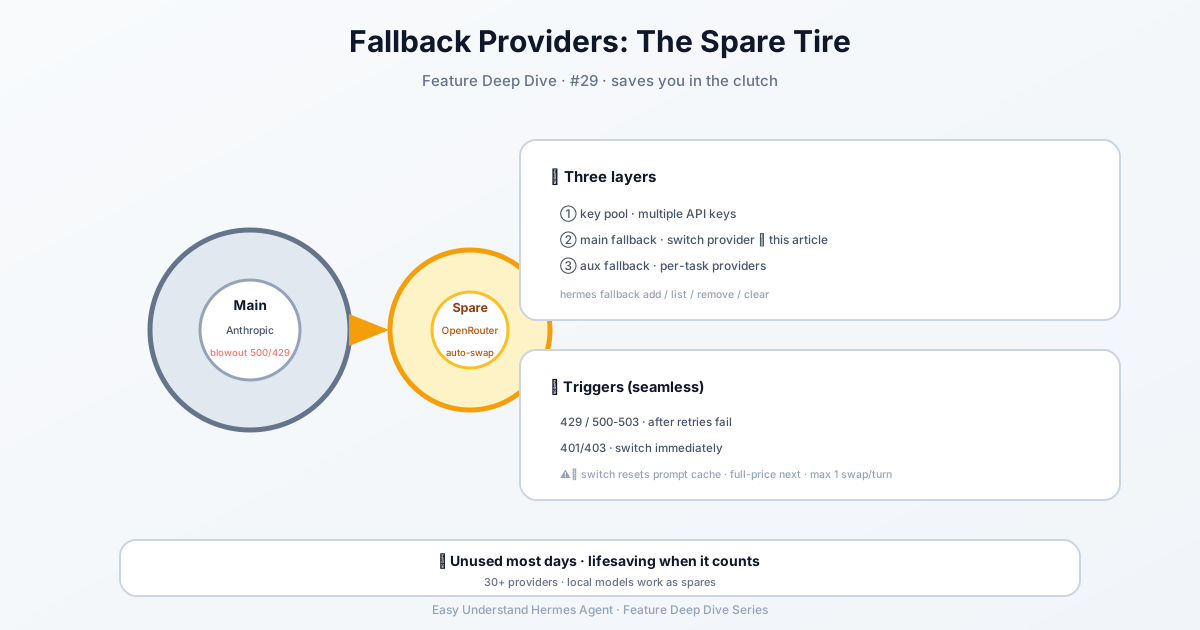
Бывало такое: вы увлечённо общаетесь с ИИ-ассистентом, и вдруг он перестаёт отвечать? Может, у провайдера сбой, или модель перегружена. С Hermes Agent это в прошлом. Думайте о резервных провайдерах как о запасном колесе в машине — надеешься, что не пригодится, но когда оно нужно, оно спасает ситуацию.
Что такое резервные провайдеры?
Простыми словами, резервный провайдер — это запасная ИИ-модель, на которую Hermes автоматически переключается, когда основная модель выходит из строя. Это как иметь план Б, В и Г наготове. Если основная модель падает, Hermes не паникует — он просто тихо переключается на следующий доступный вариант.
Как это работает
Hermes использует два типа слотов для моделей:
- Основная модель — «мозг», который обдумывает каждое сообщение, вызов инструмента и ответ.
- Вспомогательные модели — небольшие помощники, которые выполняют конкретные задачи: суммаризация веб-страниц, анализ изображений или сжатие длинных диалогов.
Когда вы настраиваете основную модель, вы также можете задать цепочку резервных вариантов. Если основная модель выходит из строя, Hermes автоматически пробует следующую по очереди. Эта цепочка называется fallback_providers / fallback_model.
Настройка цепочки резервных моделей
Проще всего начать с Nous Portal. При чистой установке просто выполните:
hermes setup --portalЭта команда выполнит вход и настроит Nous как вашего провайдера. Проверить, что подключено, можно так:
hermes portal infoПодписчики Portal также получают скидку 10% на провайдеров с оплатой за токены — приятный бонус!
Страница моделей
Откройте панель управления и нажмите Models на боковой панели. Вы увидите два раздела:
- Model Settings — здесь вы назначаете модели на слоты.
- Usage analytics — карточки, показывающие каждую модель, которая запускала сессию, с количеством токенов и стоимостью.
Верхняя карточка — это панель Model Settings. Нажмите Change в строке основной модели, чтобы открыть выбор.
Выбор основной модели
В окне выбора две колонки:
- Слева — провайдеры, у которых вы уже прошли аутентификацию (заданы API-ключи, выполнен OAuth или настроены кастомные эндпоинты).
- Справа — курируемый список рекомендуемых агентных моделей для этого провайдера.
Введите текст в поле фильтра, чтобы сузить список. Выберите модель, нажмите Switch, и Hermes запишет её в ваш конфигурационный файл.
Важно: это применяется только к новым сессиям. Если вы хотите переключить модель в текущем чате на лету, используйте слэш-команду /model внутри него.
Переключение в середине сессии и предупреждения о контексте
Когда вы переключаете модель в середине разговора, Hermes проверяет, потребуется ли сжатие контекста для вашего следующего сообщения. Если вы близки к лимиту новой модели, вы получите предупреждение — но переключение всё равно применится немедленно.
Внимание: переключение модели в середине сессии сбрасывает кэш подсказок. Это означает, что следующее сообщение будет перечитывать весь диалог по полной стоимости, а не по льготной ставке кэша. В длинной сессии этот разовый расход может быть значительным. Поэтому переключайтесь в начале разговора, а не в середине глубокой дискуссии.
Вспомогательные модели: помощники
Нажмите Show auxiliary, чтобы увидеть 11 слотов для задач. Они отвечают за:
- Сжатие контекста
- Зрение (анализ изображений)
- Суммаризацию веб-страниц
- Оценку одобрений
- Маршрутизацию MCP-инструментов
- Генерацию заголовков сессий
- Поиск навыков
Каждая вспомогательная задача по умолчанию имеет значение auto — это значит, что Hermes для неё тоже пробует вашу основную модель. Если она не срабатывает, используется цепочка резервных моделей для конкретной задачи, затем основная цепочка резерва, а затем встроенное обнаружение Hermes.
Переопределите конкретную задачу, если хотите использовать более дешёвую или быструю модель для второстепенной работы. Например, вы можете использовать маленькую быструю модель для суммаризации веб-страниц, оставив мощную основную для размышлений.
Уровни обучения на данных без участия пользователя
Некоторые модели со скидкой позволяют поставщику обучаться на ваших данных. Интерактивные сессии всегда показывают запрос на подтверждение. Но для автоматических задач (например, cron-агентов) Hermes действует по принципу «закрыт по умолчанию» — он не будет использовать такие модели, если вы явно этого не разрешите.
Чтобы включить их:
hermes config set security.allow_data_training_tiers_noninteractive trueОтозвать разрешение можно в любой момент:
hermes config unset security.allow_data_training_tiers_noninteractiveСуть
Резервные провайдеры означают, что ваш ИИ никогда не подведёт. Будь то сбой провайдера, лимит запросов или модель, у которой просто неудачный день, — Hermes прикроет. Настройте цепочку, сконфигурируйте вспомогательные модели и наслаждайтесь бесперебойным общением с ИИ — что бы ни происходило за кулисами.
📖 Официальная документация
Эта статья основана на официальной документации Hermes Agent :Официальные документы › user-guide/configuring-models