Fallback Providers — IA Nunca Cai
Fallback Providers — AI Never Down — easy-to-understand guide based on official docs
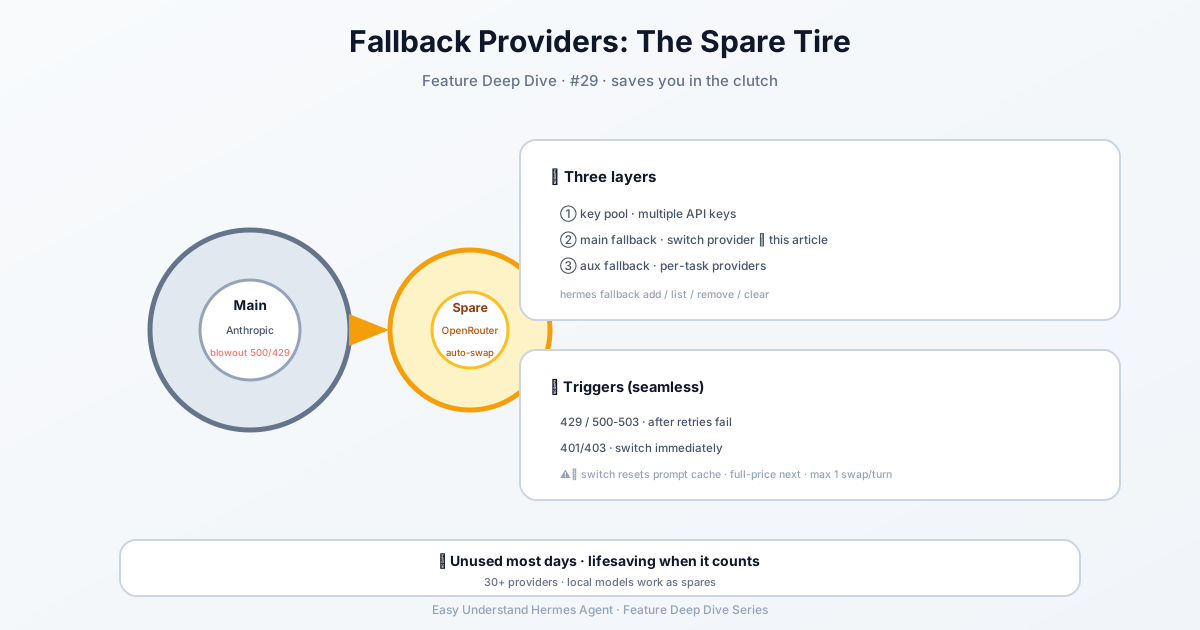
Fallback Providers — IA Nunca Cai
Você já esteve no meio de uma ótima conversa com seu assistente de IA e, de repente, ele parou de responder? Talvez o provedor esteja fora do ar, ou o modelo esteja sobrecarregado. Com o Hermes Agent, isso é coisa do passado. Pense nos fallback providers como um estepe no seu carro — você espera nunca precisar, mas quando precisa, ele salva o dia.
O Que São Fallback Providers?
Em termos simples, um fallback provider é um modelo de IA reserva para o qual o Hermes alterna automaticamente quando seu modelo principal falha. É como ter um Plano B, C e D prontos para usar. Se o seu modelo principal cair, o Hermes não entra em pânico — ele simplesmente alterna silenciosamente para a próxima opção disponível.
Como Funciona
O Hermes usa dois tipos de slots de modelo:
- Modelo principal — o “cérebro” que processa cada mensagem, chamada de ferramenta e resposta.
- Modelos auxiliares — assistentes menores que lidam com tarefas específicas, como resumir páginas da web, analisar imagens ou compactar conversas longas.
Quando você configura seu modelo principal, também pode definir uma cadeia de fallbacks. Se o modelo primário falhar, o Hermes tenta automaticamente o próximo da fila. Essa cadeia é chamada de cadeia fallback_providers / fallback_model.
Configurando Sua Cadeia de Fallback
A maneira mais fácil de começar é com o Nous Portal. Em uma instalação nova, basta executar:
hermes setup --portalIsso faz login e define a Nous como seu provedor em um único comando. Você pode verificar o que está configurado com:
hermes portal infoAssinantes do Portal também ganham 10% de desconto em provedores cobrados por token — um bônus e tanto!
A Página de Modelos
Abra o dashboard e clique em Models na barra lateral. Você verá duas seções:
- Model Settings — onde você atribui modelos aos slots.
- Usage analytics — cards mostrando cada modelo que executou uma sessão, com contagens de tokens e custos.
O card superior é o painel Model Settings. Clique em Change na linha do modelo principal para abrir o seletor.
Escolhendo Seu Modelo Principal
O seletor tem duas colunas:
- Esquerda — provedores nos quais você já autenticou (chaves de API configuradas, OAuth ou endpoints personalizados).
- Direita — a lista curada de modelos agênticos recomendados para aquele provedor.
Digite no campo de filtro para refinar a busca. Escolha um modelo, clique em Switch, e o Hermes grava no seu arquivo de configuração.
Importante: Isso se aplica apenas a novas sessões. Se quiser trocar o chat atual em tempo real, use o comando de barra /model dentro dele.
Troca no Meio da Sessão e Avisos de Contexto
Quando você troca de modelo no meio de uma conversa, o Hermes verifica se sua próxima mensagem precisará de compactação de contexto. Se você estiver perto do limite do novo modelo, receberá um aviso — mas a troca ainda é aplicada imediatamente.
Atenção: Trocar de modelo no meio da sessão redefine o cache de prompt. Isso significa que a próxima mensagem relê toda a conversa pelo preço cheio, em vez da taxa com desconto do cache. Em uma sessão longa, esse custo único pode ser significativo. Então, troque no início de uma conversa, não no meio de uma discussão profunda.
Modelos Auxiliares: Os Assistentes
Clique em Show auxiliary para revelar 11 slots de tarefas. Eles lidam com:
- Compactação de contexto
- Visão (análise de imagens)
- Resumo de páginas da web
- Pontuação de aprovação
- Roteamento de ferramentas MCP
- Geração de títulos de sessão
- Busca de habilidades
Toda tarefa auxiliar usa auto como padrão — ou seja, o Hermes tenta usar seu modelo principal para aquela tarefa também. Se falhar, ele segue a cadeia de fallback específica da tarefa, depois a cadeia de fallback principal e, por fim, a descoberta integrada do Hermes.
Substitua uma tarefa específica quando quiser um modelo mais barato ou mais rápido para um trabalho secundário. Por exemplo, você pode usar um modelo pequeno e rápido para resumir páginas da web, mantendo seu modelo principal poderoso para o raciocínio.
Níveis de Treinamento de Dados Sem Supervisão
Alguns modelos com desconto permitem que o fornecedor treine com seus dados. Sessões interativas sempre mostram um prompt de confirmação. Mas para cargas de trabalho sem supervisão (como agentes cron), o Hermes falha de forma segura — ele não usa esses modelos a menos que você permita explicitamente.
Para ativá-los:
hermes config set security.allow_data_training_tiers_noninteractive trueRevogue a qualquer momento com:
hermes config unset security.allow_data_training_tiers_noninteractiveConclusão
Fallback providers significam que sua IA nunca cai. Seja uma interrupção do provedor, um limite de taxa ou um modelo que está tendo um dia ruim, o Hermes cuida de você. Configure sua cadeia, ajuste seus auxiliares e aproveite conversas de IA ininterruptas — não importa o que aconteça nos bastidores.
📖 Documentação oficial
この記事は Hermes Agent のDocumentação oficialに基づいています:Documentação oficial › user-guide/configuring-models