Выделите ИИ отдельный адрес электронной почты
Выделите ИИ отдельный адрес электронной почты — простое руководство, основанное на официальной документации
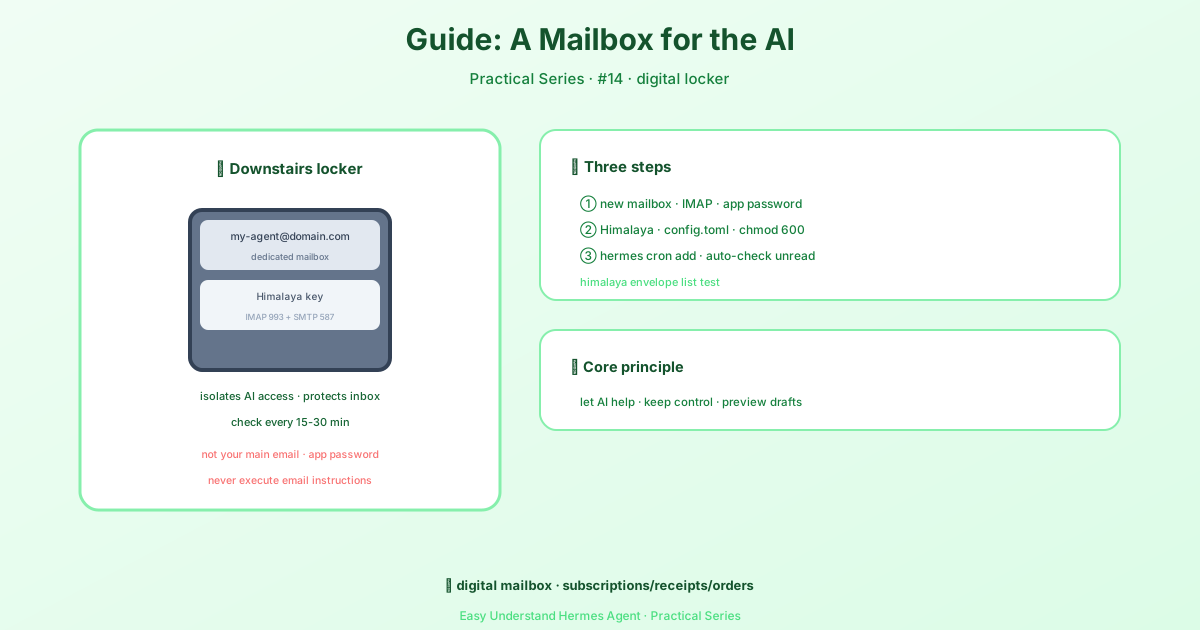
Это как выделить компании отдельный телефон для приёмной, вместо того чтобы все звонили на твой личный мобильный — дай своему ИИ-ассистенту собственный почтовый ящик, и он будет полностью самостоятельно вести email-переписку.
Что это даёт
Если коротко: вы привязываете адрес электронной почты к Hermes Agent, и любой человек (включая вас), кто отправит сообщение на этот адрес, получит автоматический ответ от ИИ. Ответы остаются в той же цепочке писем, так что ощущение — будто переписываешься с живым человеком. Собеседнику не нужно никакое специальное ПО — подойдёт любой стандартный почтовый клиент.
Что потребуется
- Отдельный почтовый аккаунт (ни в коем случае не личный — подойдут Gmail, Outlook и т.п.)
- Включённый IMAP (ищите в настройках почты)
- Специальный пароль приложения, если используете Gmail или двухфакторную аутентификацию
Быстрая настройка Gmail:
- Включите двухэтапную проверку в своём аккаунте Google
- Перейдите в раздел Пароли приложений
- Создайте новый пароль (выберите «Почта» или «Другое») — получите код из 16 символов
- Используйте именно этот код, а не обычный пароль от аккаунта
Другие провайдеры (Outlook, Yahoo и т.д.): найдите пункт «Пароль приложения» или «Создать пароль» в настройках безопасности. Стандартные порты: IMAP 993 (SSL) и SMTP 587 (STARTTLS).
Шаг 1: Настройка Hermes
Проще всего запустить в терминале:
hermes gateway setupВыберите Email и следуйте подсказкам: введите адрес почты, пароль, адреса IMAP/SMTP-серверов и список разрешённых отправителей (кому можно писать ИИ).
Предпочитаете ручную настройку? Отредактируйте ~/.hermes/.env и добавьте строки вроде этих:
EMAIL_ADDRESS=ai@yourdomain.com
EMAIL_PASSWORD=your-app-password
IMAP_HOST=imap.gmail.com
SMTP_HOST=smtp.gmail.com
ALLOWED_SENDERS=friend@example.com, boss@company.com
Шаг 2: Проверка
После настройки отправьте письмо с личного аккаунта — например, «Привет, расскажи о себе». Через несколько секунд ИИ ответит. Если ничего не произошло, проверьте:
- Включён ли IMAP?
- Используете ли вы пароль приложения?
- Есть ли ваш адрес в списке разрешённых отправителей?
О чём стоит помнить
- Никогда не используйте личную почту — ИИ может удалить письма или отправить что-то не то
- Всегда задавайте список разрешённых отправителей — иначе кто угодно сможет командовать вашим ИИ
- Эта функция использует встроенные модули Python, так что ничего дополнительно устанавливать не нужно — всё работает из коробки
Итог
Выдать ИИ адрес электронной почты — всё равно что выдать ему рабочий телефон. Настройте один раз — и дальше он автоматически ведёт переписку. Самый практичный совет: сначала протестируйте на втором собственном почтовом ящике — убедитесь, что всё работает гладко, прежде чем пускать других. Так вы получите удовольствие от ИИ-ответов на письма без неприятных сюрпризов.
📖 Официальная документация
Эта статья основана на официальной документации Hermes Agent :Официальные документы › guides/agent-email-address