AI eine dedizierte E-Mail geben
AI eine dedizierte E-Mail geben – leicht verständlicher Leitfaden basierend auf offiziellen Dokumenten
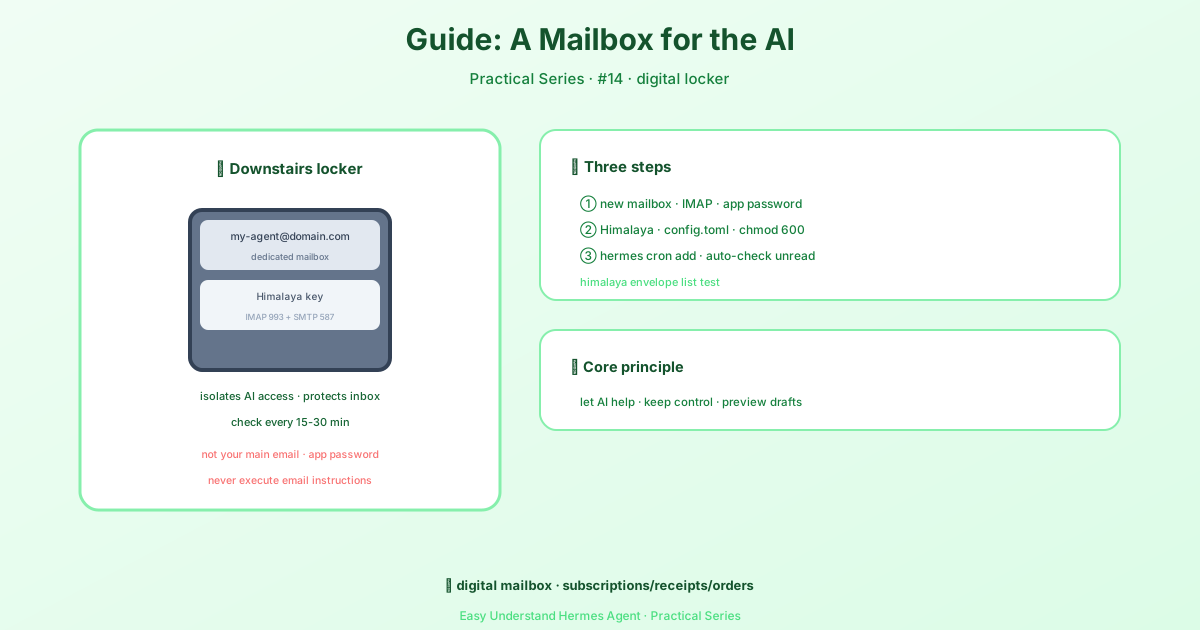
Es ist, als würdest du deinem Unternehmen eine eigene Telefonzentrale geben, statt dass alle deine private Nummer anrufen müssen – gib deinem KI-Assistenten ein eigenes Postfach, und er übernimmt E-Mail-Konversationen komplett eigenständig.
Was das bewirkt
Kurz gesagt: Du weist Hermes Agent eine E-Mail-Adresse zu, und jeder (auch du selbst), der eine Nachricht an diese Adresse schickt, bekommt automatisch eine Antwort von der KI. Die Antworten bleiben im selben E-Mail-Verlauf, sodass es sich anfühlt, als würde man mit einer echten Person chatten. Auf der anderen Seite ist keine spezielle Software nötig – jedes normale E-Mail-Programm funktioniert.
Was du brauchst
- Ein eigenes E-Mail-Konto (niemals dein privates – Gmail, Outlook usw. sind völlig in Ordnung)
- IMAP aktiviert (in den E-Mail-Einstellungen zu finden)
- Ein App-spezifisches Passwort, falls du Gmail oder Zwei-Faktor-Authentifizierung nutzt
Gmail-Schnellstart:
- Aktiviere die Zwei-Schritt-Verifizierung in deinem Google-Konto
- Gehe zu App-Passwörter
- Erzeuge ein neues Passwort (wähle „E-Mail“ oder „Sonstiges“) – du erhältst einen 16-stelligen Code
- Verwende diesen Code, nicht dein normales Login-Passwort
Andere Anbieter (Outlook, Yahoo usw.): Suche in den Sicherheitseinstellungen nach „App-Passwort“ oder „Passwort generieren“. Standard-Ports sind IMAP 993 (SSL) und SMTP 587 (STARTTLS).
Schritt 1: Hermes konfigurieren
Am einfachsten führst du das in deinem Terminal aus:
hermes gateway setupWähle E-Mail und folge den Anweisungen: Gib die E-Mail-Adresse, das Passwort, die IMAP/SMTP-Serveradressen und eine Liste erlaubter Absender ein (wer darf der KI schreiben?).
Lieber manuell konfigurieren? Bearbeite ~/.hermes/.env und füge Zeilen wie diese hinzu:
EMAIL_ADDRESS=ai@deinedomain.de
EMAIL_PASSWORD=dein-app-passwort
IMAP_HOST=imap.gmail.com
SMTP_HOST=smtp.gmail.com
ALLOWED_SENDERS=freund@beispiel.de, chef@firma.de
Schritt 2: Testen
Nach der Konfiguration schickst du eine E-Mail von deinem privaten Konto – etwa „Hi, stell dich mal vor.“ Innerhalb weniger Sekunden antwortet die KI. Falls nichts passiert, prüfe:
- Ist IMAP aktiviert?
- Nutzt du das App-spezifische Passwort?
- Steht deine Absenderadresse auf der erlaubten Liste?
Was du beachten solltest
- Nutze niemals deine private E-Mail – die KI könnte Nachrichten löschen oder versehentlich etwas Ungewolltes senden
- Setze immer die Liste erlaubter Absender – sonst könnte jeder deine KI Befehle erteilen
- Diese Funktion nutzt Pythons eingebaute Module, also sind keine zusätzlichen Installationen nötig – sie funktioniert direkt out of the box
Zusammenfassung
Deiner KI eine E-Mail-Adresse zu geben, ist wie ihr ein Diensthandy zu geben. Einmal eingerichtet, übernimmt sie ab dann automatisch die E-Mail-Korrespondenz. Der praktischste Tipp: Teste zuerst mit einem zweiten E-Mail-Konto, das dir gehört – stell sicher, dass alles reibungslos läuft, bevor du andere hereinlässt. So bekommst du den Spaß an KI-gesteuerten E-Mail-Antworten ohne böse Überraschungen.
📖 Offizielle Dokumentation
この記事は Hermes Agent のOffizielle Dokumentationに基づいています:Offizielle Dokumentation › guides/agent-email-address