Führen Sie Hermes kostenlos mit Ollama aus
Führen Sie Hermes kostenlos mit Ollama aus — leicht verständlicher Leitfaden basierend auf offiziellen Dokumentationen
Denk dir Hermes Agent wie einen smarten Assistenten und Ollama als sein kostenloses, lokales Gehirn – zusammen sind sie ein starkes Duo, ganz ohne einen Cent für Cloud-KI auszugeben.
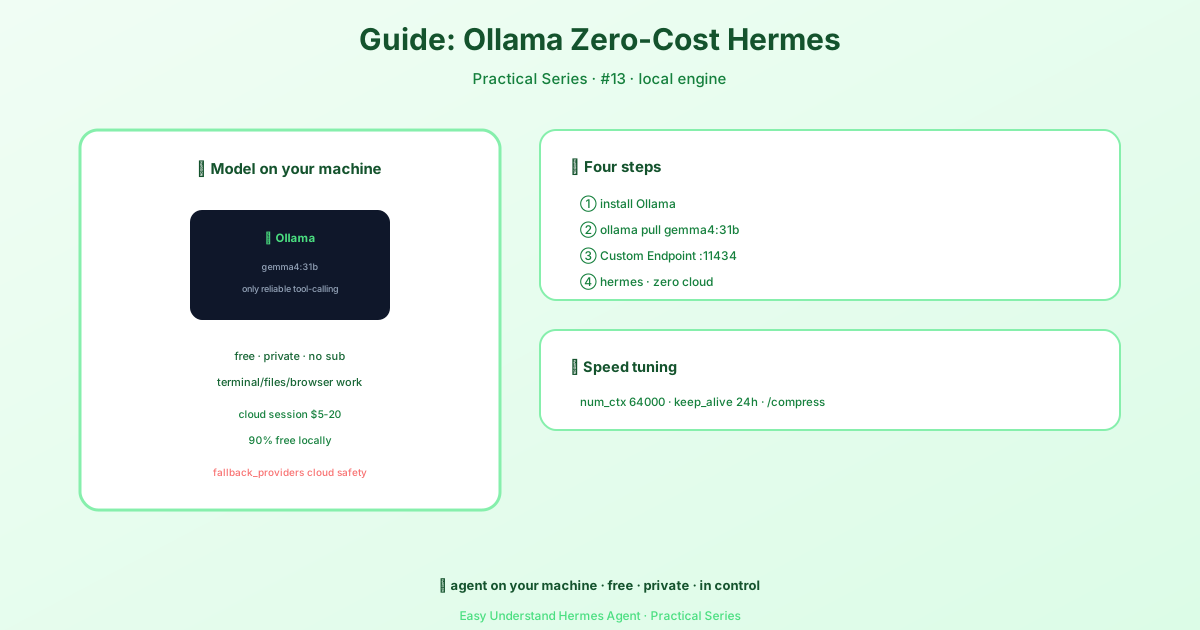
Was du brauchst
- Hermes Agent (das Assistenten-Framework)
- Ollama (führt KI-Modelle auf deinem Computer aus)
- Docker (optional, macht die Einrichtung aber einfacher)
Schritt 1: Ollama installieren
Lade zuerst Ollama von ollama.com herunter und installiere es. Danach ziehst du ein Modell:
ollama pull llama3.2Das lädt ein kleines, schnelles Modell herunter, das hervorragend mit Hermes funktioniert.
Schritt 2: Ollama ausführen
Starte Ollama als Server, damit Hermes damit kommunizieren kann:
ollama serveStandardmäßig lauscht Ollama auf Port 11434. Lass dieses Terminalfenster geöffnet.
Schritt 3: Hermes mit Ollama verbinden
Wenn du Hermes direkt auf deinem Computer ausführst (nicht in Docker), erstelle eine Konfigurationsdatei unter ~/.hermes/config.yaml:
model:
  provider: custom
  model: llama3.2
  base_url: http://127.0.0.1:11434/v1
  api_key: "none"
Wichtig: Der model-Name muss exakt mit dem übereinstimmen, das du vorher heruntergeladen hast.
Schritt 4: Hermes ausführen
Jetzt startest du Hermes:
docker run -d \
  --name hermes \
  --network host \
  -v ~/.hermes:/opt/data \
  nousresearch/hermes-agent gateway run
Hinweis: Mit
--network hostunter Linux kann Hermes Ollama unter127.0.0.1erreichen. Auf Mac/Windows verwende stattdessenhost.docker.internal:11434.
Schritt 5: Testen
Prüfe, ob Hermes Ollama erreichen kann:
docker exec hermes curl -s http://127.0.0.1:11434/v1/modelsDu solltest eine Liste mit llama3.2 sehen. Falls nicht, überprüfe, ob Ollama noch läuft.
Problemlösung
- Keine Verbindung? Stelle sicher, dass Ollama auf
0.0.0.0lauscht, nicht nur auf127.0.0.1. Führe bei BedarfOLLAMA_HOST=0.0.0.0 ollama serveaus. - Modell nicht gefunden? Der Name in deiner Konfiguration muss exakt mit dem übereinstimmen, das du heruntergeladen hast.
- Port-Konflikt? Ändere den Port von Ollama mit
OLLAMA_PORT=11435und aktualisiere deine Konfiguration.
Warum das großartig ist
- Für immer kostenlos – keine API-Rechnungen
- Privat – deine Daten bleiben auf deinem Rechner
- Offline-fähig – funktioniert ohne Internet
Letzter Tipp
Starte mit einem kleinen Modell wie llama3.2 (3B), um zu testen, ob alles funktioniert. Wenn du dich sicher fühlst, probiere größere Modelle wie qwen2.5:7b für bessere Antworten aus – denk nur daran, den model-Namen in deiner Konfiguration zu aktualisieren.
Du hast jetzt einen komplett lokalen, kostenlosen KI-Assistenten, der mit Hermes und Ollama läuft. Viel Spaß beim Bauen!
📖 Offizielle Dokumentation
この記事は Hermes Agent のOffizielle Dokumentationに基づいています:Offizielle Dokumentation › guides/local-ollama-setup