HermesをOllamaで無料で実行する
HermesをOllamaで無料で実行する — 公式ドキュメントに基づく分かりやすいガイド
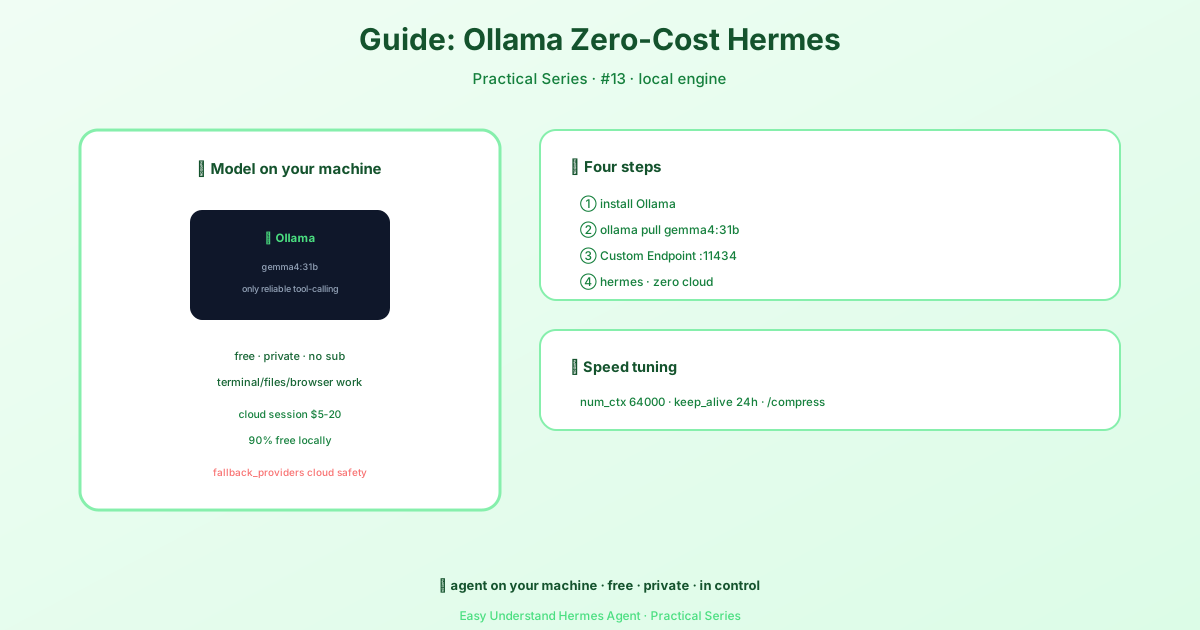
HermesをOllamaで無料で動かそう
Hermes Agentをスマートなアシスタント、Ollamaをその無料のローカル頭脳だと考えてみてください。この2つを組み合わせれば、クラウドAIに1円も使わずに最強のコンビが完成します。
必要なもの
- Hermes Agent(アシスタントフレームワーク)
- Ollama(AIモデルをあなたのコンピュータ上で実行)
- Docker(任意ですが、セットアップが簡単になります)
ステップ1: Ollamaをインストール
まず、ollama.comからOllamaをダウンロードしてインストールします。次にモデルを取得します:
ollama pull llama3.2これで、Hermesと相性抜群の軽量で高速なモデルがダウンロードされます。
ステップ2: Ollamaを起動
Hermesが通信できるように、Ollamaをサーバーとして起動します:
ollama serveデフォルトでは、Ollamaはポート11434で待ち受けます。このターミナルウィンドウは開いたままにしておいてください。
ステップ3: HermesをOllamaに接続
Dockerではなくコンピュータ上で直接Hermesを実行する場合は、~/.hermes/config.yamlに設定ファイルを作成します:
model:
  provider: custom
  model: llama3.2
  base_url: http://127.0.0.1:11434/v1
  api_key: "none"
重要: model名は、先ほど取得したモデル名と完全に一致している必要があります。
ステップ4: Hermesを起動
それではHermesを起動しましょう:
docker run -d \
  --name hermes \
  --network host \
  -v ~/.hermes:/opt/data \
  nousresearch/hermes-agent gateway run
注意: Linuxで
--network hostを使用すると、Hermesは127.0.0.1でOllamaにアクセスできます。Mac/Windowsの場合は、代わりにhost.docker.internal:11434を使用してください。
ステップ5: 動作確認
HermesがOllamaに到達できるか確認します:
docker exec hermes curl -s http://127.0.0.1:11434/v1/modelsllama3.2を含むリストが表示されるはずです。表示されない場合は、Ollamaがまだ実行中かどうかを再確認してください。
トラブルシューティングのヒント
- 接続できない? Ollamaが
127.0.0.1だけでなく0.0.0.0で待ち受けていることを確認してください。必要に応じてOLLAMA_HOST=0.0.0.0 ollama serveを実行します。 - モデルが見つからない? 設定ファイルの名前が、取得したモデル名と完全に一致している必要があります。
- ポートが競合している?
OLLAMA_PORT=11435でOllamaのポートを変更し、設定ファイルも更新してください。
これがすごい理由
- 永久無料 — API請求なし
- プライベート — データは自分のマシンに留まる
- オフライン対応 — インターネットなしでも動作
最後のヒント
まずはllama3.2(3B)のような小さなモデルで、すべてが動作することを確認しましょう。慣れてきたら、より良い応答が得られるqwen2.5:7bのような大きなモデルを試してみてください。設定ファイルのmodel名を忘れずに更新してくださいね。
これで、HermesとOllamaを使った完全ローカル・完全無料のAIアシスタントが手に入りました。素晴らしいものを作ってください!
📖 公式ドキュメント
この記事は Hermes Agent の公式ドキュメントに基づいています:公式ドキュメント › guides/local-ollama-setup