Exécutez Hermes avec Ollama gratuitement
Exécutez Hermes avec Ollama gratuitement — guide facile à comprendre basé sur la documentation officielle
Pensez à Hermes Agent comme à un assistant intelligent, et à Ollama comme à son cerveau local gratuit — ensemble, ils forment un duo redoutable sans dépenser un centime en IA cloud.
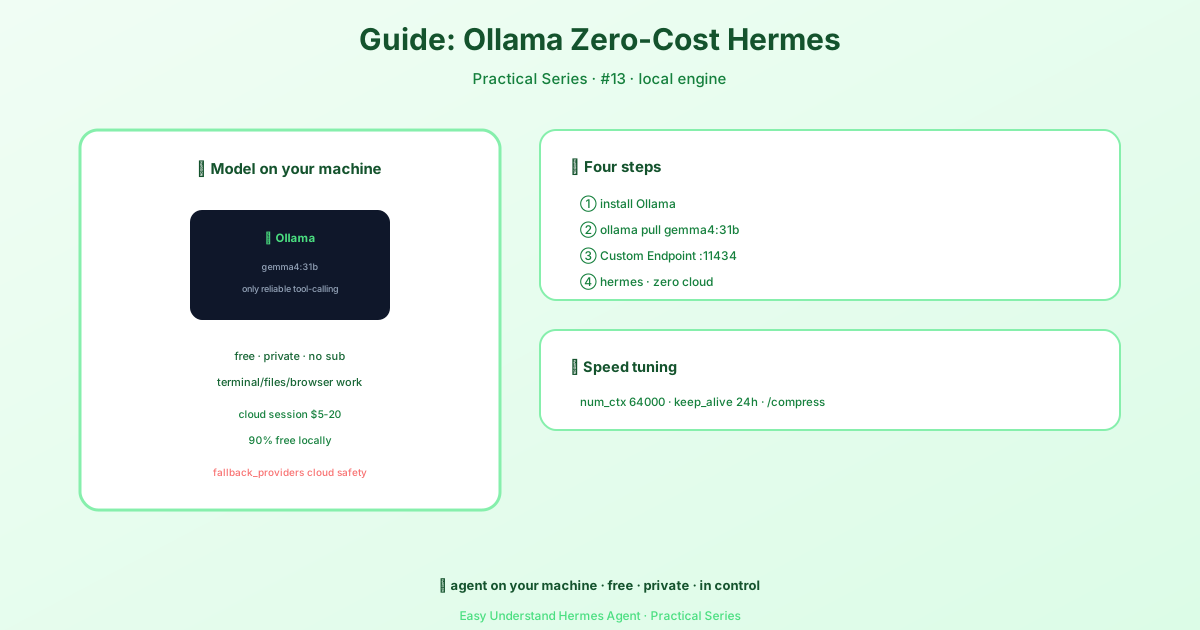
Ce qu’il vous faut
- Hermes Agent (le framework d’assistant)
- Ollama (exécute des modèles d’IA sur votre ordinateur)
- Docker (optionnel, mais facilite la configuration)
Étape 1 : Installer Ollama
Tout d’abord, téléchargez et installez Ollama depuis ollama.com. Ensuite, récupérez un modèle :
ollama pull llama3.2Cela télécharge un modèle petit et rapide qui fonctionne très bien avec Hermes.
Étape 2 : Lancer Ollama
Démarrez Ollama en tant que serveur pour que Hermes puisse lui parler :
ollama servePar défaut, Ollama écoute sur le port 11434. Gardez cette fenêtre de terminal ouverte.
Étape 3 : Connecter Hermes à Ollama
Si vous exécutez Hermes sur votre ordinateur (pas dans Docker), créez un fichier de configuration à ~/.hermes/config.yaml :
model:
  provider: custom
  model: llama3.2
  base_url: http://127.0.0.1:11434/v1
  api_key: "none"
Important : Le nom du model doit correspondre exactement à celui que vous avez récupéré précédemment.
Étape 4 : Lancer Hermes
Maintenant, démarrez Hermes :
docker run -d \
  --name hermes \
  --network host \
  -v ~/.hermes:/opt/data \
  nousresearch/hermes-agent gateway run
Remarque : L’utilisation de
--network hostsous Linux permet à Hermes de voir Ollama à l’adresse127.0.0.1. Sur Mac/Windows, utilisez plutôthost.docker.internal:11434.
Étape 5 : Tester
Vérifiez que Hermes peut joindre Ollama :
docker exec hermes curl -s http://127.0.0.1:11434/v1/modelsVous devriez voir une liste contenant llama3.2. Si ce n’est pas le cas, vérifiez que Ollama est toujours en cours d’exécution.
Conseils de dépannage
- Impossible de se connecter ? Assurez-vous qu’Ollama écoute sur
0.0.0.0, pas seulement sur127.0.0.1. LancezOLLAMA_HOST=0.0.0.0 ollama servesi nécessaire. - Modèle introuvable ? Le nom dans votre configuration doit correspondre exactement à celui que vous avez récupéré.
- Conflit de port ? Changez le port d’Ollama avec
OLLAMA_PORT=11435et mettez à jour votre configuration.
Pourquoi c’est génial
- Gratuit pour toujours — pas de factures d’API
- Privé — vos données restent sur votre machine
- Fonctionne hors ligne — pas besoin d’internet
Dernier conseil
Commencez avec un petit modèle comme llama3.2 (3B) pour tester que tout fonctionne. Une fois à l’aise, essayez des modèles plus grands comme qwen2.5:7b pour de meilleures réponses — pensez simplement à mettre à jour le nom du model dans votre configuration.
Vous avez maintenant un assistant IA entièrement local et gratuit qui tourne avec Hermes et Ollama. Bonne construction !
📖 Documentation officielle
Cet article est basé sur la documentation officielle de Hermes Agent :Docs officiels › guides/local-ollama-setup