Hermes를 Ollama와 함께 무료로 실행하기
Hermes를 Ollama와 함께 무료로 실행하기 — 공식 문서 기반의 이해하기 쉬운 가이드
Hermes Agent를 똑똑한 비서라고 생각해 보세요. 그리고 Ollama는 그 비서의 무료 로컬 두뇌입니다. 둘이 합치면 클라우드 AI에 한 푼도 쓰지 않고도 강력한 조합이 완성됩니다.
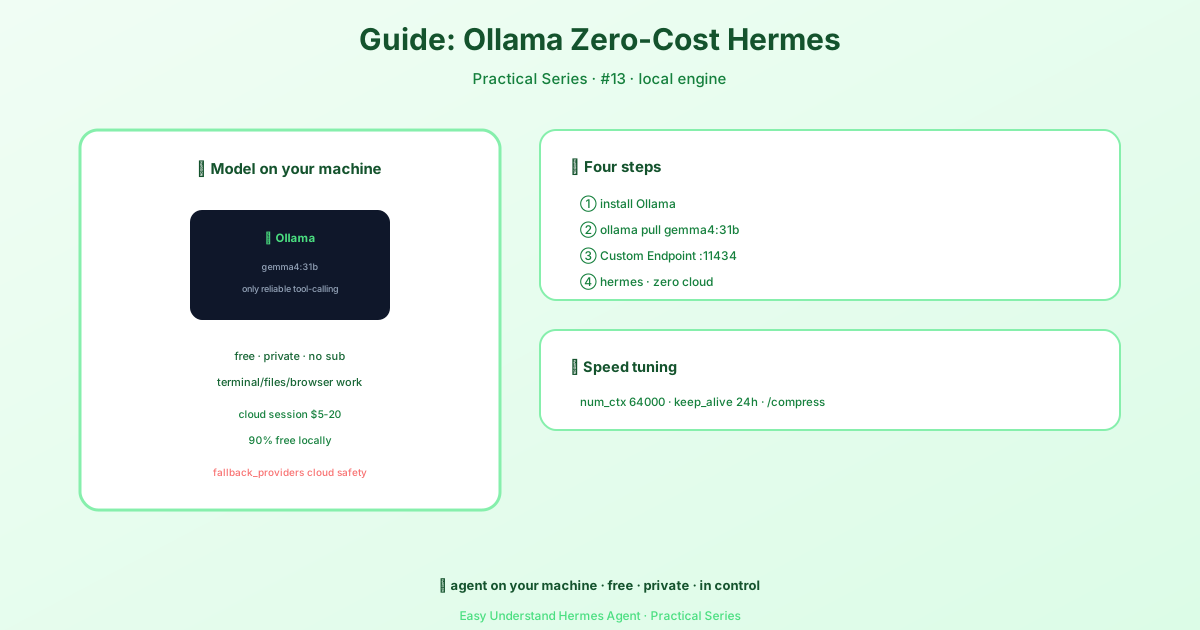
준비물
- Hermes Agent (비서 프레임워크)
- Ollama (컴퓨터에서 AI 모델을 실행)
- Docker (선택 사항이지만, 설정이 훨씬 쉬워짐)
1단계: Ollama 설치
먼저 ollama.com에서 Ollama를 다운로드하여 설치합니다. 그다음 모델을 하나 받아옵니다:
ollama pull llama3.2이 명령어는 Hermes와 잘 작동하는 작고 빠른 모델을 다운로드합니다.
2단계: Ollama 실행
Hermes가 Ollama와 통신할 수 있도록 서버 모드로 실행합니다:
ollama serve기본적으로 Ollama는 11434 포트에서 수신 대기합니다. 이 터미널 창은 계속 열어 두세요.
3단계: Hermes를 Ollama에 연결
Docker가 아닌 컴퓨터에서 직접 Hermes를 실행하는 경우, ~/.hermes/config.yaml에 설정 파일을 만듭니다:
model:
  provider: custom
  model: llama3.2
  base_url: http://127.0.0.1:11434/v1
  api_key: "none"
중요: model 이름은 앞서 받아온 모델 이름과 정확히 일치해야 합니다.
4단계: Hermes 실행
이제 Hermes를 시작합니다:
docker run -d \
  --name hermes \
  --network host \
  -v ~/.hermes:/opt/data \
  nousresearch/hermes-agent gateway run
참고: Linux에서
--network host를 사용하면 Hermes가127.0.0.1에서 Ollama를 찾을 수 있습니다. Mac/Windows에서는host.docker.internal:11434를 대신 사용하세요.
5단계: 테스트
Hermes가 Ollama에 연결할 수 있는지 확인합니다:
docker exec hermes curl -s http://127.0.0.1:11434/v1/modelsllama3.2가 포함된 목록이 보여야 합니다. 보이지 않는다면 Ollama가 아직 실행 중인지 다시 확인하세요.
문제 해결 팁
- 연결이 안 되나요? Ollama가
127.0.0.1뿐만 아니라0.0.0.0에서도 수신 대기 중인지 확인하세요. 필요하면OLLAMA_HOST=0.0.0.0 ollama serve로 실행하세요. - 모델을 찾을 수 없나요? 설정 파일의 모델 이름이 받아온 모델 이름과 정확히 일치해야 합니다.
- 포트 충돌이 있나요?
OLLAMA_PORT=11435로 Ollama의 포트를 변경하고 설정 파일도 업데이트하세요.
왜 이 조합이 좋을까?
- 평생 무료 — API 요금 없음
- 프라이버시 보호 — 데이터가 내 컴퓨터에만 저장됨
- 오프라인 지원 — 인터넷 없이도 작동
마지막 팁
llama3.2(3B) 같은 작은 모델로 시작해서 모든 것이 잘 작동하는지 테스트해 보세요. 익숙해지면 qwen2.5:7b 같은 더 큰 모델로 업그레이드하여 더 나은 응답을 얻을 수 있습니다. 설정 파일의 model 이름도 잊지 말고 업데이트하세요.
이제 Hermes와 Ollama로 완전히 로컬에서 작동하는 무료 AI 비서를 갖추게 되었습니다. 즐겁게 만들어 보세요!
📖 공식 문서
この記事は Hermes Agent の공식 문서に基づいています:공식 문서 › guides/local-ollama-setup