AI 전용 이메일 부여하기
AI 전용 이메일 부여하기 — 공식 문서 기반의 이해하기 쉬운 가이드
AI 전용 이메일을 하나 만들어 주세요
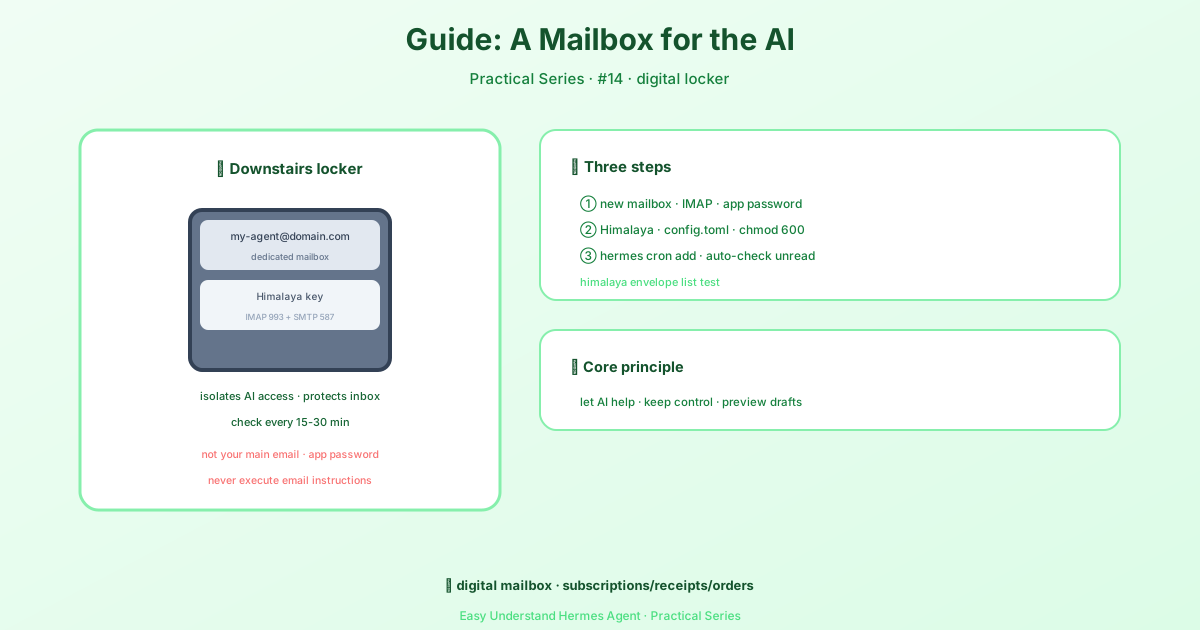
회사에 대표 전화번호를 하나 만들어 두면 직원 개인 휴대폰으로 연락하지 않아도 되는 것과 똑같은 이치예요. AI 어시스턴트에게도 전용 이메일 계정을 하나 할당해 주면, 이제 이메일 대화는 전적으로 AI가 알아서 처리합니다.
어떤 기능인가요?
간단히 말하면 이렇습니다. Hermes Agent에 이메일 주소 하나를 연결해 두면, 그 주소로 메일을 보내는 사람(본인 포함)은 누구든 AI로부터 자동 답장을 받게 됩니다. 답장은 원래 이메일 스레드에 그대로 이어지기 때문에, 실제 사람과 대화하는 듯한 느낌이 들어요. 상대방은 특별한 소프트웨어가 필요 없고, 일반적인 이메일 클라이언트면 뭐든 됩니다.
준비물
- 전용 이메일 계정 (개인 이메일은 절대 금지 — Gmail, Outlook 등 아무거나 가능)
- IMAP 활성화 (이메일 설정에서 찾을 수 있어요)
- 앱 전용 비밀번호 (Gmail 또는 2단계 인증 사용 시 필요)
Gmail 빠른 설정법:
- Google 계정에서 2단계 인증을 켜세요
- 앱 비밀번호 페이지로 이동
- 새 비밀번호 생성(‘메일’ 또는 ‘기타’ 선택) — 16자리 코드가 발급됩니다
- 이 코드를 사용하세요. 일반 로그인 비밀번호는 사용하지 마세요
다른 이메일 제공업체 (Outlook, Yahoo 등): 보안 설정에서 ‘앱 비밀번호’ 또는 ‘비밀번호 생성’을 찾아보세요. 표준 포트는 IMAP 993(SSL) 및 SMTP 587(STARTTLS)입니다.
1단계: Hermes 설정
가장 쉬운 방법은 터미널에서 다음 명령어를 실행하는 것입니다:
hermes gateway setupEmail을 선택하고 안내에 따라 이메일 주소, 비밀번호, IMAP/SMTP 서버 주소, 그리고 허용 발신자 목록(AI에게 메일을 보낼 수 있는 사람)을 입력하세요.
수동으로 설정하고 싶다면? ~/.hermes/.env 파일을 편집해서 다음과 같은 줄을 추가하세요:
EMAIL_ADDRESS=ai@yourdomain.com
EMAIL_PASSWORD=your-app-password
IMAP_HOST=imap.gmail.com
SMTP_HOST=smtp.gmail.com
ALLOWED_SENDERS=friend@example.com, boss@company.com
2단계: 테스트
설정이 끝났다면, 개인 계정에서 “안녕하세요, 자기소개 부탁드려요” 같은 메일을 보내보세요. 몇 초 안에 AI가 답장을 보낼 거예요. 아무 반응이 없다면 다음을 확인해 보세요:
- IMAP이 활성화되어 있나요?
- 앱 전용 비밀번호를 사용하고 있나요?
- 보내는 사람 주소가 허용 목록에 있나요?
꼭 기억해야 할 점
- 개인 이메일은 절대 사용하지 마세요 — AI가 메시지를 삭제하거나 의도치 않은 답장을 보낼 수도 있어요
- 허용 발신자 목록은 항상 설정하세요 — 그렇지 않으면 아무나 AI에게 명령을 내릴 수 있어요
- 이 기능은 Python 내장 모듈을 사용하므로 추가 설치가 필요 없습니다 — 바로 사용할 수 있어요
요약
AI에게 이메일 주소를 주는 것은 업무용 전화기를 하나 달아주는 것과 같습니다. 한 번만 설정해 두면, 이후에는 이메일 응대를 자동으로 처리합니다. 가장 실용적인 팁: 먼저 본인이 소유한 두 번째 이메일 계정으로 테스트해 보세요 — 모든 것이 원활하게 작동하는지 확인한 후에 다른 사람들을 초대하는 것이 좋습니다. 이렇게 하면 AI 이메일 답장의 재미를 누리면서도 예상치 못한 상황은 피할 수 있습니다.
📖 공식 문서
この記事は Hermes Agent の공식 문서に基づいています:공식 문서 › guides/agent-email-address