AIに専用メールを渡す
AIに専用メールを渡す — 公式ドキュメントに基づくわかりやすいガイド
AIに専用メールアドレスを渡そう
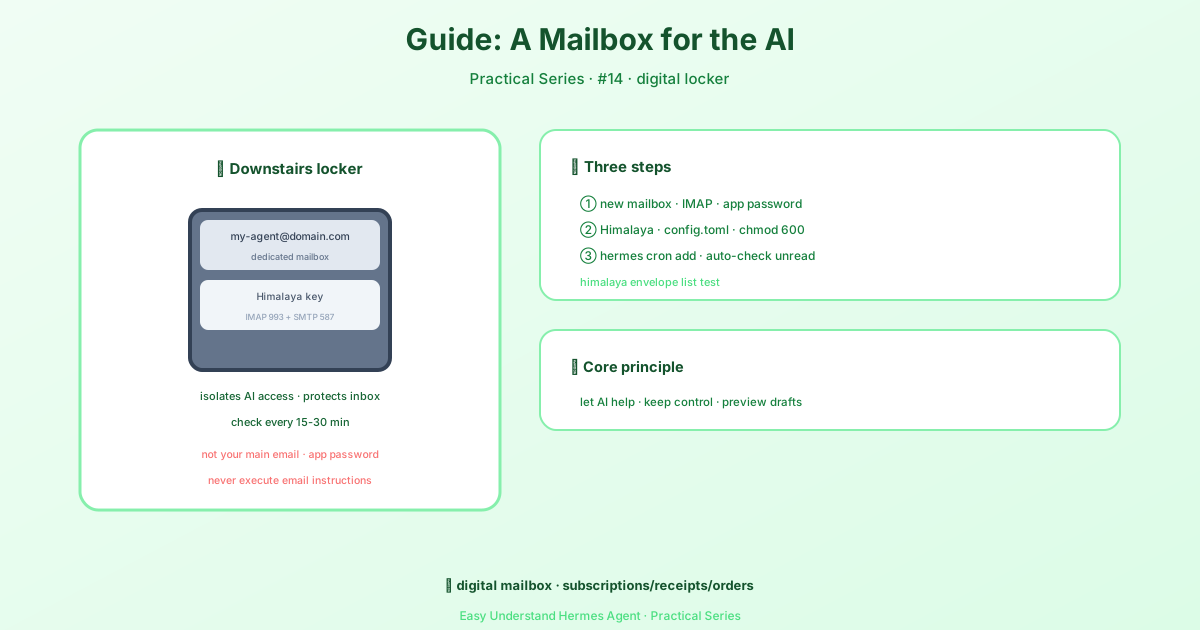
会社に専用の受付電話を用意して、個人の携帯に直接かけさせないようにするのと同じで——AIアシスタント専用の受信箱を持たせれば、メールのやり取りを完全に自動で処理してくれます。
これで何ができるのか
簡単に言うと:Hermes Agentにメールアドレスを紐付けると、そのアドレスにメッセージを送った人(自分自身も含む)には、AIからの自動返信が届きます。返信は同じメールスレッド内で続くので、まるで実際の人間とやり取りしているかのような感覚です。相手側に特別なソフトウェアは不要で、標準的なメールクライアントなら何でも使えます。
必要なもの
- 専用のメールアカウント(自分の個人用アドレスは絶対に使わないこと——GmailやOutlookなどでOK)
- IMAPを有効化(メール設定内で確認できます)
- アプリパスワード(Gmailや二段階認証を利用している場合)
Gmailの簡単な設定手順:
- Googleアカウントで二段階認証をオンにする
- アプリ パスワード にアクセス
- 新しいパスワードを生成(「メール」または「その他」を選択)——16桁のコードが発行されます
- 通常のログインパスワードではなく、このコードを使用します
その他のプロバイダー(Outlook、Yahooなど):セキュリティ設定内の「アプリパスワード」または「パスワードを生成」を探してください。標準ポートはIMAP 993(SSL)とSMTP 587(STARTTLS)です。
ステップ1:Hermesを設定する
最も簡単な方法は、ターミナルで以下を実行することです:
hermes gateway setupEmail を選択し、プロンプトに従ってください:メールアドレス、パスワード、IMAP/SMTPサーバーアドレス、そして許可された送信者リスト(AIにメールを送ってもよい人)を入力します。
手動設定がお好みですか? ~/.hermes/.env を編集して、次のような行を追加してください:
EMAIL_ADDRESS=ai@yourdomain.com
EMAIL_PASSWORD=your-app-password
IMAP_HOST=imap.gmail.com
SMTP_HOST=smtp.gmail.com
ALLOWED_SENDERS=friend@example.com, boss@company.com
ステップ2:テストする
設定が完了したら、自分の個人アカウントから「こんにちは、自己紹介してください」のようなメールを送ってみましょう。数秒以内にAIから返信が届きます。何も起こらない場合は、以下を確認してください:
- IMAPは有効になっていますか?
- アプリパスワードを使用していますか?
- 送信者アドレスが許可リストに含まれていますか?
注意すべきポイント
- 個人用メールアドレスは絶対に使わないこと——AIがメッセージを削除したり、意図しないメールを送信する可能性があります
- 必ず許可された送信者リストを設定すること——設定しないと、誰でもあなたのAIに指示を出せてしまいます
- この機能はPythonの組み込みモジュールを使用しているため、追加のインストールは不要です——すぐに使えます
まとめ
AIにメールアドレスを与えることは、AIに仕事用の電話を持たせるようなものです。一度設定すれば、その後はメールのやり取りを自動的に処理してくれます。最も実用的なアドバイス:まず自分が所有する別のメールアカウントでテストしましょう——他の人に使ってもらう前に、すべてがスムーズに動作することを確認してください。そうすれば、AIによるメール返信の便利さを、予期せぬトラブルなしに楽しめます。
📖 公式ドキュメント
この記事は Hermes Agent の公式ドキュメントに基づいています:公式ドキュメント › guides/agent-email-address