Esegui Hermes con Ollama Gratuitamente
Esegui Hermes con Ollama Gratuitamente — guida facile da comprendere basata sulla documentazione ufficiale
Pensa a Hermes Agent come a un assistente intelligente, e a Ollama come al suo cervello locale e gratuito — insieme formano un duo potentissimo senza spendere un centesimo in AI sul cloud.
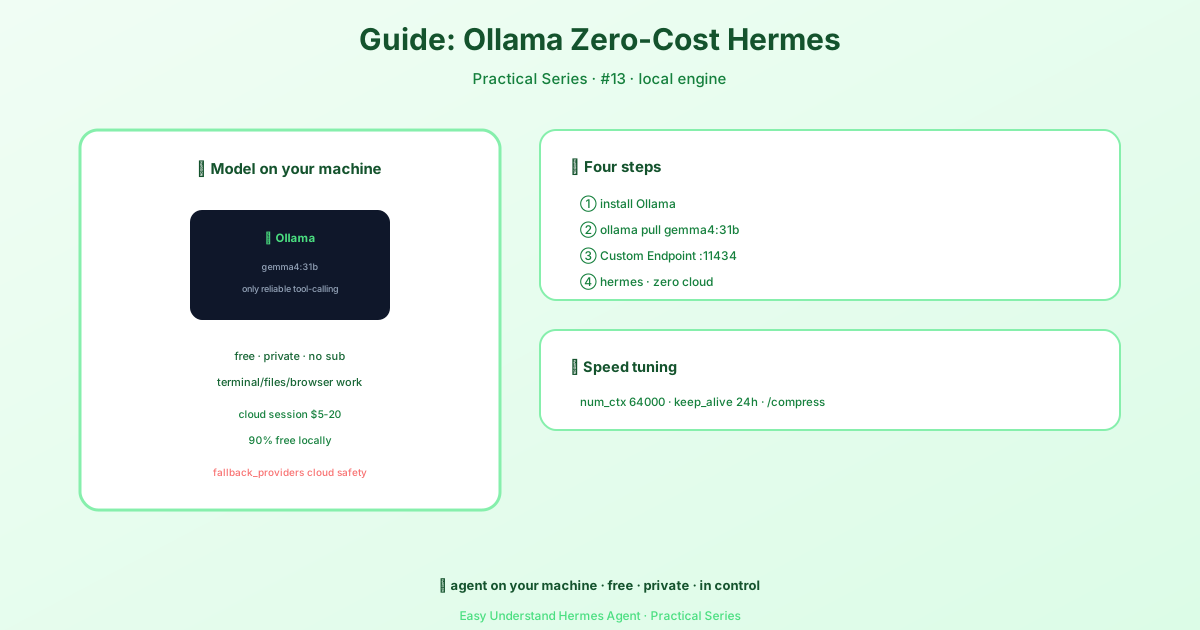
Cosa Ti Serve
- Hermes Agent (il framework dell’assistente)
- Ollama (esegue modelli di AI sul tuo computer)
- Docker (opzionale, ma semplifica la configurazione)
Passo 1: Installa Ollama
Per prima cosa, scarica e installa Ollama da ollama.com. Poi scarica un modello:
ollama pull llama3.2Questo scarica un modello piccolo e veloce che funziona benissimo con Hermes.
Passo 2: Avvia Ollama
Avvia Ollama come server così Hermes può comunicarci:
ollama serveDi default, Ollama ascolta sulla porta 11434. Lascia questa finestra del terminale aperta.
Passo 3: Collega Hermes a Ollama
Se stai eseguendo Hermes sul tuo computer (non in Docker), crea un file di configurazione in ~/.hermes/config.yaml:
model:
  provider: custom
  model: llama3.2
  base_url: http://127.0.0.1:11434/v1
  api_key: "none"
Importante: Il nome del model deve corrispondere esattamente a quello che hai scaricato prima.
Passo 4: Avvia Hermes
Ora avvia Hermes:
docker run -d \
  --name hermes \
  --network host \
  -v ~/.hermes:/opt/data \
  nousresearch/hermes-agent gateway run
Nota: Usare
--network hostsu Linux permette a Hermes di vedere Ollama su127.0.0.1. Su Mac/Windows, usahost.docker.internal:11434invece.
Passo 5: Provalo
Controlla che Hermes riesca a raggiungere Ollama:
docker exec hermes curl -s http://127.0.0.1:11434/v1/modelsDovresti vedere una lista con llama3.2. Se non la vedi, ricontrolla che Ollama sia ancora in esecuzione.
Consigli per la Risoluzione dei Problemi
- Non riesci a connetterti? Assicurati che Ollama stia ascoltando su
0.0.0.0, non solo su127.0.0.1. EseguiOLLAMA_HOST=0.0.0.0 ollama servese necessario. - Modello non trovato? Il nome nel tuo file di configurazione deve corrispondere esattamente a quello che hai scaricato.
- Conflitto di porte? Cambia la porta di Ollama con
OLLAMA_PORT=11435e aggiorna la tua configurazione.
Perché È Fantastico
- Gratis per sempre — niente bollette API
- Privato — i tuoi dati restano sulla tua macchina
- Funziona offline — niente bisogno di internet
Consiglio Finale
Inizia con un modello piccolo come llama3.2 (3B) per testare che tutto funzioni. Quando ti senti pronto, prova modelli più grandi come qwen2.5:7b per risposte migliori — ricordati solo di aggiornare il nome del model nella tua configurazione.
Ora hai un assistente AI completamente locale e gratuito che gira con Hermes e Ollama. Buon lavoro!
📖 Documentazione ufficiale
この記事は Hermes Agent のDocumentazione ufficialeに基づいています:Documentazione ufficiale › guides/local-ollama-setup