Ejecuta Hermes con Ollama Gratis
Ejecuta Hermes con Ollama Gratis — guía fácil de entender basada en la documentación oficial
Piensa en Hermes Agent como un asistente inteligente, y en Ollama como su cerebro local y gratuito — juntos forman un dúo poderoso sin gastar ni un centavo en IA en la nube.
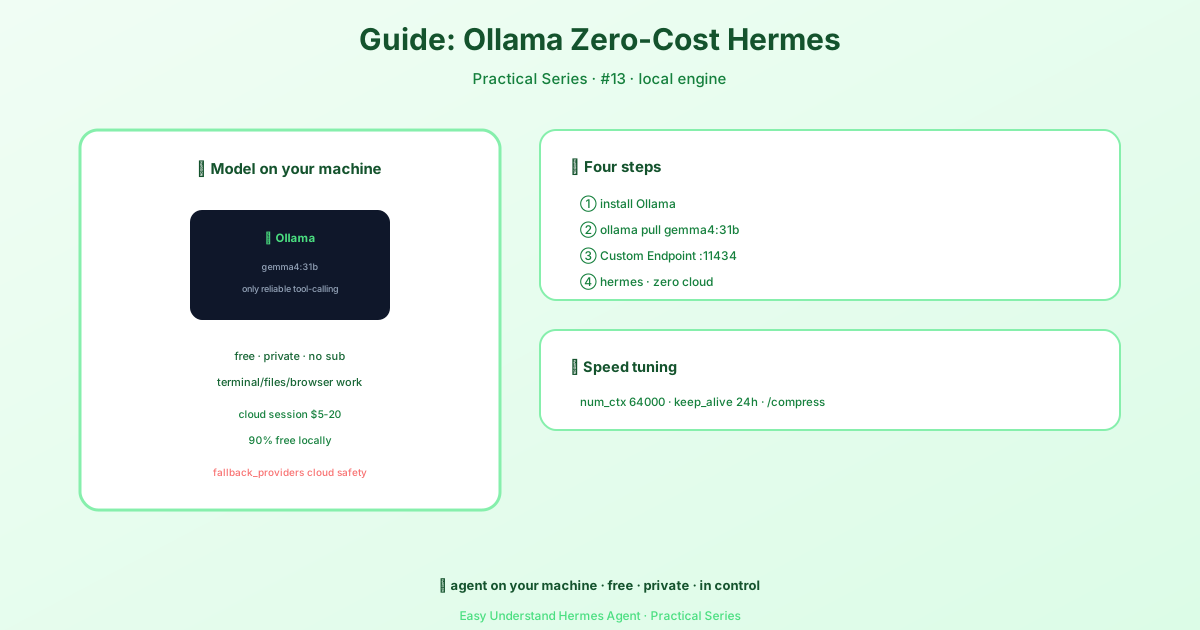
Lo Que Necesitas
- Hermes Agent (el framework de asistente)
- Ollama (ejecuta modelos de IA en tu computadora)
- Docker (opcional, pero facilita la configuración)
Paso 1: Instalar Ollama
Primero, descarga e instala Ollama desde ollama.com. Luego, descarga un modelo:
ollama pull llama3.2Esto descarga un modelo pequeño y rápido que funciona muy bien con Hermes.
Paso 2: Ejecutar Ollama
Inicia Ollama como servidor para que Hermes pueda comunicarse con él:
ollama servePor defecto, Ollama escucha en el puerto 11434. Mantén esta ventana de terminal abierta.
Paso 3: Conectar Hermes a Ollama
Si estás ejecutando Hermes en tu computadora (no en Docker), crea un archivo de configuración en ~/.hermes/config.yaml:
model:
  provider: custom
  model: llama3.2
  base_url: http://127.0.0.1:11434/v1
  api_key: "none"
Importante: El nombre del model debe coincidir exactamente con el que descargaste antes.
Paso 4: Ejecutar Hermes
Ahora inicia Hermes:
docker run -d \
  --name hermes \
  --network host \
  -v ~/.hermes:/opt/data \
  nousresearch/hermes-agent gateway run
Nota: Usar
--network hosten Linux permite que Hermes vea a Ollama en127.0.0.1. En Mac/Windows, usahost.docker.internal:11434en su lugar.
Paso 5: Probarlo
Verifica que Hermes pueda alcanzar a Ollama:
docker exec hermes curl -s http://127.0.0.1:11434/v1/modelsDeberías ver una lista con llama3.2. Si no, verifica que Ollama siga en ejecución.
Consejos para Solucionar Problemas
- ¿No puedes conectar? Asegúrate de que Ollama esté escuchando en
0.0.0.0, no solo en127.0.0.1. EjecutaOLLAMA_HOST=0.0.0.0 ollama servesi es necesario. - ¿Modelo no encontrado? El nombre en tu configuración debe coincidir exactamente con el que descargaste.
- ¿Conflicto de puerto? Cambia el puerto de Ollama con
OLLAMA_PORT=11435y actualiza tu configuración.
Por Qué Esto es Genial
- Gratis para siempre — sin facturas de API
- Privado — tus datos permanecen en tu máquina
- Capaz de funcionar sin conexión — funciona sin internet
Consejo Final
Comienza con un modelo pequeño como llama3.2 (3B) para probar que todo funcione. Una vez que te sientas cómodo, prueba modelos más grandes como qwen2.5:7b para mejores respuestas — solo recuerda actualizar el nombre del model en tu configuración.
Ahora tienes un asistente de IA completamente local y gratuito funcionando con Hermes y Ollama. ¡A construir!
📖 Documentación oficial
Este artículo se basa en la documentación oficial de Hermes Agent :Docs oficiales › guides/local-ollama-setup