MCP — Hermes mit Tausenden von Tools verbinden
MCP — Connect Hermes to Thousands of Tools — easy-to-understand guide based on official docs
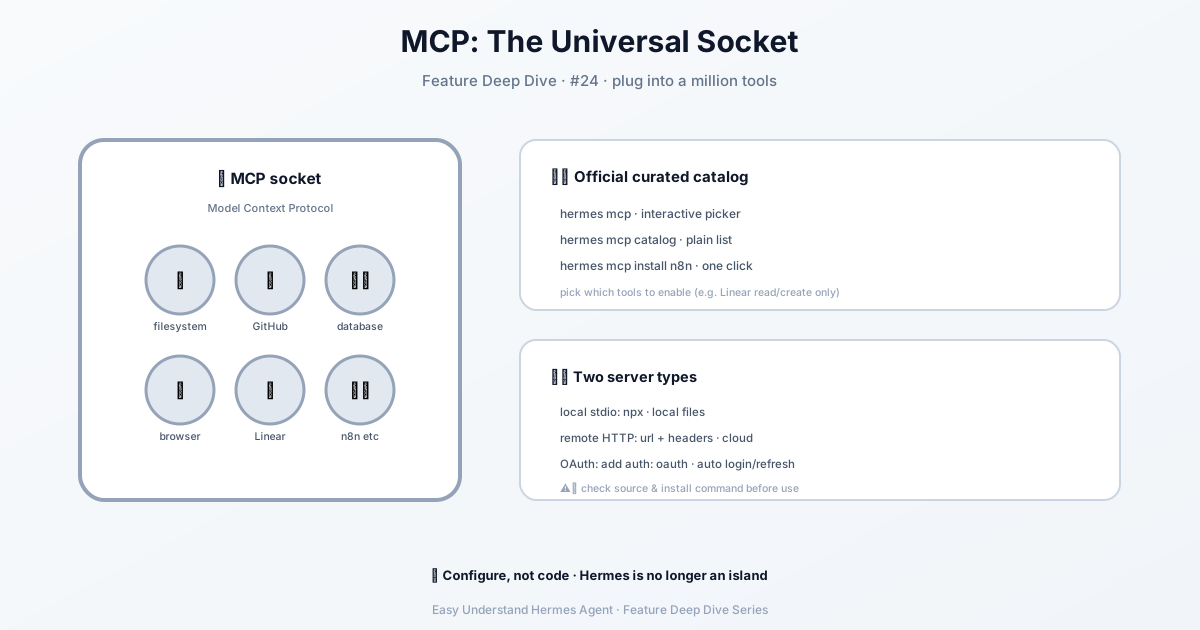
MCP — Hermes mit Tausenden von Tools verbinden
Wenn du dir je gewünscht hast, dass Hermes ein Tool nutzen könnte, das es anderswo bereits gibt — einen GitHub-Bot, einen Datenbank-Client, einen Dateibrowser, eine interne API — dann ist MCP (Model Context Protocol) der sauberste Weg, das umzusetzen.
MCP ermöglicht es Hermes, sich mit externen Tool-Servern zu verbinden, sodass der Agent Tools nutzen kann, die außerhalb von Hermes selbst leben. Stell es dir wie einen universellen Adapter vor: Statt ein natives Hermes-Tool von Grund auf neu zu schreiben, zeigst du Hermes einfach auf einen MCP-Server und es findet selbst heraus, welche Tools verfügbar sind.
Was MCP dir bietet
- Zugang zu externen Tool-Ökosystemen, ohne zuerst ein natives Hermes-Tool schreiben zu müssen
- Sowohl lokale als auch entfernte Server — stdio-Server und HTTP-MCP-Server funktionieren in derselben Konfiguration
- Automatische Tool-Erkennung beim Start — Hermes findet und registriert alles automatisch
- Utility-Wrapper für MCP-Ressourcen und Prompts, wenn der Server sie unterstützt
- Filterung pro Server — lege offen, welche MCP-Tools Hermes tatsächlich sehen soll
Schnellstart
MCP-Unterstützung ist in der Standardinstallation enthalten — kein zusätzlicher Schritt nötig. So legst du los:
1. Füge einen MCP-Server zu ~/.hermes/config.yaml hinzu:
mcp_servers:
  filesystem:
    command: "npx"
    args: ["-y", "@modelcontextprotocol/server-filesystem", "/home/user/projects"]
2. Starte Hermes:
hermes chat3. Bitte Hermes, die MCP-gestützte Funktion zu nutzen.
Zum Beispiel:
Liste die Dateien in /home/user/projects auf und fasse die Repo-Struktur zusammen.Hermes erkennt die Tools des MCP-Servers und nutzt sie wie jedes andere Tool. Das war’s — keine zusätzliche Konfiguration, keine spezielle Syntax.
Katalog: Ein-Klick-Installation für Nous-geprüfte MCPs
Hermes wird mit einem kuratierten Katalog von MCP-Servern ausgeliefert, die das Nous-Team geprüft und eingepflegt hat. Sie sind standardmäßig deaktiviert — installiere nur, was du wirklich brauchst.
hermes mcp                # interaktiver Auswähler (Standard)
hermes mcp catalog        # Klartext-Liste, scriptbar
hermes mcp install n8n    # Katalogeintrag nach Namen installieren
Der Auswähler zeigt jeden Eintrag mit seinem aktuellen Status:
n8n          verfügbar              n8n-Workflows von Hermes aus verwalten und prüfen
linear       aktiviert              Linear Issue-/Projektmanagement (Remote-OAuth)
github       installiert (deaktiviert)   GitHub-Repo- + PR-Tools
Drücke Enter auf einer Zeile, um zu installieren, zu aktivieren, zu deaktivieren oder zu deinstallieren. Katalogeinträge können verschiedene Arten von Anmeldedaten erfordern:
- API-Schlüssel — Hermes fragt bei der Installation danach und schreibt den Wert in
~/.hermes/.env - OAuth (Remote-MCP) — wird als
auth: oauthin deiner Konfiguration geschrieben; der MCP-Client öffnet beim ersten Verbindungsaufbau einen Browser - OAuth (Drittanbieter) — Hermes verweist dich auf
hermes auth <provider>, falls du dich noch nicht authentifiziert hast
Tool-Auswahl bei der Installation
Nachdem die Anmeldedaten konfiguriert sind, prüft Hermes den MCP-Server, listet alle verfügbaren Tools auf und zeigt eine Checkliste:
Tools für 'linear' auswählen (LEERTASTE umschalten, EINGABE bestätigen)
  [x] find_issues       Issues finden, die einer Abfrage entsprechen
  [x] get_issue         Ein einzelnes Issue abrufen
  [x] create_issue      Ein neues Issue erstellen
  [ ] delete_workspace  Einen Linear-Workspace löschen
  ...
Die vorab angehakten Zeilen stammen aus:
- Deiner vorherigen Auswahl, falls du diesen Eintrag bereits installiert hast
tools.default_enabledim Manifest, falls der Eintrag eines deklariert- Allen Tools, wenn keines von beidem zutrifft
Bestätige die Checkliste mit EINGABE. Nur die angehakten Tools landen in mcp_servers.<name>.tools.include. Wenn du alles auswählst, wird kein Filter geschrieben — sauberste Konfigurationsform, identisches Verhalten.
Wenn die Prüfung fehlschlägt (Server nicht erreichbar, OAuth noch nicht abgeschlossen), gelingt die Installation trotzdem: Die Standardwerte des Manifests werden direkt angewendet, oder es wird kein Filter geschrieben. Führe hermes mcp configure <name> erneut aus, sobald der Server erreichbar ist, um zu verfeinern.
Vertrauensmodell
Die Installation eines Katalogeintrags führt aus, was das Manifest vorgibt — git clone, Bootstrap-Befehle und letztlich den Code des MCP-Servers selbst. Manifests werden durch PR-Reviews im hermes-agent-Repo abgesichert, sodass Nous jeden Eintrag geprüft hat, bevor er veröffentlicht wurde — du solltest das Manifest vor der Installation trotzdem lesen, insbesondere das Repository im Feld source:, die Befehle unter install.bootstrap: und jeden transport.command:-Aufruf.
Manifests liegen unter optional-mcps/<name>/manifest.yaml auf GitHub. Der Auswähler zeigt die source:-URL des Manifests bei der Installation an, damit du das Upstream-Repo schnell überprüfen kannst. Die MCP-Seite im Web-Dashboard zeigt dieselben Details pro Katalogeintrag — Transport, Auth-Typ, Endpunkt-URL, Git-Installationsquelle, Bootstrap-Befehle und Setup-Hinweise — mit source: als klickbarem Link.
Manifest-Versionskompatibilität
Manifests legen eine manifest_version fest. Der Katalog ist vorwärtskompatibel: Wenn ein PR einen Eintrag mit einer neueren Version hinzufügt, als dein installiertes Hermes versteht, zeigt der Auswähler eine Warnung (⚠ '<name>' erfordert ein neueres Hermes), anstatt ihn stillschweigend zu verstecken. Führe hermes update aus, um das neueste Hermes zu installieren, wenn du das siehst.
${ENV_VAR}-Substitution zur Laufzeit
In transport.command, transport.args, transport.url und headers eines Eintrags werden ${VAR}-Platzhalter zur Laufzeit aus deiner Umgebung aufgelöst — so kannst du Geheimnisse aus deiner Konfiguration heraushalten und dynamisch darauf verweisen.
Du kommst von Claude Code?
Der mcpServers-Block in deiner ~/.claude.json entspricht mcp_servers in Hermes’ config.yaml — und hermes import-agent claude-code migriert ihn (zusammen mit Skills und Anweisungen) automatisch.
MCP ist der schnellste Weg, Hermes Superkräfte zu verleihen, ohne das Rad neu zu erfinden. Probier es noch heute aus.
📖 Offizielle Dokumentation
この記事は Hermes Agent のOffizielle Dokumentationに基づいています:Offizielle Dokumentation › user-guide/features/mcp