MCP — Connect Hermes to Thousands of Tools
MCP — Connect Hermes to Thousands of Tools — easy-to-understand guide based on official docs
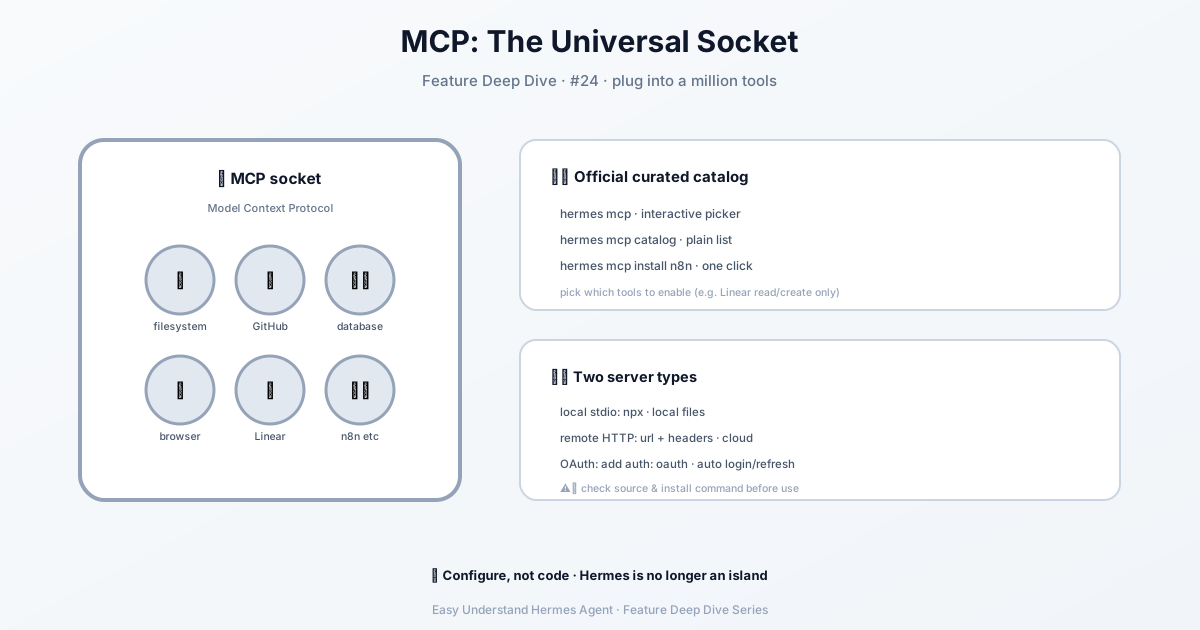
MCP — เชื่อมต่อ Hermes กับเครื่องมือนับพันรายการ
หากคุณเคยหวังว่า Hermes จะใช้เครื่องมือที่มีอยู่แล้วที่อื่นได้ — ไม่ว่าจะเป็นบอท GitHub, ไคลเอนต์ฐานข้อมูล, โปรแกรมเรียกดูไฟล์, หรือ API ภายในองค์กร — MCP (Model Context Protocol) คือวิธีที่สะอาดที่สุดในการทำให้สิ่งนั้นเกิดขึ้น
MCP ช่วยให้ Hermes เชื่อมต่อไปยังเซิร์ฟเวอร์เครื่องมือภายนอก ทำให้เอเจนต์สามารถใช้เครื่องมือที่อยู่ภายนอกตัว Hermes เองได้ นึกภาพว่ามันคืออะแดปเตอร์สากล: แทนที่จะเขียนเครื่องมือ Hermes ดั้งเดิมขึ้นมาใหม่ตั้งแต่ต้น คุณแค่ชี้ Hermes ไปที่เซิร์ฟเวอร์ MCP แล้วมันจะจัดการหาว่ามีเครื่องมืออะไรให้ใช้บ้าง
สิ่งที่ MCP มอบให้คุณ
- เข้าถึงระบบนิเวศเครื่องมือภายนอก โดยไม่ต้องเขียนเครื่องมือ Hermes ดั้งเดิมก่อน
- รองรับทั้งเซิร์ฟเวอร์ในเครื่องและระยะไกล — เซิร์ฟเวอร์ stdio และเซิร์ฟเวอร์ MCP แบบ HTTP ทำงานในการกำหนดค่าเดียวกัน
- ค้นพบเครื่องมืออัตโนมัติ เมื่อเริ่มระบบ — Hermes จะค้นหาและลงทะเบียนทุกอย่างให้อัตโนมัติ
- ตัวห่อหุ้มยูทิลิตี้ สำหรับทรัพยากรและพรอมต์ของ MCP เมื่อเซิร์ฟเวอร์รองรับ
- การกรองตามเซิร์ฟเวอร์ — เปิดเผยเฉพาะเครื่องมือ MCP ที่คุณต้องการให้ Hermes เห็นจริงๆ
เริ่มต้นใช้งานอย่างรวดเร็ว
การรองรับ MCP มาพร้อมกับการติดตั้งมาตรฐาน — ไม่ต้องทำขั้นตอนเพิ่มเติม นี่คือวิธีเริ่มต้น:
1. เพิ่มเซิร์ฟเวอร์ MCP ใน ~/.hermes/config.yaml:
mcp_servers:
  filesystem:
    command: "npx"
    args: ["-y", "@modelcontextprotocol/server-filesystem", "/home/user/projects"]
2. เริ่มต้น Hermes:
hermes chat3. ขอให้ Hermes ใช้ความสามารถที่ขับเคลื่อนด้วย MCP
ตัวอย่างเช่น:
แสดงรายการไฟล์ใน /home/user/projects และสรุปโครงสร้างของรีโพสิทอรีHermes จะค้นพบเครื่องมือของเซิร์ฟเวอร์ MCP และใช้มันเหมือนกับเครื่องมืออื่นๆ เท่านั้นเอง — ไม่ต้องกำหนดค่าเพิ่มเติม ไม่ต้องใช้ไวยากรณ์พิเศษ
แคตตาล็อก: ติดตั้งคลิกเดียวสำหรับ MCP ที่ Nous รับรอง
Hermes มาพร้อมกับแคตตาล็อกคัดสรรของเซิร์ฟเวอร์ MCP ที่ทีมงาน Nous ตรวจสอบและรวมเข้าไว้แล้ว โดยค่าเริ่มต้นจะถูกปิดใช้งาน — ติดตั้งเฉพาะสิ่งที่คุณต้องการจริงๆ
hermes mcp                # ตัวเลือกแบบโต้ตอบ (ค่าเริ่มต้น)
hermes mcp catalog        # รายการแบบข้อความธรรมดา รองรับการเขียนสคริปต์
hermes mcp install n8n    # ติดตั้งรายการในแคตตาล็อกตามชื่อ
ตัวเลือกจะแสดงแต่ละรายการพร้อมสถานะปัจจุบัน:
n8n          available              จัดการและตรวจสอบเวิร์กโฟลว์ n8n จาก Hermes
linear       enabled                การจัดการโปรเจกต์/ปัญหาของ Linear (OAuth ระยะไกล)
github       installed (disabled)   เครื่องมือรีโพสิทอรี GitHub + PR
กด Enter บนแถวเพื่อติดตั้ง เปิดใช้งาน ปิดใช้งาน หรือถอนการติดตั้ง รายการในแคตตาล็อกอาจต้องใช้ข้อมูลรับรองหลายประเภท:
- คีย์ API — Hermes จะถามเมื่อติดตั้งและเขียนค่าลงใน
~/.hermes/.env - OAuth (MCP ระยะไกล) — เขียนเป็น
auth: oauthในการกำหนดค่าของคุณ ไคลเอนต์ MCP จะเปิดเบราว์เซอร์เมื่อเชื่อมต่อครั้งแรก - OAuth (ผู้ให้บริการบุคคลที่สาม) — Hermes จะชี้ไปที่
hermes auth <provider>หากคุณยังไม่ได้ยืนยันตัวตน
การเลือกเครื่องมือเมื่อติดตั้ง
หลังจากกำหนดค่าข้อมูลรับรองแล้ว Hermes จะตรวจสอบเซิร์ฟเวอร์ MCP เพื่อแสดงรายการเครื่องมือทั้งหมดที่มีและแสดงเป็นรายการตรวจสอบ:
เลือกเครื่องมือสำหรับ 'linear' (SPACE เพื่อสลับ, ENTER เพื่อยืนยัน)
  [x] find_issues       ค้นหาปัญหาที่ตรงกับคำค้นหา
  [x] get_issue         ดึงข้อมูลปัญหาหนึ่งรายการ
  [x] create_issue      สร้างปัญหาใหม่
  [ ] delete_workspace  ลบเวิร์กสเปซ Linear
  ...
แถวที่ถูกเลือกไว้ล่วงหน้ามาจาก:
- การเลือกก่อนหน้าของคุณ หากคุณเคยติดตั้งรายการนี้มาก่อน
tools.default_enabledในแมนิเฟสต์ หากรายการนั้นประกาศไว้- ทั้งหมด หากไม่มีข้อใดข้างต้น
ส่งรายการตรวจสอบด้วยปุ่ม ENTER เฉพาะเครื่องมือที่ถูกเลือกเท่านั้นที่จะถูกบันทึกลงใน mcp_servers.<name>.tools.include หากคุณเลือกทั้งหมด จะไม่มีการเขียนตัวกรอง — รูปแบบการกำหนดค่าที่สะอาดที่สุด พฤติกรรมเหมือนเดิม
หากการตรวจสอบล้มเหลว (เซิร์ฟเวอร์ไม่สามารถเข้าถึงได้, OAuth ยังไม่เสร็จสิ้น) การติดตั้งจะยังสำเร็จ: ค่าเริ่มต้นจากแมนิเฟสต์จะถูกนำไปใช้โดยตรง หรือไม่มีการเขียนตัวกรอง รัน hermes mcp configure <name> อีกครั้งเมื่อเซิร์ฟเวอร์เข้าถึงได้เพื่อปรับแต่ง
โมเดลความเชื่อถือ
การติดตั้งรายการในแคตตาล็อกจะรันสิ่งที่แมนิเฟสต์กำหนด — git clone, คำสั่งบูตสแตรป และสุดท้ายคือโค้ดของเซิร์ฟเวอร์ MCP เอง แมนิเฟสต์ถูกควบคุมโดยการตรวจสอบ PR ในรีโพสิทอรี hermes-agent ดังนั้น Nous ได้ตรวจสอบแต่ละรายการก่อนเผยแพร่ — แต่คุณควรอ่านแมนิเฟสต์ก่อนติดตั้งเสมอ โดยเฉพาะฟิลด์ source: ที่เป็นรีโพสิทอรี คำสั่ง install.bootstrap: และการเรียกใช้ transport.command: ใดๆ
แมนิเฟสต์อยู่ที่ optional-mcps/<name>/manifest.yaml บน GitHub ตัวเลือกจะแสดง URL ของ source: จากแมนิเฟสต์เมื่อติดตั้ง เพื่อให้คุณตรวจสอบรีโพสิทอรีต้นทางได้อย่างรวดเร็ว แดชบอร์ดเว็บในหน้า MCP จะแสดงรายละเอียดเดียวกันต่อรายการในแคตตาล็อก — การขนส่ง ประเภทการรับรองความถูกต้อง URL เอนด์พอยต์ แหล่งติดตั้ง git คำสั่งบูตสแตรป และบันทึกการตั้งค่า — โดยแสดง source: เป็นลิงก์ที่คลิกได้
ความเข้ากันได้ของเวอร์ชันแมนิเฟสต์
แมนิเฟสต์ระบุ manifest_version แคตตาล็อกเข้ากันได้กับเวอร์ชันใหม่: หาก PR เพิ่มรายการที่มีเวอร์ชันใหม่กว่าเวอร์ชันที่ Hermes ที่ติดตั้งของคุณรองรับ ตัวเลือกจะแสดงคำเตือน (⚠ '<name>' ต้องใช้ Hermes เวอร์ชันใหม่กว่า) แทนที่จะซ่อนไว้เงียบๆ รัน hermes update เพื่อติดตั้ง Hermes เวอร์ชันล่าสุดเมื่อคุณเห็นข้อความนั้น
การแทนที่ ${ENV_VAR} ในขณะรันไทม์
ภายใน transport.command, transport.args, transport.url และ headers ของรายการ ตัวยึดตำแหน่ง ${VAR} จะถูกแทนที่ในขณะรันไทม์จากสภาพแวดล้อมของคุณ — ดังนั้นคุณสามารถเก็บความลับไว้นอกการกำหนดค่าและอ้างอิงแบบไดนามิกได้
มาจาก Claude Code ใช่ไหม?
บล็อก mcpServers ใน ~/.claude.json ของคุณจะแมปไปยัง mcp_servers ใน config.yaml ของ Hermes — และ hermes import-agent claude-code จะย้ายข้อมูลให้อัตโนมัติ (พร้อมกับสกิลและคำแนะนำ)
MCP เป็นวิธีที่เร็วที่สุดในการเพิ่มพลังพิเศษให้ Hermes โดยไม่ต้อง reinvent the wheel ลองใช้ได้เลยวันนี้
📖 เอกสารทางการ
この記事は Hermes Agent のเอกสารทางการに基づいています:เอกสารทางการ › user-guide/features/mcp