MCP — Connect Hermes to Thousands of Tools
MCP — Connect Hermes to Thousands of Tools — easy-to-understand guide based on official docs
MCP — Hermes を何千ものツールに接続する
Hermes に、すでにどこかで存在しているツール(GitHub ボット、データベースクライアント、ファイルブラウザ、社内 API など)を使わせたいと思ったことはありませんか? MCP(Model Context Protocol)は、それを実現する最もクリーンな方法です。
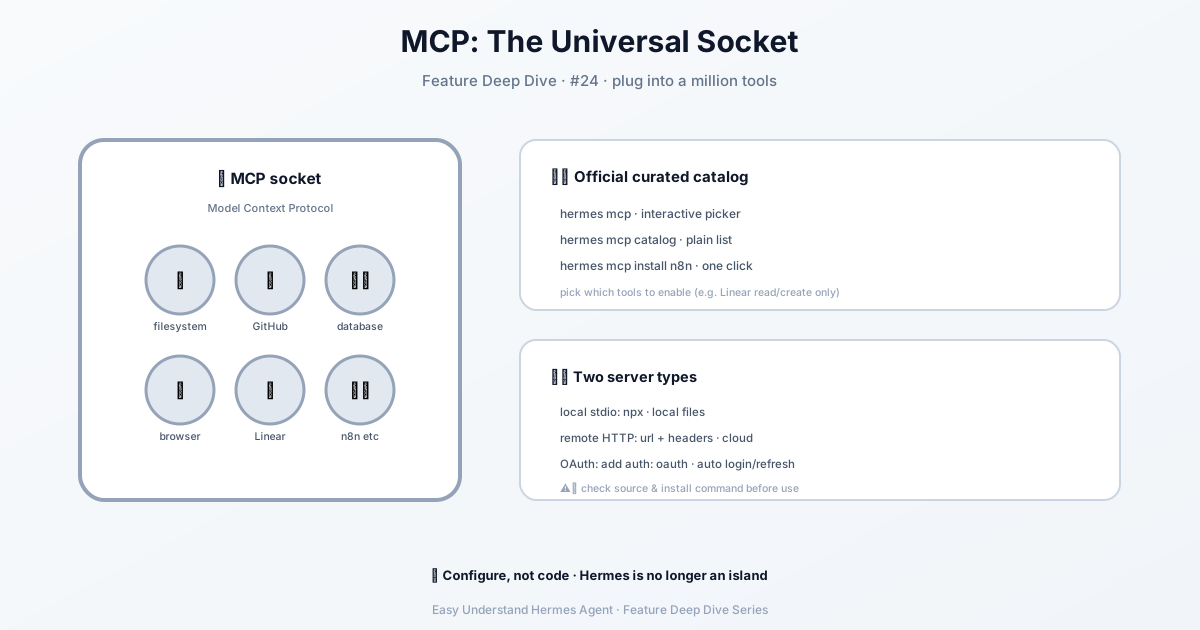
MCP を使うと、Hermes は外部のツールサーバーに接続できるようになり、エージェントは Hermes 自体の外にあるツールを使えるようになります。これはユニバーサルアダプターのようなものです。ネイティブの Hermes ツールをゼロから書く代わりに、Hermes を MCP サーバーに向けるだけで、利用可能なツールを自動的に認識してくれます。
MCP がもたらすもの
- 外部ツールエコシステムへのアクセス — ネイティブの Hermes ツールを先に書く必要はありません
- ローカルとリモートの両方のサーバーに対応 — stdio サーバーと HTTP MCP サーバーを同じ設定で扱えます
- 起動時の自動ツール検出 — Hermes がすべてを自動的に見つけて登録します
- MCP リソースとプロンプト用のユーティリティラッパー — サーバーがサポートしている場合に利用可能
- サーバーごとのフィルタリング — Hermes に見せたい MCP ツールだけを公開できます
クイックスタート
MCP サポートは標準インストールに含まれているため、追加の手順は不要です。始め方は次のとおりです。
1. ~/.hermes/config.yaml に MCP サーバーを追加します:
mcp_servers:
  filesystem:
    command: "npx"
    args: ["-y", "@modelcontextprotocol/server-filesystem", "/home/user/projects"]
2. Hermes を起動します:
hermes chat3. Hermes に MCP を利用した機能を使うよう指示します。
例:
/home/user/projects 内のファイルを一覧表示して、リポジトリ構造を要約してください。Hermes は MCP サーバーのツールを検出し、他のツールと同じように使用します。これだけです。追加の設定や特別な構文は必要ありません。
カタログ:Nous 承認済み MCP のワンクリックインストール
Hermes には、Nous スタッフがレビューしてマージした MCP サーバーのキュレーションされたカタログが同梱されています。デフォルトでは無効になっているので、実際に必要なものだけをインストールしてください。
hermes mcp                # インタラクティブピッカー(デフォルト)
hermes mcp catalog        # プレーンテキストリスト、スクリプト可能
hermes mcp install n8n    # カタログエントリを名前でインストール
ピッカーには、各エントリの現在のステータスが表示されます:
n8n          available              Manage and inspect n8n workflows from Hermes
linear       enabled                Linear issue/project management (remote OAuth)
github       installed (disabled)   GitHub repo + PR tools
行で Enter を押すと、インストール、有効化、無効化、アンインストールができます。カタログエントリには、さまざまな種類の認証情報が必要な場合があります:
- API キー — インストール時に Hermes がプロンプトを表示し、値を
~/.hermes/.envに書き込みます - OAuth(リモート MCP) — 設定に
auth: oauthとして書き込まれます。MCP クライアントは最初の接続時にブラウザを開きます - OAuth(サードパーティプロバイダー) — 認証がまだの場合は、Hermes が
hermes auth <provider>を案内します
インストール時のツール選択
認証情報が設定されると、Hermes は MCP サーバーをプローブして公開されているすべてのツールを一覧表示し、チェックリストを提示します:
Select tools for 'linear' (SPACE toggle, ENTER confirm)
  [x] find_issues       Find issues matching a query
  [x] get_issue         Get a single issue
  [x] create_issue      Create a new issue
  [ ] delete_workspace  Delete a Linear workspace
  ...
事前にチェックされている行は、次の順序で決まります:
- 以前の選択 — このエントリを以前にインストールしたことがある場合
- マニフェストの
tools.default_enabled— エントリが宣言している場合 - すべて — どちらも該当しない場合
ENTER でチェックリストを確定します。チェックされたツールだけが mcp_servers.<name>.tools.include に含まれます。すべてを選択した場合、フィルタは書き込まれません。設定ファイルは最もクリーンな形になり、動作は同じです。
プローブが失敗した場合(サーバーに到達できない、OAuth が未完了など)、インストールは引き続き成功します。マニフェストのデフォルトが直接適用されるか、フィルタは書き込まれません。サーバーに到達できるようになったら、hermes mcp configure <name> を再実行して調整してください。
信頼モデル
カタログエントリをインストールすると、マニフェストで指定されたもの(git clone、ブートストラップコマンド、そして最終的には MCP サーバー自体のコード)が実行されます。マニフェストは hermes-agent リポジトリへの PR レビューによってゲートされているため、Nous は各エントリをリリース前にレビューしています — ただし、インストールする前にマニフェストを読むことをお勧めします。特に、source: フィールドのリポジトリ、install.bootstrap: コマンド、および transport.command: の呼び出しを確認してください。
マニフェストは GitHub の optional-mcps/<name>/manifest.yaml にあります。ピッカーはインストール時にマニフェストの source: URL を表示するので、アップストリームのリポジトリをすばやく確認できます。Web ダッシュボードの MCP ページには、カタログエントリごとに同じ詳細(トランスポート、認証タイプ、エンドポイント URL、git インストールソース、ブートストラップコマンド、セットアップノート)が表示され、source: はクリック可能なリンクとしてレンダリングされます。
マニフェストバージョンの互換性
マニフェストは manifest_version を固定しています。カタログは前方互換性があります。インストールされている Hermes が理解できない新しいバージョンのエントリが PR で追加された場合、ピッカーは警告(⚠ '<name>' requires a newer Hermes)を表示し、静かに非表示にすることはありません。その警告が表示されたら、hermes update を実行して最新の Hermes をインストールしてください。
実行時の ${ENV_VAR} 置換
エントリの transport.command、transport.args、transport.url、および headers 内では、${VAR} プレースホルダーが実行時に環境から解決されます。これにより、設定ファイルにシークレットを保持せず、動的に参照できます。
Claude Code から移行しますか?
~/.claude.json の mcpServers ブロックは、Hermes の config.yaml の mcp_servers に対応します。そして、hermes import-agent claude-code が(スキルやインストラクションとともに)自動的に移行します。
MCP は、車輪の再発明をせずに Hermes にスーパーパワーを与える最速の方法です。今すぐお試しください。
📖 公式ドキュメント
この記事は Hermes Agent の公式ドキュメントに基づいています:公式ドキュメント › user-guide/features/mcp