MCP — Подключаем Hermes к тысячам инструментов
MCP — Connect Hermes to Thousands of Tools — easy-to-understand guide based on official docs
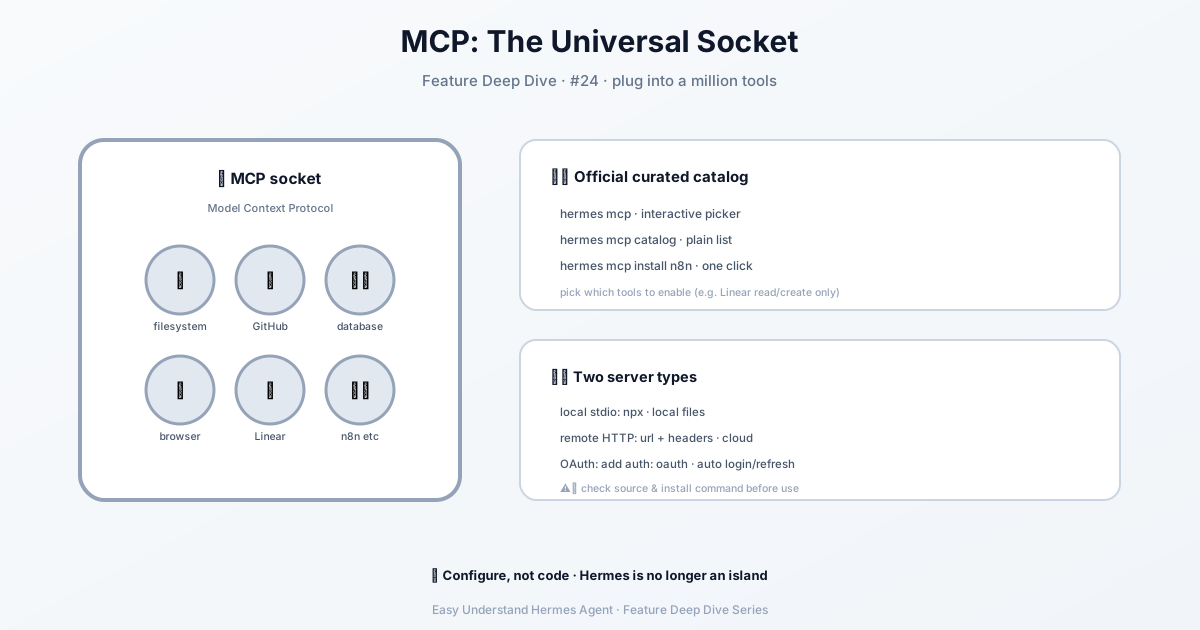
MCP — Подключаем Hermes к тысячам инструментов
Если вы когда-нибудь хотели, чтобы Hermes мог использовать инструмент, который уже существует где-то ещё — GitHub-бот, клиент базы данных, файловый браузер, внутренний API — MCP (Model Context Protocol) — это самый чистый способ это сделать.
MCP позволяет Hermes подключаться к внешним серверам инструментов, так что агент может использовать инструменты, которые живут за пределами самого Hermes. Думайте об этом как об универсальном адаптере: вместо того чтобы писать нативный инструмент Hermes с нуля, вы просто указываете Hermes на MCP-сервер, и он сам разбирается, какие инструменты доступны.
Что даёт MCP
- Доступ к внешним экосистемам инструментов без необходимости сначала писать нативный инструмент Hermes
- Локальные и удалённые серверы — stdio-серверы и HTTP MCP-серверы работают в одной конфигурации
- Автоматическое обнаружение инструментов при запуске — Hermes находит и регистрирует всё автоматически
- Утилиты-обёртки для MCP-ресурсов и промптов, если сервер их поддерживает
- Фильтрация по серверам — показывайте только те MCP-инструменты, которые вы действительно хотите, чтобы Hermes видел
Быстрый старт
Поддержка MCP входит в стандартную установку — никаких дополнительных шагов не нужно. Вот как начать:
1. Добавьте MCP-сервер в ~/.hermes/config.yaml:
mcp_servers:
  filesystem:
    command: "npx"
    args: ["-y", "@modelcontextprotocol/server-filesystem", "/home/user/projects"]
2. Запустите Hermes:
hermes chat3. Попросите Hermes использовать возможности, основанные на MCP.
Например:
List the files in /home/user/projects and summarize the repo structure.Hermes обнаружит инструменты MCP-сервера и будет использовать их как любые другие. Вот и всё — никакой дополнительной настройки, никакого специального синтаксиса.
Каталог: установка в один клик для одобренных Nous MCP
Hermes поставляется с курируемым каталогом MCP-серверов, которые команда Nous проверила и включила в основную ветку. По умолчанию они отключены — устанавливайте только то, что вам действительно нужно.
hermes mcp                # интерактивный выбор (по умолчанию)
hermes mcp catalog        # текстовый список, можно использовать в скриптах
hermes mcp install n8n    # установить запись из каталога по имени
Выбор показывает каждую запись с её текущим статусом:
n8n          available              Manage and inspect n8n workflows from Hermes
linear       enabled                Linear issue/project management (remote OAuth)
github       installed (disabled)   GitHub repo + PR tools
Нажмите Enter на строке, чтобы установить, включить, отключить или удалить. Записи каталога могут требовать разные типы учётных данных:
- API-ключ — Hermes запрашивает при установке и записывает значение в
~/.hermes/.env - OAuth (удалённый MCP) — записывается как
auth: oauthв вашей конфигурации; MCP-клиент открывает браузер при первом подключении - OAuth (сторонний провайдер) — Hermes направит вас к
hermes auth <provider>, если вы ещё не прошли аутентификацию
Выбор инструментов при установке
После настройки учётных данных Hermes опрашивает MCP-сервер, чтобы получить список всех его инструментов, и показывает чек-лист:
Select tools for 'linear' (SPACE toggle, ENTER confirm)
  [x] find_issues       Find issues matching a query
  [x] get_issue         Get a single issue
  [x] create_issue      Create a new issue
  [ ] delete_workspace  Delete a Linear workspace
  ...
Предварительно отмеченные строки берутся из:
- Вашего предыдущего выбора, если вы уже устанавливали эту запись раньше
- Поля
tools.default_enabledв манифесте, если оно указано - Всех инструментов, если ни то, ни другое не применимо
Подтвердите чек-лист клавишей ENTER. Только отмеченные инструменты попадут в mcp_servers.<name>.tools.include. Если вы выбрали всё, фильтр не записывается — максимально чистая конфигурация, идентичное поведение.
Если опрос не удался (сервер недоступен, OAuth ещё не завершён), установка всё равно завершится успешно: применяются значения по умолчанию из манифеста или фильтр не записывается. Повторно выполните hermes mcp configure <name>, когда сервер станет доступен, чтобы уточнить настройки.
Модель доверия
Установка записи из каталога выполняет то, что указано в манифесте — git clone, команды начальной настройки и, в конечном счёте, код самого MCP-сервера. Манифесты проходят проверку через PR в репозиторий hermes-agent, так что Nous проверила каждую запись перед публикацией — но вам всё равно стоит прочитать манифест перед установкой, особенно поле source: (репозиторий), команды install.bootstrap: и любые вызовы transport.command:.
Манифесты находятся в optional-mcps/<name>/manifest.yaml на GitHub. Выбор показывает URL из поля source: манифеста при установке, чтобы вы могли быстро проверить исходный репозиторий. Веб-панель управления на странице MCP показывает ту же информацию для каждой записи каталога — транспорт, тип аутентификации, URL конечной точки, git-источник установки, команды начальной настройки и примечания — с source:, отображаемым в виде кликабельной ссылки.
Совместимость версий манифестов
Манифесты фиксируют manifest_version. Каталог совместим с будущими версиями: если PR добавляет запись с более новой версией, чем понимает ваш установленный Hermes, выбор покажет предупреждение (⚠ '<name>' requires a newer Hermes) вместо того, чтобы молча скрыть её. Выполните hermes update, чтобы установить последнюю версию Hermes, когда увидите такое предупреждение.
Подстановка ${ENV_VAR} во время выполнения
В transport.command, transport.args, transport.url и headers записи плейсхолдеры ${VAR} разрешаются во время выполнения из вашего окружения — так вы можете держать секреты вне конфигурации и ссылаться на них динамически.
Переходите с Claude Code?
Блок mcpServers в вашем ~/.claude.json соответствует mcp_servers в config.yaml Hermes — а hermes import-agent claude-code перенесёт его автоматически (вместе с навыками и инструкциями).
MCP — это самый быстрый способ дать Hermes суперспособности, не изобретая велосипед. Попробуйте уже сегодня.
📖 Официальная документация
Эта статья основана на официальной документации Hermes Agent :Официальные документы › user-guide/features/mcp