MCP — Connect Hermes to Thousands of Tools
MCP — Connect Hermes to Thousands of Tools — easy-to-understand guide based on official docs
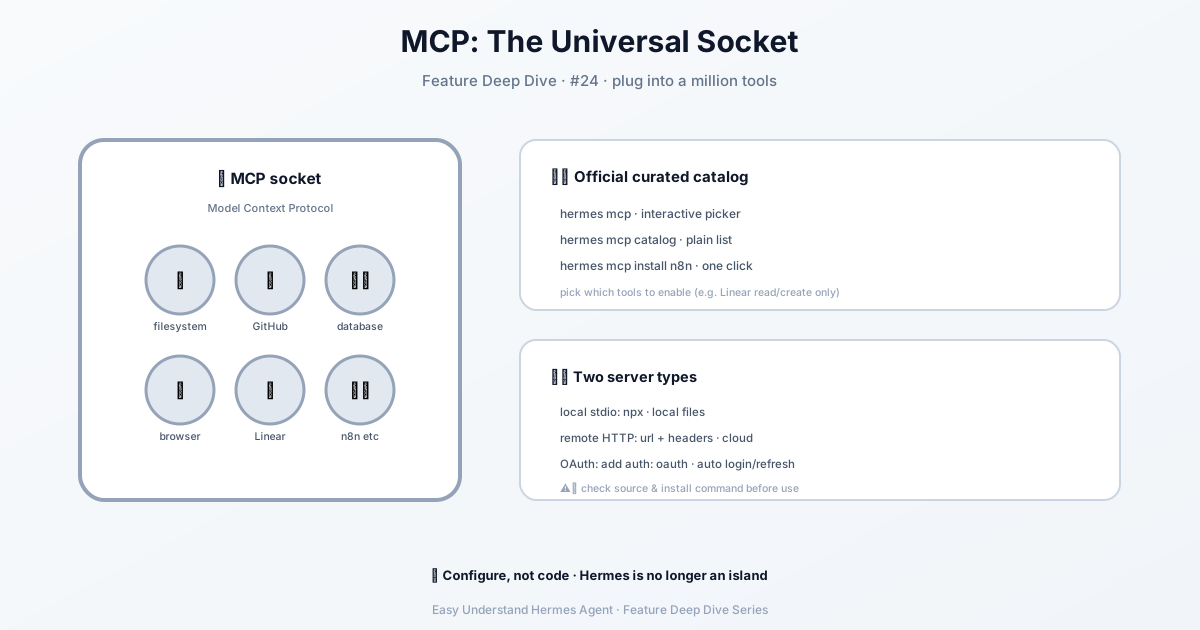
MCP — Hermes를 수천 개의 도구에 연결하기
Hermes가 다른 곳에 이미 존재하는 도구 — GitHub 봇, 데이터베이스 클라이언트, 파일 브라우저, 내부 API — 를 사용할 수 있다면 얼마나 좋을까요? MCP(Model Context Protocol)가 이를 가장 깔끔하게 해결해 줍니다.
MCP를 사용하면 Hermes가 외부 도구 서버에 연결할 수 있어서, 에이전트가 Hermes 자체 외부에 있는 도구를 사용할 수 있습니다. 마치 범용 어댑터와 같아서, 네이티브 Hermes 도구를 처음부터 작성하는 대신 Hermes를 MCP 서버에 연결하기만 하면 사용 가능한 도구를 자동으로 파악합니다.
MCP가 제공하는 것
- 외부 도구 생태계 접근 — 네이티브 Hermes 도구를 먼저 작성할 필요 없음
- 로컬 및 원격 서버 모두 지원 — stdio 서버와 HTTP MCP 서버가 동일한 설정에서 작동
- 시작 시 자동 도구 탐색 — Hermes가 모든 것을 자동으로 찾아 등록
- MCP 리소스 및 프롬프트용 유틸리티 래퍼 — 서버가 지원하는 경우
- 서버별 필터링 — Hermes가 실제로 볼 수 있도록 원하는 MCP 도구만 노출
빠른 시작
MCP 지원은 표준 설치에 포함되어 있어 추가 단계가 필요 없습니다. 시작 방법은 다음과 같습니다:
1. ~/.hermes/config.yaml에 MCP 서버 추가:
mcp_servers:
  filesystem:
    command: "npx"
    args: ["-y", "@modelcontextprotocol/server-filesystem", "/home/user/projects"]
2. Hermes 시작:
hermes chat3. Hermes에게 MCP 기반 기능을 사용하도록 요청.
예를 들어:
/home/user/projects의 파일을 나열하고 저장소 구조를 요약해 줘.Hermes가 MCP 서버의 도구를 발견하고 다른 도구처럼 사용합니다. 끝입니다 — 추가 설정이나 특별한 문법이 필요 없습니다.
카탈로그: Nous 승인 MCP 원클릭 설치
Hermes에는 Nous 직원이 검토하고 병합한 MCP 서버 큐레이션 카탈로그가 포함되어 있습니다. 기본적으로 비활성화되어 있으므로 실제로 원하는 것만 설치하세요.
hermes mcp                # 대화형 선택기 (기본값)
hermes mcp catalog        # 일반 텍스트 목록, 스크립트 가능
hermes mcp install n8n    # 이름으로 카탈로그 항목 설치
선택기는 각 항목의 현재 상태를 표시합니다:
n8n          available              Manage and inspect n8n workflows from Hermes
linear       enabled                Linear issue/project management (remote OAuth)
github       installed (disabled)   GitHub repo + PR tools
행에서 Enter를 누르면 설치, 활성화, 비활성화 또는 제거할 수 있습니다. 카탈로그 항목은 다양한 유형의 자격 증명을 요구할 수 있습니다:
- API 키 — 설치 시 Hermes가 프롬프트를 표시하고 값을
~/.hermes/.env에 기록 - OAuth(원격 MCP) — 설정에
auth: oauth로 기록됨; MCP 클라이언트가 첫 연결 시 브라우저를 엶 - OAuth(타사 제공자) — 아직 인증하지 않았다면 Hermes가
hermes auth <provider>를 안내
설치 시 도구 선택
자격 증명이 구성된 후 Hermes는 MCP 서버를 프로브하여 노출된 모든 도구를 나열하고 체크리스트를 표시합니다:
Select tools for 'linear' (SPACE toggle, ENTER confirm)
  [x] find_issues       Find issues matching a query
  [x] get_issue         Get a single issue
  [x] create_issue      Create a new issue
  [ ] delete_workspace  Delete a Linear workspace
  ...
미리 체크된 행은 다음에서 비롯됩니다:
- 이전 선택 — 이 항목을 이전에 설치한 적이 있는 경우
- 매니페스트의
tools.default_enabled— 항목이 선언한 경우 - 모든 항목 — 둘 다 해당하지 않는 경우
ENTER로 체크리스트를 제출하세요. 체크된 도구만 mcp_servers.<name>.tools.include에 포함됩니다. 모든 항목을 선택하면 필터가 기록되지 않습니다 — 가장 깔끔한 설정 형태이며 동작은 동일합니다.
프로브가 실패하면 (서버에 연결할 수 없거나 OAuth가 아직 완료되지 않은 경우) 설치 자체는 성공합니다: 매니페스트의 기본값이 직접 적용되거나 필터가 기록되지 않습니다. 서버에 연결할 수 있게 되면 hermes mcp configure <name>을 다시 실행하여 세부 사항을 조정하세요.
신뢰 모델
카탈로그 항목을 설치하면 매니페스트가 지정하는 모든 것 — git clone, 부트스트랩 명령, 궁극적으로 MCP 서버 자체 코드 — 이 실행됩니다. 매니페스트는 hermes-agent 저장소에 대한 PR 검토를 거치므로 Nous가 각 항목을 출시 전에 검토했습니다 — 하지만 설치 전에 매니페스트를 직접 읽어보는 것이 좋습니다, 특히 source: 필드의 저장소, install.bootstrap: 명령, 그리고 모든 transport.command: 호출을 확인하세요.
매니페스트는 GitHub의 optional-mcps/<name>/manifest.yaml에 있습니다. 선택기는 설치 시 매니페스트의 source: URL을 표시하므로 업스트림 저장소를 빠르게 확인할 수 있습니다. 웹 대시보드의 MCP 페이지에는 카탈로그 항목별로 동일한 세부 정보 — 전송 방식, 인증 유형, 엔드포인트 URL, git 설치 소스, 부트스트랩 명령, 설정 메모 — 가 표시되며 source:는 클릭 가능한 링크로 렌더링됩니다.
매니페스트 버전 호환성
매니페스트는 manifest_version을 고정합니다. 카탈로그는 앞으로 호환됩니다: PR이 설치된 Hermes가 이해하는 것보다 최신 버전의 항목을 추가하면 선택기는 조용히 숨기는 대신 경고(⚠ '<name>' requires a newer Hermes)를 표시합니다. 이 경고가 표시되면 hermes update를 실행하여 최신 Hermes를 설치하세요.
런타임 ${ENV_VAR} 치환
항목의 transport.command, transport.args, transport.url 및 headers 내에서 ${VAR} 자리 표시자는 런타임에 환경에서 확인됩니다 — 따라서 설정 파일에 비밀을 보관하지 않고 동적으로 참조할 수 있습니다.
Claude Code에서 전환하시나요?
~/.claude.json의 mcpServers 블록은 Hermes의 config.yaml에 있는 mcp_servers에 매핑됩니다 — 그리고 hermes import-agent claude-code가 이를 (스킬 및 지시사항과 함께) 자동으로 마이그레이션합니다.
MCP는 바퀴를 다시 발명하지 않고 Hermes에 초능력을 부여하는 가장 빠른 방법입니다. 지금 바로 사용해 보세요.
📖 공식 문서
この記事は Hermes Agent の공식 문서に基づいています:공식 문서 › user-guide/features/mcp