Daftarkan Aplikasi Microsoft Graph
Daftarkan Aplikasi Microsoft Graph — panduan mudah dipahami berdasarkan dokumentasi resmi
Bayangkan mendaftarkan aplikasi Microsoft Graph itu seperti membuat kartu perpustakaan untuk asisten AI-mu—ini cara formal untuk bilang, “Bot ini diizinkan membaca buku tertentu (transkrip rapat) di perpustakaan (tenant Microsoft 365-mu), tapi hanya dengan izin pustakawan (admin).”
Kalau kamu ingin Hermes Agent-mu otomatis mengambil catatan rapat, rekaman, dan transkrip dari Teams, kamu perlu menyiapkan “kartu perpustakaan” ini dulu. Begini caranya, langkah demi langkah, tanpa nyasar di labirin Microsoft.
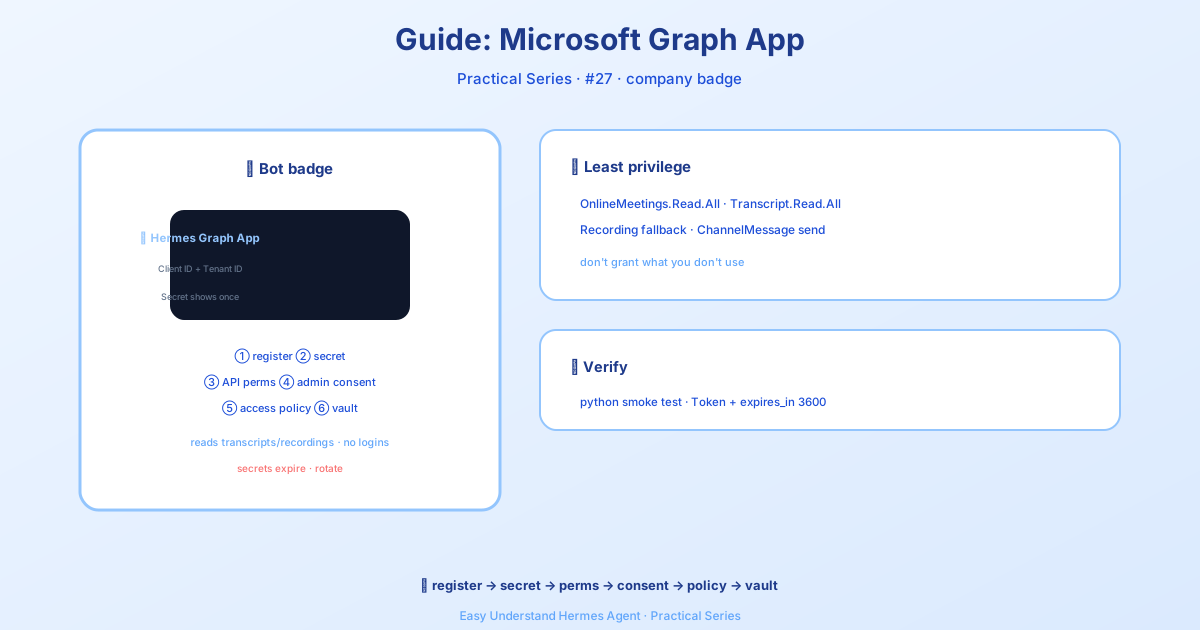
Yang Perlu Disiapkan Sebelum Mulai
- Tenant Microsoft 365 dengan Teams Premium (atau lisensi yang menghasilkan transkrip/rekaman)
- Akses admin ke portal Azure (atau teman admin yang bisa klik “Setujui” untukmu)
- Secangkir kopi—ini butuh sekitar 10 menit
Langkah 1: Buat Pendaftaran Aplikasi
- Buka entra.microsoft.com dan masuk sebagai admin.
- Navigasi ke Identity → Applications → App registrations.
- Klik New registration.
- Isi:
- Name:
Hermes Teams Meeting Pipeline(atau nama lain yang mudah diingat) - Supported account types: Accounts in this organizational directory only (single tenant)
- Redirect URI: Biarkan kosong—kita tidak membutuhkannya untuk autentikasi khusus aplikasi.
- Name:
- Klik Register.
Kamu akan diarahkan ke halaman ringkasan. Salin dua nilai ini sekarang (kamu akan membutuhkannya nanti):
# Simpan di tempat yang aman
MSGRAPH_CLIENT_ID = "Application (client) ID"
MSGRAPH_TENANT_ID = "Directory (tenant) ID"
Langkah 2: Buat Client Secret
Anggap saja client secret itu seperti kata sandi untuk aplikasimu. Ini membuktikan bahwa aplikasimu benar-benar aplikasi yang kamu klaim.
- Di menu navigasi kiri, klik Certificates & secrets.
- Klik New client secret.
- Description:
hermes-graph-secret - Expires: Pilih 6–24 bulan (sesuaikan dengan kebijakan rotasi perusahaanmu).
- Klik Add.
Penting: Segera salin kolom Value—nilai ini hanya ditampilkan sekali. Jangan sampai salah mengambil Secret ID.
MSGRAPH_CLIENT_SECRET = "Value yang baru saja kamu salin"Langkah 3: Berikan Izin API Graph
Di sinilah kamu memberi tahu Microsoft apa yang boleh dilakukan aplikasimu. Pipeline Hermes membutuhkan izin minimal—jangan tambahkan lebih dari yang kamu butuhkan.
- Di menu navigasi kiri, klik API permissions.
- Klik Add a permission → Microsoft Graph → Application permissions.
- Tambahkan izin dari tabel di bawah ini (kamu akan melihat daftar lengkapnya di dokumentasi lengkap, tapi yang umum termasuk membaca transkrip dan rekaman rapat).
# Contoh izin (cek dokumentasi untuk daftar lengkap)
- OnlineMeetings.Read.All
- CallRecords.Read.All
Langkah 4: Persetujuan Admin
Izin aplikasi tidak akan berfungsi sampai admin bilang “OK.” Kalau kamu adminnya:
- Di halaman API permissions, klik Grant admin consent for [tenant-mu].
- Konfirmasi dialog yang muncul.
Kalau kamu bukan admin, kirim tautan pendaftaran aplikasi ke adminmu dan minta mereka melakukan langkah ini.
Langkah 5: (Opsional) Batasi ke Pengguna Tertentu
Secara default, aplikasimu bisa membaca semua transkrip rapat di tenant. Untuk membatasinya ke pengguna tertentu, kamu bisa mengatur Application Access Policy. Ini seperti memberi batasan “hanya rak ini” pada kartu perpustakaanmu.
Penutup
Setelah kamu punya tiga nilai ini:
MSGRAPH_CLIENT_ID
MSGRAPH_TENANT_ID
MSGRAPH_CLIENT_SECRET
…kamu akan memasukkannya ke ~/.hermes/.env dan Hermes Agent-mu bisa mulai mengambil data rapat secara otomatis—tanpa login pengguna, tanpa prompt persetujuan per rapat.
Tips praktis: Pasang pengingat di kalender untuk merotasi client secret sebelum kedaluwarsa. Tidak ada yang lebih cepat merusak pipeline selain secret yang kedaluwarsa jam 9 pagi di hari Senin. Dan kalau kamu pernah mentok, komunitas Discord Hermes itu ramah dan cepat membantu.
Sekarang daftarkan aplikasi itu—dirimu di masa depan (dan agen AI-mu) akan berterima kasih.
📖 Dokumentasi resmi
この記事は Hermes Agent のDokumentasi resmiに基づいています:Dokumentasi resmi › guides/microsoft-graph-app-registration