Microsoft Graph アプリを登録する
Microsoft Graph アプリを登録する — 公式ドキュメントに基づくわかりやすいガイド
Microsoft Graph アプリの登録
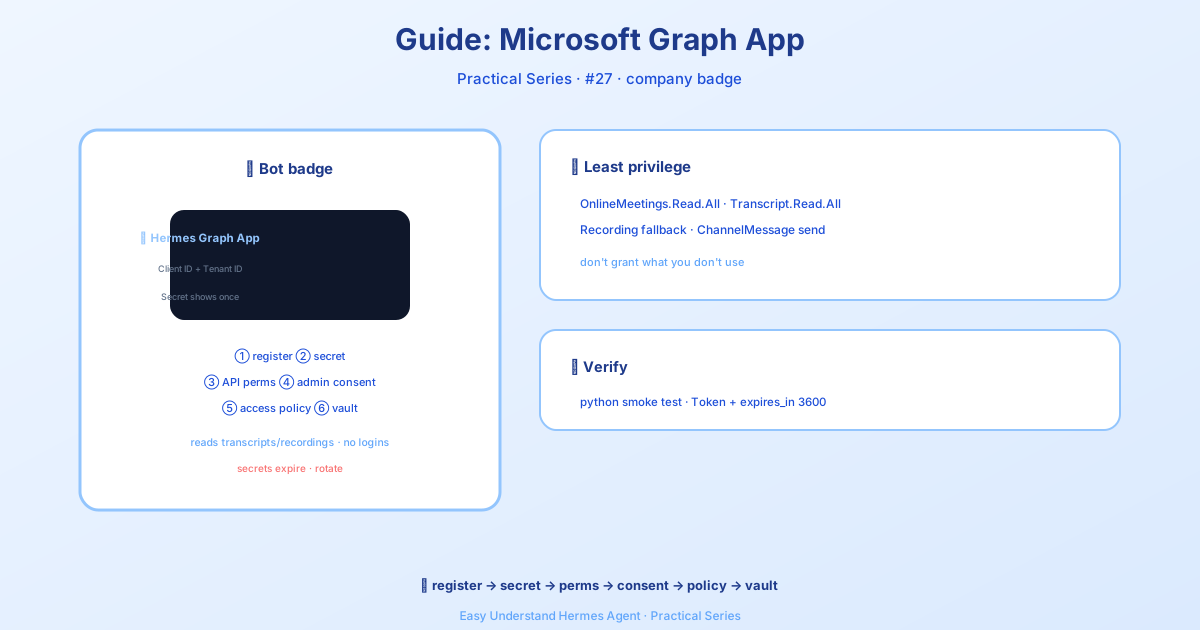
Microsoft Graph アプリの登録は、AIアシスタントに図書館の貸出カードを発行するようなものだと考えてください。「このボットは、図書館(あなたのMicrosoft 365テナント)の中で特定の本(会議の文字起こし)を読むことを許可されているけど、司書(管理者)の許可が必要ですよ」と正式に宣言するようなものです。
Hermes AgentにTeamsから会議メモ、録画、文字起こしを自動的に取得させたい場合は、まずこの「貸出カード」を設定する必要があります。Microsoftの迷路で迷わないように、ステップバイステップで説明します。
始める前に必要なもの
- Teams Premium(または文字起こし・録画を生成するライセンス)を含むMicrosoft 365テナント
- Azureポータルへの管理者アクセス(または代わりに「承認」ボタンをクリックしてくれる管理者の友達)
- コーヒー1杯 — 所要時間は約10分です
ステップ1: アプリの登録を作成する
- entra.microsoft.com にアクセスし、管理者としてサインインします。
- Identity → Applications → App registrations に移動します。
- New registration をクリックします。
- 以下を入力します:
- Name:
Hermes Teams Meeting Pipeline(または覚えやすい名前) - Supported account types: Accounts in this organizational directory only(シングルテナント)
- Redirect URI: 空白のまま — アプリ専用認証には不要です。
- Name:
- Register をクリックします。
概要ページが表示されます。今すぐ2つの値をコピーしてください(後で必要になります):
# 安全な場所に保存してください
MSGRAPH_CLIENT_ID = "the Application (client) ID"
MSGRAPH_TENANT_ID = "the Directory (tenant) ID"
ステップ2: クライアントシークレットを作成する
クライアントシークレットは、アプリのパスワードのようなものです。アプリが本人であることを証明します。
- 左側のナビゲーションで Certificates & secrets をクリックします。
- New client secret をクリックします。
- Description:
hermes-graph-secret - Expires: 6〜24ヶ月を選択(会社のローテーションポリシーに合わせてください)。
- Add をクリックします。
重要: Value 列の値をすぐにコピーしてください — 表示されるのは一度きりです。Secret IDを間違ってコピーしないように注意してください。
MSGRAPH_CLIENT_SECRET = "the Value you just copied"ステップ3: Graph APIのアクセス許可を付与する
ここで、アプリに何を許可するかをMicrosoftに伝えます。Hermesパイプラインには最小限のアクセス許可セットが必要です — 必要以上に追加しないでください。
- 左側のナビゲーションで API permissions をクリックします。
- Add a permission → Microsoft Graph → Application permissions をクリックします。
- 以下の表のアクセス許可を追加します(完全なリストは完全なドキュメントに記載されていますが、一般的なものには会議の文字起こしや録画の読み取りが含まれます)。
# アクセス許可の例(完全なリストはドキュメントを確認してください)
- OnlineMeetings.Read.All
- CallRecords.Read.All
ステップ4: 管理者の同意
アプリケーションのアクセス許可は、管理者が「OK」と言うまで機能しません。あなたが管理者の場合は:
- API permissions ページで、Grant admin consent for [your tenant] をクリックします。
- ダイアログを確認します。
管理者でない場合は、アプリ登録のリンクを管理者に送信して、このステップを実行してもらってください。
ステップ5:(オプション)特定のユーザーにスコープを制限する
デフォルトでは、アプリはテナント内のすべての会議の文字起こしを読み取ることができます。特定のユーザーに制限するには、Application Access Policy を設定できます。これは、図書館の貸出カードに「この棚だけ」という制限を付けるようなものです。
まとめ
次の3つの値が揃ったら:
MSGRAPH_CLIENT_ID
MSGRAPH_TENANT_ID
MSGRAPH_CLIENT_SECRET
…それらを ~/.hermes/.env に入力すると、Hermes Agentが会議データを自動的に取得し始めます — ユーザーログインも、会議ごとの同意プロンプトも不要です。
実用的なヒント: クライアントシークレットの有効期限が切れる前にローテーションするよう、カレンダーにリマインダーを設定してください。月曜日の朝9時に期限切れのシークレットほど、パイプラインを壊すものはありません。そして、行き詰まったときは、Hermes Discordコミュニティがフレンドリーですぐに助けてくれます。
さあ、アプリを登録しましょう — 未来の自分(とAIエージェント)が感謝すること間違いなしです。
📖 公式ドキュメント
この記事は Hermes Agent の公式ドキュメントに基づいています:公式ドキュメント › guides/microsoft-graph-app-registration