Enregistrer une application Microsoft Graph
Enregistrer une application Microsoft Graph — guide facile à comprendre basé sur la documentation officielle
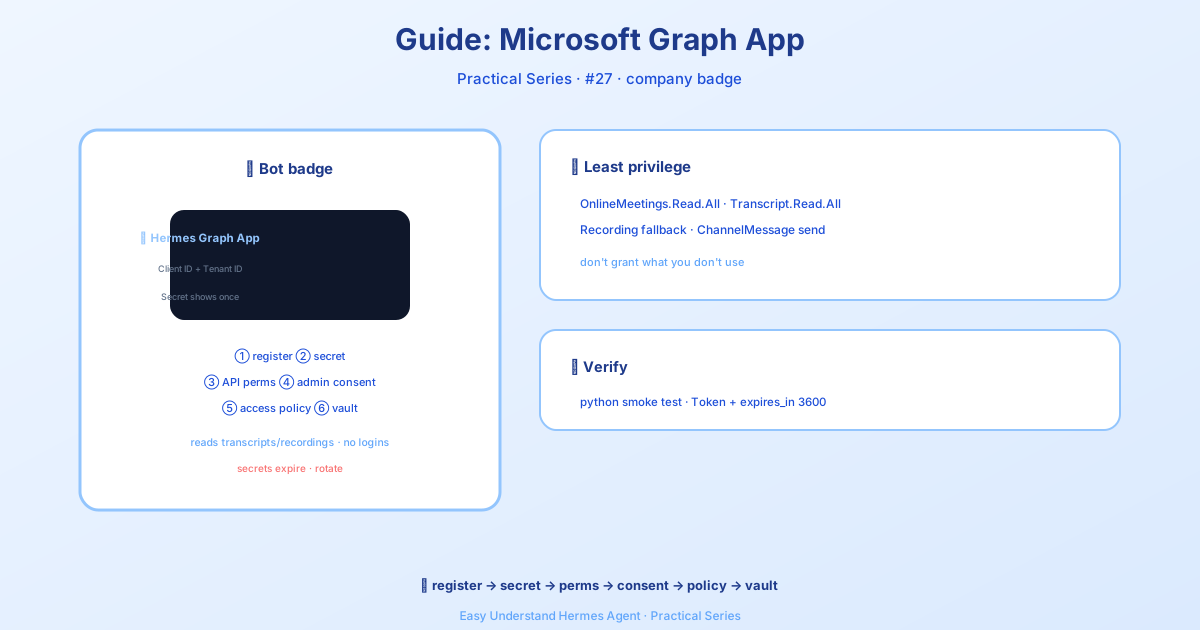
Considérez l’enregistrement d’une application Microsoft Graph comme l’obtention d’une carte de bibliothèque pour votre assistant IA : c’est une façon formelle de dire : « Ce bot est autorisé à lire certains livres (les transcriptions de réunions) dans la bibliothèque (votre locataire Microsoft 365), mais uniquement avec la permission du bibliothécaire (l’administrateur). »
Si vous voulez que votre agent Hermes récupère automatiquement les notes, enregistrements et transcriptions de réunions depuis Teams, vous devez d’abord mettre en place cette « carte de bibliothèque ». Voici comment faire, étape par étape, sans vous perdre dans le labyrinthe de Microsoft.
Ce dont vous aurez besoin avant de commencer
- Un locataire Microsoft 365 avec Teams Premium (ou des licences qui génèrent des transcriptions/enregistrements)
- Un accès administrateur au portail Azure (ou un ami administrateur qui peut cliquer sur « Approuver » pour vous)
- Une tasse de café — cela prend environ 10 minutes
Étape 1 : Créer l’inscription de l’application
- Allez sur entra.microsoft.com et connectez-vous en tant qu’administrateur.
- Accédez à Identité → Applications → Inscriptions d’applications.
- Cliquez sur Nouvelle inscription.
- Remplissez :
- Nom :
Hermes Teams Meeting Pipeline(ou tout autre nom mémorisable) - Types de comptes pris en charge : Comptes dans ce répertoire organisationnel uniquement (locataire unique)
- URI de redirection : Laissez vide — nous n’en avons pas besoin pour l’authentification d’application seule.
- Nom :
- Cliquez sur Inscrire.
Vous arriverez sur la page de présentation. Copiez deux valeurs maintenant (vous en aurez besoin plus tard) :
# Conservez-les dans un endroit sûr
MSGRAPH_CLIENT_ID = "l'ID d'application (client)"
MSGRAPH_TENANT_ID = "l'ID de répertoire (locataire)"
Étape 2 : Créer un secret client
Considérez un secret client comme un mot de passe pour votre application. Il prouve que votre application est bien ce qu’elle prétend être.
- Dans le menu de gauche, cliquez sur Certificats et secrets.
- Cliquez sur Nouveau secret client.
- Description :
hermes-graph-secret - Expiration : Choisissez 6 à 24 mois (en fonction de la politique de rotation de votre entreprise).
- Cliquez sur Ajouter.
Important : Copiez immédiatement la colonne Valeur — elle n’est affichée qu’une seule fois. Ne récupérez pas l’ID de secret par erreur.
MSGRAPH_CLIENT_SECRET = "la Valeur que vous venez de copier"Étape 3 : Accorder les autorisations de l’API Graph
C’est ici que vous indiquez à Microsoft ce que votre application est autorisée à faire. Le pipeline Hermes nécessite un ensemble minimal d’autorisations — n’en ajoutez pas plus que nécessaire.
- Dans le menu de gauche, cliquez sur Autorisations de l’API.
- Cliquez sur Ajouter une autorisation → Microsoft Graph → Autorisations d’application.
- Ajoutez les autorisations du tableau ci-dessous (vous verrez la liste exacte dans la documentation complète, mais les autorisations typiques incluent la lecture des transcriptions et des enregistrements de réunions).
# Exemple d’autorisations (consultez la documentation pour la liste complète)
- OnlineMeetings.Read.All
- CallRecords.Read.All
Étape 4 : Consentement de l’administrateur
Les autorisations d’application ne fonctionnent pas tant qu’un administrateur n’a pas dit « OK ». Si vous êtes l’administrateur :
- Sur la page Autorisations de l’API, cliquez sur Accorder le consentement de l’administrateur pour [votre locataire].
- Confirmez la boîte de dialogue.
Si vous n’êtes pas administrateur, envoyez le lien d’inscription de l’application à votre administrateur et demandez-lui d’effectuer cette étape.
Étape 5 : (Facultatif) Limiter à des utilisateurs spécifiques
Par défaut, votre application peut lire toutes les transcriptions de réunions du locataire. Pour la limiter à des utilisateurs spécifiques, vous pouvez définir une stratégie d’accès aux applications. C’est comme ajouter une restriction « uniquement ces étagères » à votre carte de bibliothèque.
Pour conclure
Une fois que vous avez ces trois valeurs :
MSGRAPH_CLIENT_ID
MSGRAPH_TENANT_ID
MSGRAPH_CLIENT_SECRET
…vous les placerez dans ~/.hermes/.env et votre agent Hermes pourra commencer à récupérer automatiquement les données de réunion — sans connexions utilisateur, sans invites de consentement à chaque réunion.
Astuce pratique : Programmez un rappel dans votre calendrier pour faire pivoter votre secret client avant son expiration. Rien ne casse plus vite un pipeline qu’un secret expiré à 9 h un lundi matin. Et si vous êtes bloqué, la communauté Discord Hermes est sympathique et réactive.
Allez maintenant enregistrer cette application — votre futur vous (et votre agent IA) vous remercieront.
📖 Documentation officielle
Cet article est basé sur la documentation officielle de Hermes Agent :Docs officiels › guides/microsoft-graph-app-registration