Pipeline de Réunion Teams
Pipeline de Réunion Teams — guide facile à comprendre basé sur la documentation officielle
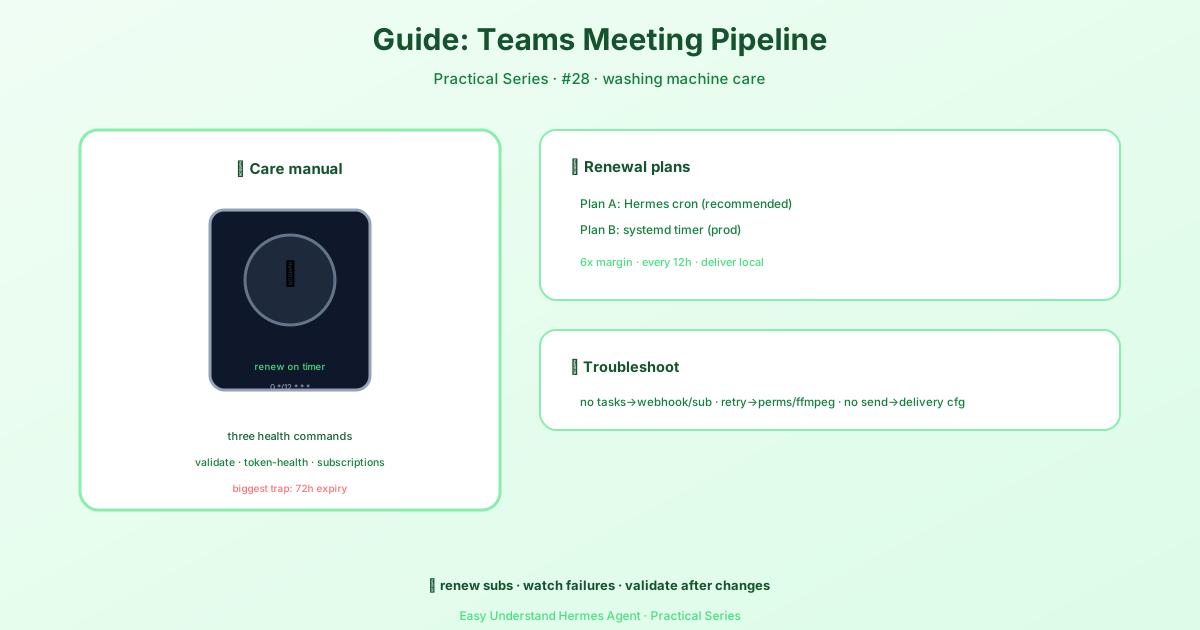
Pipeline de Réunions Teams
Garder votre agent IA connecté aux réunions Microsoft Teams, c’est comme arroser une plante : si vous oubliez pendant quelques jours, tout fane. La bonne nouvelle ? Hermes Agent vous offre un ensemble d’outils simples pour maintenir ce pipeline vivant et en bonne santé.
Qu’est-ce que le Pipeline de Réunions Teams ?
Lorsque vous connectez Hermes Agent à Microsoft Teams, il utilise ce qu’on appelle des abonnements pour écouter les événements de réunion (comme le début ou la fin d’une réunion). Imaginez ces abonnements comme de petites antennes radio. Elles ne durent pas éternellement — Microsoft les force à expirer toutes les 72 heures. Si personne ne les renouvelle, votre agent devient sourd aux réunions, et vous ne saurez pas pourquoi.
C’est la raison n°1 pour laquelle les intégrations Teams échouent. Pas à cause de bugs dans le code, mais parce que personne n’a renouvelé les abonnements à temps.
Étape 1 : Validez votre configuration (faites ça en premier, toujours)
Après toute modification de configuration, exécutez cette commande pour vous assurer que tout est correctement branché :
hermes teams-pipeline validateElle vérifie votre snapshot de configuration et vous indique si quelque chose est cassé. Considérez-la comme un check-up rapide avant de faire confiance au système.
Étape 2 : Vérifiez la santé des jetons
Votre agent utilise des jetons d’authentification pour communiquer avec Microsoft. Ils peuvent devenir obsolètes. Pour les inspecter :
hermes teams-pipeline token-healthSi vous soupçonnez qu’un ancien état d’authentification cause des problèmes, forcez un rafraîchissement :
hermes teams-pipeline token-health --force-refreshÉtape 3 : Examinez vos abonnements
Pour voir ce qui est actuellement actif :
hermes teams-pipeline subscriptionsCela vous montre quels abonnements de réunion existent et quand ils expirent. C’est comme consulter votre calendrier — vous voulez savoir ce qui arrive avant qu’il ne soit trop tard.
Étape 4 : Renouvelez les abonnements (la partie cruciale)
Vous pouvez les renouveler manuellement :
hermes teams-pipeline maintain-subscriptionsOu faites d’abord un essai à blanc pour voir ce qui se passerait sans rien modifier :
hermes teams-pipeline maintain-subscriptions --dry-runMais voici le secret : vous devez automatiser cette tâche. Sinon, vous oublierez, et après 3 jours, tout s’arrête.
Automatisation du renouvellement des abonnements (non négociable)
Vous avez deux options solides. Choisissez-en une.
Option A : Hermes Cron (le plus simple si vous utilisez déjà Hermes)
Créez un fichier de script :
mkdir -p ~/.hermes/scripts
cat > ~/.hermes/scripts/maintain-teams-subscriptions.sh << 'EOF'
#!/usr/bin/env bash
exec hermes teams-pipeline maintain-subscriptions
EOF
chmod +x ~/.hermes/scripts/maintain-teams-subscriptions.sh
Ensuite, enregistrez une tâche cron qui s’exécute toutes les 12 heures (6x de marge par rapport à l’expiration de 72 heures) :
hermes cron create "0 */12 * * *" \
  --name "teams-pipeline-maintain-subscriptions" \
  --no-agent \
  --script maintain-teams-subscriptions.sh \
  --deliver local
Vérifiez qu’elle est bien enregistrée :
hermes cron list
hermes cron status
Option B : Minuteur Systemd (pour la production Linux)
Créez un fichier de service dans /etc/systemd/system/hermes-teams-pipeline-maintain.service :
[Unit]
Description=Maintien des abonnements du pipeline Teams Hermes
After=network-online.target

[Service]
Type=oneshot
User=hermes
EnvironmentFile=/etc/hermes/env
ExecStart=/usr/local/bin/hermes teams-pipeline maintain-subscriptions
Ensuite, activez un minuteur pour l’exécuter toutes les 12 heures. C’est du solide pour les serveurs de production.
Résumé et conseil pratique
Le Pipeline de Réunions Teams est simple : validez → vérifiez les jetons → examinez les abonnements → renouvelez automatiquement. La seule chose qui le tue, c’est d’oublier de renouveler.
Conseil pratique : Mettez en place l’automatisation avant d’en avoir besoin. N’attendez pas le troisième jour. Utilisez l’approche cron si vous êtes sur n’importe quelle machine, ou systemd si vous êtes sous Linux. Ensuite, programmez un rappel dans votre calendrier dans un mois pour vérifier que l’automatisation fonctionne toujours. Et voilà — c’est terminé.
Votre agent continuera d’écouter les réunions, et vous n’aurez plus jamais à vous demander pourquoi il est devenu silencieux.
📖 Documentation officielle
Cet article est basé sur la documentation officielle de Hermes Agent :Docs officiels › guides/operate-teams-meeting-pipeline