Pipeline per Riunioni Teams
Pipeline per Riunioni Teams — guida di facile comprensione basata sulla documentazione ufficiale
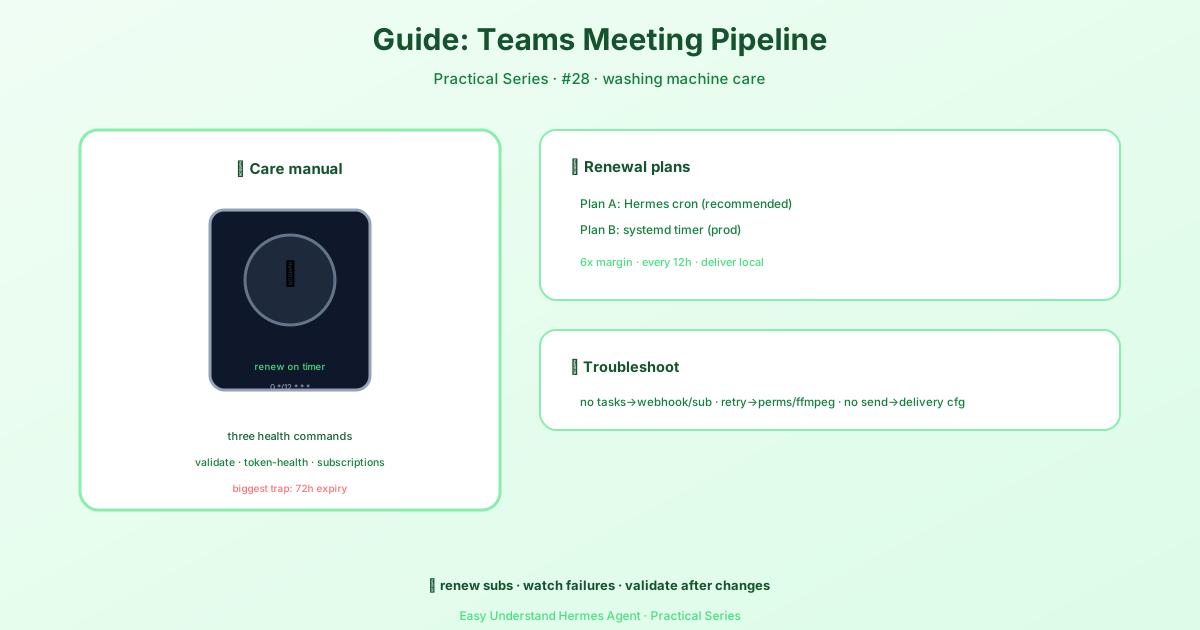
Pipeline per Riunioni Teams
Mantenere il tuo agente AI connesso alle riunioni di Microsoft Teams è come innaffiare una pianta: se te ne dimentichi per qualche giorno, tutto appassisce. La buona notizia? Hermes Agent ti offre un set di strumenti semplici per mantenere quella pipeline viva e in salute.
Cos’è la Pipeline per Riunioni Teams?
Quando colleghi Hermes Agent a Microsoft Teams, utilizza qualcosa chiamato sottoscrizioni per ascoltare gli eventi delle riunioni (come quando una riunione inizia o termina). Pensa a queste sottoscrizioni come a piccole antenne radio. Non durano per sempre: Microsoft le obbliga a scadere ogni 72 ore. Se nessuno le rinnova, il tuo agente diventa sordo alle riunioni, e non saprai il perché.
Questa è la ragione #1 per cui le integrazioni con Teams falliscono. Non per bug nel codice, ma perché nessuno ha rinnovato le sottoscrizioni in tempo.
Passo 1: Valida la Tua Configurazione (Fai Sempre Questo per Primo)
Dopo qualsiasi modifica alla configurazione, esegui questo comando per assicurarti che tutto sia collegato correttamente:
hermes teams-pipeline validateControlla lo snapshot della tua configurazione e ti dice se qualcosa è rotto. Pensalo come un rapido controllo di salute prima di fidarti del sistema.
Passo 2: Controlla la Salute dei Token
Il tuo agente usa token di autenticazione per comunicare con Microsoft. Questi possono diventare obsoleti. Per ispezionarli:
hermes teams-pipeline token-healthSe sospetti che un vecchio stato di autenticazione stia causando problemi, forza un aggiornamento:
hermes teams-pipeline token-health --force-refreshPasso 3: Guarda le Tue Sottoscrizioni
Per vedere cosa è attualmente attivo:
hermes teams-pipeline subscriptionsQuesto ti mostra quali sottoscrizioni alle riunioni esistono e quando scadono. È come controllare il tuo calendario: vuoi sapere cosa sta arrivando prima che sia troppo tardi.
Passo 4: Rinnova le Sottoscrizioni (La Parte Critica)
Puoi rinnovarle manualmente:
hermes teams-pipeline maintain-subscriptionsOppure fai prima una prova a secco per vedere cosa succederebbe senza modificare nulla:
hermes teams-pipeline maintain-subscriptions --dry-runMa ecco il segreto: devi automatizzare questo processo. Altrimenti, te ne dimenticherai, e dopo 3 giorni, tutto si ferma.
Automatizzare il Rinnovo delle Sottoscrizioni (Non Negoziabile)
Hai due opzioni solide. Scegline una.
Opzione A: Hermes Cron (La Più Semplice se Usi Già Hermes)
Crea un file script:
mkdir -p ~/.hermes/scripts
cat > ~/.hermes/scripts/maintain-teams-subscriptions.sh << 'EOF'
#!/usr/bin/env bash
exec hermes teams-pipeline maintain-subscriptions
EOF
chmod +x ~/.hermes/scripts/maintain-teams-subscriptions.sh
Poi registra un job cron che gira ogni 12 ore (6 volte di margine rispetto alla scadenza di 72 ore):
hermes cron create "0 */12 * * *" \
  --name "teams-pipeline-maintain-subscriptions" \
  --no-agent \
  --script maintain-teams-subscriptions.sh \
  --deliver local
Verifica che sia registrato:
hermes cron list
hermes cron status
Opzione B: Timer Systemd (Per Produzione su Linux)
Crea un file di servizio in /etc/systemd/system/hermes-teams-pipeline-maintain.service:
[Unit]
Description=Mantenimento sottoscrizioni pipeline Teams Hermes
After=network-online.target

[Service]
Type=oneshot
User=hermes
EnvironmentFile=/etc/hermes/env
ExecStart=/usr/local/bin/hermes teams-pipeline maintain-subscriptions
Poi abilita un timer per eseguirlo ogni 12 ore. Questa è una soluzione robustissima per server di produzione.
Riepilogo e Consiglio Pratico
La Pipeline per Riunioni Teams è semplice: valida → controlla i token → rivedi le sottoscrizioni → rinnova automaticamente. L’unica cosa che la uccide è dimenticarsi di rinnovare.
Consiglio pratico: Configura l’automazione prima di averne bisogno. Non aspettare il terzo giorno. Usa l’approccio cron se sei su qualsiasi macchina, o systemd se sei su Linux. Poi imposta un promemoria sul calendario tra un mese per verificare che l’automazione sia ancora attiva. Tutto qui—hai finito.
Il tuo agente continuerà ad ascoltare le riunioni, e non dovrai mai più chiederti perché è rimasto in silenzio.
📖 Documentazione ufficiale
この記事は Hermes Agent のDocumentazione ufficialeに基づいています:Documentazione ufficiale › guides/operate-teams-meeting-pipeline