ไปป์ไลน์การประชุม Teams
ไปป์ไลน์การประชุม Teams — คู่มือที่เข้าใจง่ายจากเอกสารอย่างเป็นทางการ
การเชื่อมต่อ AI agent ของคุณกับ Microsoft Teams meetings ก็เหมือนการรดน้ำต้นไม้—ถ้าลืมไปสองสามวัน ทุกอย่างก็เฉาตาย ข่าวดี? Hermes Agent มีชุดเครื่องมือง่ายๆ ที่ช่วยให้ pipeline นี้ยังคงทำงานและมีสุขภาพดีอยู่เสมอ
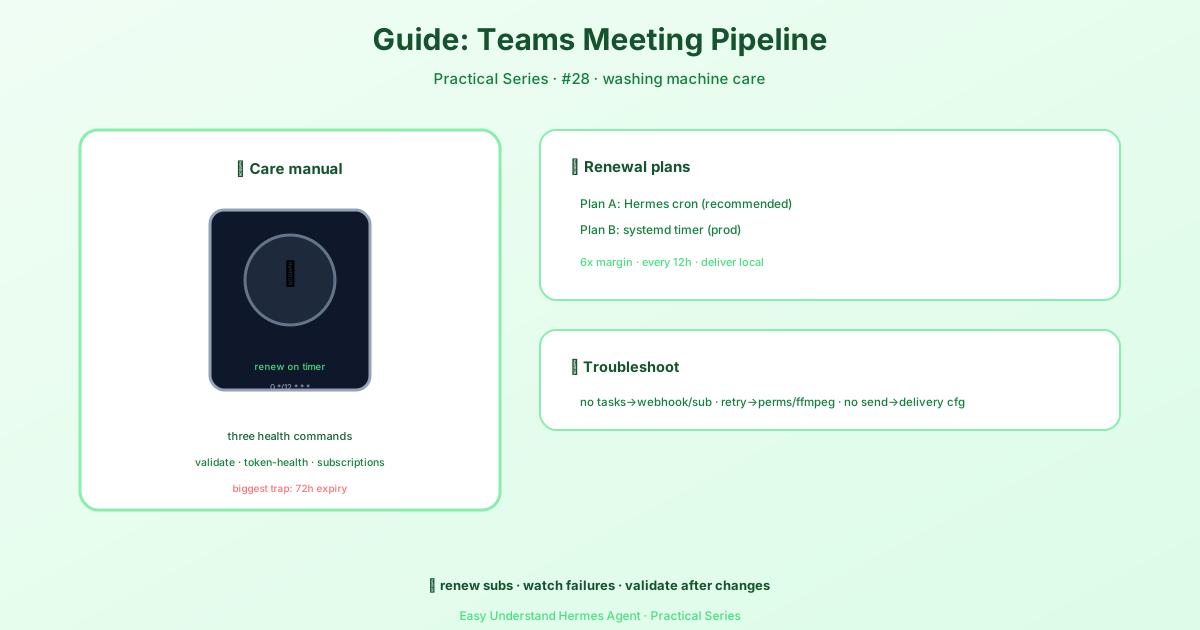
Teams Meeting Pipeline คืออะไร?
เมื่อคุณเชื่อมต่อ Hermes Agent เข้ากับ Microsoft Teams มันจะใช้สิ่งที่เรียกว่า subscriptions เพื่อฟังเหตุการณ์ต่างๆ ของการประชุม (เช่น ประชุมเริ่มหรือจบลง) ลองนึกถึง subscriptions เหล่านี้เป็นเสาอากาศรับสัญญาณเล็กๆ พวกมันไม่ได้อยู่ถาวร—Microsoft บังคับให้หมดอายุทุกๆ 72 ชั่วโมง ถ้าไม่มีอะไรมาต่ออายุ agent ของคุณก็จะหูหนวกต่อการประชุม และคุณจะไม่รู้ว่าทำไม
นี่คือ สาเหตุอันดับ #1 ที่ทำให้ Teams integration ล้มเหลว ไม่ใช่เพราะบั๊กในโค้ด แต่เพราะไม่มีใครต่ออายุ subscriptions ให้ทันเวลา
ขั้นตอนที่ 1: ตรวจสอบการตั้งค่าของคุณ (ควรทำสิ่งนี้ก่อนเสมอ)
หลังจากการเปลี่ยนแปลงการตั้งค่าใดๆ ให้รันคำสั่งนี้เพื่อให้แน่ใจว่าทุกอย่างเชื่อมต่อถูกต้อง:
hermes teams-pipeline validateคำสั่งนี้จะตรวจสอบ config snapshot ของคุณและบอกว่ามีอะไรเสียหายหรือไม่ ให้คิดว่ามันคือการตรวจสุขภาพอย่างรวดเร็วก่อนที่คุณจะไว้ใจระบบ
ขั้นตอนที่ 2: ตรวจสอบสุขภาพของ Token
agent ของคุณใช้ authentication tokens เพื่อสื่อสารกับ Microsoft ซึ่ง tokens เหล่านี้อาจเก่าและใช้ไม่ได้ เพื่อตรวจสอบ:
hermes teams-pipeline token-healthหากคุณสงสัยว่า state การตรวจสอบสิทธิ์เก่าๆ ทำให้เกิดปัญหา ให้บังคับรีเฟรช:
hermes teams-pipeline token-health --force-refreshขั้นตอนที่ 3: ดู Subscriptions ของคุณ
เพื่อดูว่าอะไรกำลังทำงานอยู่ในตอนนี้:
hermes teams-pipeline subscriptionsคำสั่งนี้จะแสดงให้เห็นว่ามี meeting subscriptions อะไรบ้างและจะหมดอายุเมื่อไหร่ เหมือนกับการเช็คปฏิทิน—คุณอยากรู้ว่าอะไรกำลังจะมาถึงก่อนที่จะสายเกินไป
ขั้นตอนที่ 4: ต่ออายุ Subscriptions (ส่วนที่สำคัญที่สุด)
คุณสามารถต่ออายุด้วยตนเองได้:
hermes teams-pipeline maintain-subscriptionsหรือลองรันแบบทดลองก่อนเพื่อดูว่าจะเกิดอะไรขึ้นโดยไม่ต้องเปลี่ยนแปลงอะไรจริงๆ:
hermes teams-pipeline maintain-subscriptions --dry-runแต่ความลับคือ: คุณ ต้อง ทำให้สิ่งนี้เป็นอัตโนมัติ ไม่อย่างนั้นคุณจะลืม และหลังจาก 3 วัน ทุกอย่างจะหยุดทำงาน
การทำให้การต่ออายุ Subscription เป็นอัตโนมัติ (ไม่สามารถต่อรองได้)
คุณมีสองตัวเลือกที่ดี เลือกอย่างใดอย่างหนึ่ง
ตัวเลือก A: Hermes Cron (ง่ายที่สุดถ้าคุณใช้ Hermes อยู่แล้ว)
สร้างไฟล์สคริปต์:
mkdir -p ~/.hermes/scripts
cat > ~/.hermes/scripts/maintain-teams-subscriptions.sh << 'EOF'
#!/usr/bin/env bash
exec hermes teams-pipeline maintain-subscriptions
EOF
chmod +x ~/.hermes/scripts/maintain-teams-subscriptions.sh
จากนั้นลงทะเบียน cron job ที่รันทุกๆ 12 ชั่วโมง (เผื่อเวลา 6 เท่าจากการหมดอายุ 72 ชั่วโมง):
hermes cron create "0 */12 * * *" \
  --name "teams-pipeline-maintain-subscriptions" \
  --no-agent \
  --script maintain-teams-subscriptions.sh \
  --deliver local
ตรวจสอบว่ามันลงทะเบียนเรียบร้อยแล้ว:
hermes cron list
hermes cron status
ตัวเลือก B: Systemd Timer (สำหรับ Production บน Linux)
สร้างไฟล์ service ที่ /etc/systemd/system/hermes-teams-pipeline-maintain.service:
[Unit]
Description=Hermes Teams pipeline subscription maintenance
After=network-online.target

[Service]
Type=oneshot
User=hermes
EnvironmentFile=/etc/hermes/env
ExecStart=/usr/local/bin/hermes teams-pipeline maintain-subscriptions
จากนั้นเปิดใช้งาน timer เพื่อให้มันรันทุกๆ 12 ชั่วโมง วิธีนี้แข็งแรงมากสำหรับเซิร์ฟเวอร์ production
สรุป & เคล็ดลับปฏิบัติ
Teams Meeting Pipeline นั้นง่ายมาก: ตรวจสอบ → เช็ค token → ดู subscriptions → ต่ออายุโดยอัตโนมัติ สิ่งเดียวที่ทำให้มันพังคือการลืมต่ออายุ
เคล็ดลับ: ตั้งค่าระบบอัตโนมัติ ก่อน ที่คุณจะต้องใช้มัน อย่ารอจนถึงวันที่สาม ใช้วิธี cron ถ้าคุณอยู่บนเครื่องไหนก็ได้ หรือใช้ systemd ถ้าคุณอยู่บน Linux จากนั้นตั้งการเตือนในปฏิทินอีกหนึ่งเดือนข้างหน้าเพื่อตรวจสอบว่าระบบอัตโนมัติยังทำงานอยู่ แค่นั้นเอง—เสร็จเรียบร้อย
agent ของคุณจะยังคงฟังการประชุมต่อไป และคุณจะไม่มีวันต้องสงสัยว่าทำไมมันถึงเงียบหายไป
📖 เอกสารทางการ
この記事は Hermes Agent のเอกสารทางการに基づいています:เอกสารทางการ › guides/operate-teams-meeting-pipeline