Pipeline de Reuniões do Teams
Pipeline de Reuniões do Teams — guia fácil de entender baseado na documentação oficial
Pipeline de Reuniões do Teams
Manter seu agente de IA conectado às reuniões do Microsoft Teams é como regar uma planta — se você esquecer por alguns dias, tudo murcha. A boa notícia? O Hermes Agent oferece um conjunto simples de ferramentas para manter esse pipeline vivo e saudável.
O Que É o Pipeline de Reuniões do Teams?
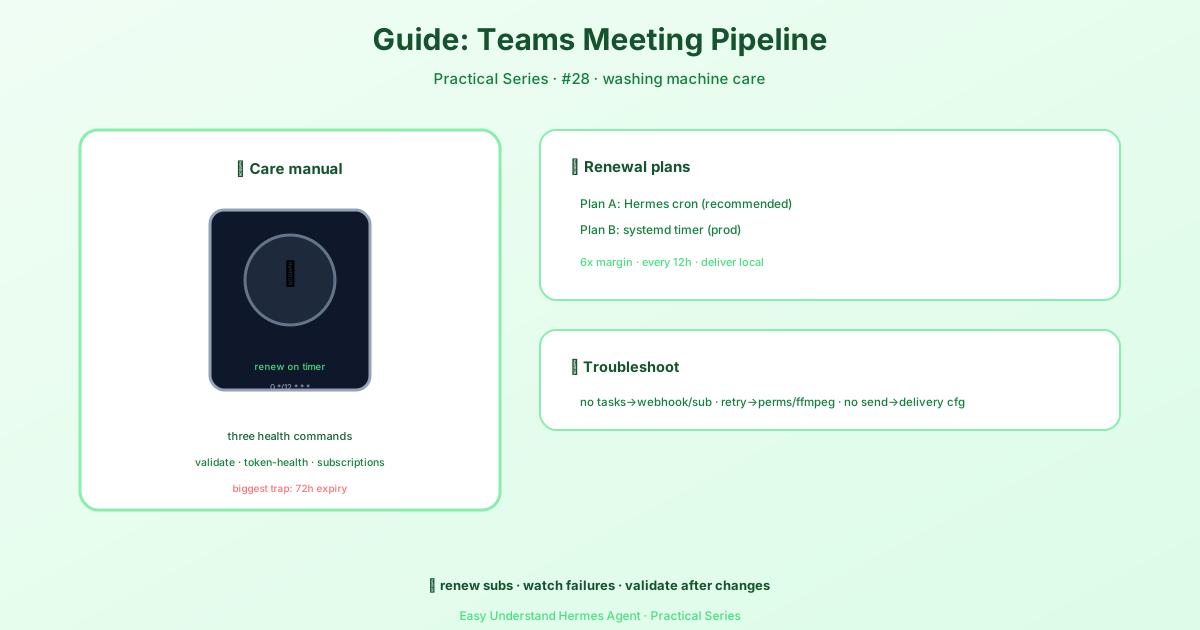
Quando você conecta o Hermes Agent ao Microsoft Teams, ele usa algo chamado assinaturas para escutar eventos de reunião (como quando uma reunião começa ou termina). Pense nessas assinaturas como pequenas antenas de rádio. Elas não duram para sempre — a Microsoft força a expiração a cada 72 horas. Se ninguém renová-las, seu agente fica surdo para reuniões, e você não vai saber o porquê.
Essa é a razão nº 1 pela qual integrações com Teams falham. Não por bugs de código, mas porque ninguém renovou as assinaturas a tempo.
Passo 1: Valide Sua Configuração (Sempre Faça Isso Primeiro)
Após qualquer mudança de configuração, execute este comando para garantir que tudo está conectado corretamente:
hermes teams-pipeline validateEle verifica seu snapshot de configuração e informa se algo está quebrado. Pense nisso como um check-up rápido antes de confiar no sistema.
Passo 2: Verifique a Saúde dos Tokens
Seu agente usa tokens de autenticação para falar com a Microsoft. Eles podem ficar desatualizados. Para inspecioná-los:
hermes teams-pipeline token-healthSe você suspeitar que o estado antigo de autenticação está causando problemas, force uma atualização:
hermes teams-pipeline token-health --force-refreshPasso 3: Veja Suas Assinaturas
Para ver o que está ativo no momento:
hermes teams-pipeline subscriptionsIsso mostra quais assinaturas de reunião existem e quando expiram. É como consultar sua agenda — você quer saber o que está por vir antes que seja tarde demais.
Passo 4: Renove as Assinaturas (A Parte Crítica)
Você pode renová-las manualmente:
hermes teams-pipeline maintain-subscriptionsOu faça um teste simulado primeiro para ver o que aconteceria sem realmente mudar nada:
hermes teams-pipeline maintain-subscriptions --dry-runMas aqui está o segredo: você precisa automatizar isso. Caso contrário, você vai esquecer, e depois de 3 dias, tudo para.
Automatizando a Renovação de Assinaturas (Inegociável)
Você tem duas opções sólidas. Escolha uma.
Opção A: Hermes Cron (Mais Fácil se Você Já Usa o Hermes)
Crie um arquivo de script:
mkdir -p ~/.hermes/scripts
cat > ~/.hermes/scripts/maintain-teams-subscriptions.sh << 'EOF'
#!/usr/bin/env bash
exec hermes teams-pipeline maintain-subscriptions
EOF
chmod +x ~/.hermes/scripts/maintain-teams-subscriptions.sh
Depois registre um job cron que roda a cada 12 horas (6x de margem contra a expiração de 72 horas):
hermes cron create "0 */12 * * *" \
  --name "teams-pipeline-maintain-subscriptions" \
  --no-agent \
  --script maintain-teams-subscriptions.sh \
  --deliver local
Verifique se está registrado:
hermes cron list
hermes cron status
Opção B: Timer do Systemd (Para Produção Linux)
Crie um arquivo de serviço em /etc/systemd/system/hermes-teams-pipeline-maintain.service:
[Unit]
Description=Manutenção de assinaturas do pipeline Teams do Hermes
After=network-online.target

[Service]
Type=oneshot
User=hermes
EnvironmentFile=/etc/hermes/env
ExecStart=/usr/local/bin/hermes teams-pipeline maintain-subscriptions
Depois habilite um timer para executá-lo a cada 12 horas. Isso é à prova de balas para servidores de produção.
Resumo e Dica Prática
O Pipeline de Reuniões do Teams é simples: valide → verifique tokens → revise assinaturas → renove automaticamente. A única coisa que o mata é esquecer de renovar.
Dica prática: Configure a automação antes de precisar dela. Não espere até o terceiro dia. Use a abordagem cron se estiver em qualquer máquina, ou systemd se estiver no Linux. Depois, defina um lembrete no calendário para daqui a um mês para verificar se a automação ainda está rodando. É isso — você terminou.
Seu agente continuará ouvindo as reuniões, e você nunca mais vai se perguntar por que ele ficou em silêncio.
📖 Documentação oficial
この記事は Hermes Agent のDocumentação oficialに基づいています:Documentação oficial › guides/operate-teams-meeting-pipeline